Logic Pro Mac용 사용 설명서
- 환영합니다
-
- Logic Pro 11.2의 새로운 기능
- Logic Pro 11.1의 새로운 기능
- Logic Pro 11의 새로운 기능
- Logic Pro 10.8의 새로운 기능
- Logic Pro 10.7.8의 새로운 기능
- Logic Pro 10.7.5의 새로운 기능
- Logic Pro 10.7.3의 새로운 기능
- Logic Pro 10.7의 새로운 기능
- Logic Pro 10.6의 새로운 기능
- Logic Pro 10.5의 새로운 기능
- Logic Pro 10.4의 새로운 기능
- Logic Pro 10.3의 새로운 기능
- Logic Pro 10.2의 새로운 기능
- Logic Pro 10.0의 새로운 기능
-
- 편곡 개요
-
- 리전 개요
- 리전 선택하기
- 리전 일부 선택하기
- 리전 오려두기, 복사, 및 붙여넣기
- 리전 이동하기
- 갭 추가 또는 제거하기
- 리전 재생 지연하기
- 리전 루프하기
- 리전 반복하기
- 리전 리사이즈하기
- 리전 음소거하기 및 솔로 지정
- 리전 타임 스트레치하기
- 오디오 리전 리버스하기
- 리전 분할
- MIDI 리전 디믹스하기
- 리전 결합
- 트랙 영역에서 리전 생성하기
- 트랙 영역에서 오디오 리전의 게인 변경하기
- 트랙 영역에서 오디오 리전 노멀라이즈하기
- MIDI 리전의 가상본 생성하기
- 반복된 MIDI 리전을 루프로 변환하기
- 리전 색상 변경
- Mac용 Logic Pro에서 MIDI 리전을 패턴 리전으로 변환하기
- Mac용 Logic Pro에서 MIDI 리전을 Session Player 리전으로 대치하기
- 오디오 리전을 Sampler 악기의 샘플로 변환하기
- 리전 이름 변경
- 리전 삭제
- Stem Splitter로 보컬 및 악기 스템 추출하기
- 그루브 템플릿 생성하기
-
- Smart Controls 개요
- 마스터 이펙트 Smart Controls 보기
- Smart Controls 레이아웃 선택하기
- MIDI 컨트롤러 자동 할당하기
- 스크린 컨트롤 자동 매핑하기
- 스크린 컨트롤 매핑하기
- 매핑 파라미터 편집
- 파라미터 매핑 그래프 사용하기
- 스크린 컨트롤의 플러그인 윈도우 열기
- 스크린 컨트롤 이름 변경하기
- 아티큘레이션 ID를 사용하여 아티큘레이션 변경하기
- 스크린 컨트롤에 하드웨어 컨트롤 할당하기
- 저장된 설정과 Smart Controls 수정사항 비교하기
- Arpeggiator 사용하기
- 스크린 컨트롤 움직임 오토메이션하기
-
- 개요
- 노트 추가
- 악보 편집기에서 오토메이션 사용하기
-
- 보표 스타일 개요
- 트랙에 보표 스타일 할당하기
- 보표 스타일 윈도우
- 보표 스타일 생성 및 복제하기
- 보표 스타일 편집하기
- 보표, 성부 및 할당 파라미터 편집하기
- Mac용 Logic Pro의 보표 스타일 윈도우에서 보표 또는 성부를 추가 및 삭제하기
- Mac용 Logic Pro의 보표 스타일 윈도우에서 보표 또는 성부 복사하기
- 프로젝트 간 보표 스타일 복사하기
- 보표 스타일 삭제하기
- 성부 및 보표에 노트 할당하기
- 별개의 보표에 폴리포닉 파트 표시하기
- 악보 기호의 보표 할당 변경하기
- 보표 전체에 걸쳐 노트 묶기
- 드럼 기보법에 매핑된 보표 스타일 사용하기
- 미리 정의된 보표 스타일
- 악보 공유하기
- Touch Bar 단축키
-
-
-
- MIDI 플러그인 사용하기
- 보조 키 컨트롤
- Note Repeater 파라미터
- Randomizer 컨트롤
-
- Scripter 사용하기
- Script Editor 사용하기
- Scripter API 개요
- MIDI 프로세싱 함수 개요
- HandleMIDI 함수
- ProcessMIDI 함수
- GetParameter 함수
- SetParameter 함수
- ParameterChanged 함수
- Reset 함수
- JavaScript 객체 개요
- JavaScript Event 객체 사용하기
- JavaScript TimingInfo 객체 사용하기
- Trace 객체 사용하기
- MIDI 이벤트 beatPos 속성 사용하기
- JavaScript MIDI 객체 사용하기
- Scripter 컨트롤 생성하기
- Transposer 컨트롤
- 트랙에 MIDI 녹음하기
-
- Studio Piano
- 용어집
- 저작권

Mac용 Logic Pro의 Match EQ 파라미터
Match EQ는 이 섹션에서 설명하는 파라미터를 제공합니다.
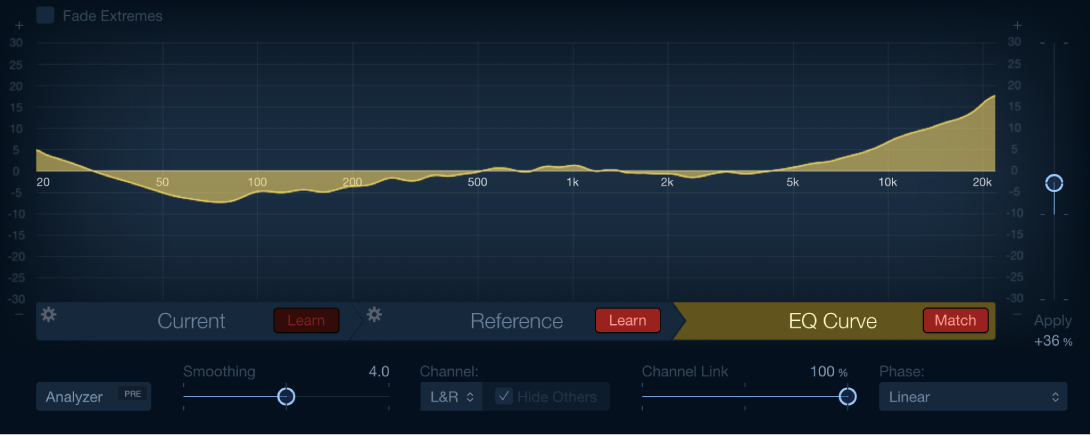
Match EQ 파라미터
페이드 익스트림 체크상자: 자동 하이 커트 및 로우 커트 스레숄드를 설정하려면 선택합니다. 이러한 스레숄드보다 높거나 낮은 일치 신호는 서서히 0으로 사라집니다.
메인 디스플레이: 템플릿을 현재 자료와 일치시켜 생성한 필터 커브를 표시합니다. 필터 커브를 직접 편집할 수도 있습니다(Match EQ 필터 커브 수정하기 참조).
스케일 디스플레이: 스케일을 드래그하여 메인 디스플레이에서 0dB 기준 라인과 스케일링을 설정합니다.
모드 버튼: 그래픽 디스플레이에 표시되는 정보를 설정합니다. 옵션은 다음과 같습니다.
Current: 학습된 오디오의 주파수 곡선을 현재 자료로 표시합니다. 초록색으로 표시됩니다.
Reference: 소스 파일용 학습된 주파수 커브 템플릿을 표시합니다. 보라색으로 표시됩니다.
EQ Curve: 템플릿과 현재 자료를 일치시켜 생성한 필터 커브를 표시합니다. 노란색으로 표시됩니다.
동작 메뉴: Current 또는 Reference 동작 메뉴에서 명령을 선택하고 실행합니다.
Clear: Current Material Spectrum 또는 Reference Spectrum을 지웁니다.
Copy: Current Material Spectrum 또는 Reference Spectrum을 클립보드에 복사합니다.
Paste: 클립보드에 있는 Current Material Spectrum 또는 Reference Spectrum을 붙입니다.
Load: 설정 파일에서 Current Material Spectrum 또는 Reference Spectrum을 로드합니다.
Generate: 오디오 파일에서 Current Material Spectrum 또는 Reference Spectrum을 생성합니다.
Current Learn 버튼: 소스 파일 또는 입력과 일치시킬 프로젝트의 주파수 스펙트럼 학습 프로세스를 시작하거나 정지합니다.
Reference Learn 버튼: 소스 파일 또는 입력의 주파수 스펙트럼 학습 프로세스를 시작하거나 정지합니다.
EQ Curve Match 버튼: 현재 자료의 주파수 스펙트럼을 템플릿(소스) 파일의 주파수 스펙트럼과 일치시킵니다.
Analyzer 버튼: Analyzer를 켜거나 끕니다. 오디오 신호를 재생하고 그래픽 디스플레이를 통해 주파수 스펙트럼의 피크 및 저음역대 레벨을 식별합니다.
Pre/Post 버튼: Analyzer가 필터 커브가 적용되기 전(사전) 또는 적용된 후(사후) 신호 중 무엇을 볼 것인지 선택합니다.
Smoothing 슬라이더 및 필드: 세미톤 단계에서 설정한 일정 대역폭을 사용하여 필터 커브의 스무딩 양을 설정합니다. 0.0 값은 필터 커브에 영향을 미치지 않습니다. 1.0 값은 1 세미톤의 스무딩 대역폭을 의미합니다. 4.0 값은 4 세미톤(장음 3도)의 스무딩 대역폭을 의미합니다. 12.0 값은 1 옥타브의 스무딩 대역폭을 의미하며, 이런 방식으로 계속 이어집니다.
참고: 스무딩은 필터 커브를 수동으로 변경하는 데 영향을 미치지 않습니다.
Channel 팝업 메뉴: Analyzer에 의해 별도의 커브가 표시되는지 확인하려면 클릭합니다. 스테레오의 경우 L&R을 선택하거나 개별 L 채널 또는 R 채널을 선택합니다. 서라운드 인스턴스에서 모든 채널 또는 개별 채널을 선택합니다. 단일 채널을 선택한 경우 필터 커브의 변경 사항은 선택한 채널에 영향을 미칩니다.
참고: 모노 채널에 이펙트를 사용하면 기타 가리기 및 채널 링크 파라미터는 사용할 수 없습니다.
기타 가리기 체크상자: 채널 팝업 메뉴에서 개별 채널을 선택한 경우 다른 채널을 가리거나 표시합니다. 이 파라미터의 가시적 영향은 채널 링크 슬라이더 값에 직접 연결됩니다.
참고: 모노 채널에 이펙트를 사용하면 기타 가리기 파라미터는 사용할 수 없습니다.
Channel Link 슬라이더 및 필드: Channel 팝업 메뉴로 만든 설정을 세분화합니다.
100%로 설정하면 모든 채널이 공통 EQ 커브로 표시됩니다.
0%로 설정하면 각 채널(채널 팝업 메뉴에서 선택)에 별도의 필터 커브가 표시됩니다.
0~100% 사이의 설정은 각 채널의 필터 커브 변경 사항과 이러한 값이 혼합됩니다. 이렇게 하면 하이브리드 커브가 생성됩니다.
참고: 모노 채널에 이펙트를 사용하면 채널 링크 파라미터를 사용할 수 없습니다.
Phase 팝업 메뉴: 필터 커브의 작동 원리를 선택합니다.
Linear: 처리로 인해 신호 위상이 변경되는 것을 방지하지만 지연 시간이 더 길어집니다.
Minimal: 신호 위상을 약간 변경하지만 지연 시간이 줄어듭니다.
Minimal, Zero Latency: 지연 시간은 추가되지 않지만 다른 옵션보다 CPU 오버헤드가 높습니다.
Apply 슬라이더 및 필드: 필터 커브가 신호에 미치는 영향을 결정합니다.
값이 100% 이상이면 이펙트를 확대합니다.
값이 100% 미만이면 이펙트를 감소합니다.
음수 값(-1%~-100%)은 필터 커브의 피크 및 트로프를 반전시킵니다.
값이 100%이면 필터 커브에 영향을 미치지 않습니다.
LFE 처리 버튼(확장 파라미터 영역): 서라운드 인스턴스에서 LFE 채널을 처리하거나 바이패스하려면 클릭합니다.