iPhone пайдаланушы нұсқаулығы
- Қош келдіңіз
- iOS 14 жүйесіндегі жаңа мүмкіндіктер
-
- Ояту және құлпын ашу
- Дыбыс деңгейін реттеу
- Дыбыстар мен дірілдерді өзгерту
- Мүмкіндіктерге Lock экранынан қатынау
- Қолданбаларды ашу
- Скриншот немесе экран жазбасын түсіру
- Экран бағдарын өзгерту немесе құлыптау
- Тұсқағазды өзгерту
- Live Photo суретін тұсқағаз ретінде орнату
- Экран элементтерін қолжетімді ету
- iPhone құрылғысымен іздеу
- Элементтерді жіберу үшін AirDrop қызметін пайдалану
- Жылдам әрекеттерді орындау
- Control Center терезесін пайдалану және теңшеу
- Виджеттер қосу
- Батареяны зарядтау және бақылау
- Күй белгішелерінің мағынасын үйреніңіз
- iPhone құрылғысымен сапар шегу
-
- Calculator
- Compass
-
- FaceTime қызметін орнату
- Қоңыраулар шалу және қабылдау
- Group FaceTime қоңырауын шалу
- Live Photo суретін түсіру
- Қоңырау кезінде басқа қолданбаларды пайдалану
- Камера әсерлерін қосу
- Дыбыс және бейне параметрлерін өзгерту
- Қоңыраудан шығу немесе Messages қолданбасына ауысу
- Қалаусыз қоңырау шалушыларды құрсаулау
-
- Денсаулық және фитнес ақпаратын жинау
- Денсаулық профайлын сақтау
- Денсаулық және фитнес ақпаратын қарау
- Менструалдық цикліңізді бақылау
- Құлақаспап пен қоршаған ортаның дыбыс деңгейінің экспозициясын бақылау
-
- Ұйқы кестелеріне кіріспе
- Бірінші ұйқы кестеңізді орнату
- Оятқыштарды өшіру және ұйқы кестелерін жою
- Ұйқы кестелерін қосу немесе өзгерту
- iPhone құрылғысын Sleep режимінен пайдалану
- iPhone құрылғысында Sleep режимін жылдам қосу немесе өшіру
- Ұйқы мақсатыңыз бен басқа Sleep параметрлерін өзгерту
- Ұйқы журналыңызды қарау
- Денсаулық және фитнес деректерін бөлісу
- Денсаулық жазбаларын жүктеп алу
- Medical ID картаңызды жасау және бөлісу
- Денсаулықты Health Checklist тізімімен басқару
- Орган доноры ретінде тіркелу
- Health деректеріңізді сақтық көшірмелеу
-
- Home қолданбасына кіріспе
- Қосалқы құралдарды орнату
- Қосалқы құралдарды басқару
- Көбірек үйлер қосу
- HomePod құрылғысын теңшеу
- Камераларды теңшеу
- Face Recognition
- Маршрутизаторды теңшеу
- Көріністер жасау және пайдалану
- Үйіңізді Siri көмегімен басқару
- Үйіңізді қашықтан басқару
- Автоматиканы жасау
- Басқару элементтерін басқалармен бөлісу
-
- Электрондық пошта хабарын жазу
- Тіркемелерді қосу
- Электрондық пошта хабарын бағыттау және жіберу
- Электрондық пошта хабарын қарау
- Электрондық пошта хабарының жоба жазбасын сақтау
- Электрондық пошта хабарларына жалауша қосу және сүзгілеу
- Электрондық поштаңызды ұйымдастыру
- Электрондық пошта хабарын іздеу
- Электрондық пошта хабарларын жою және қалпына келтіру
- Тіркемелермен жұмыс істеу
- Электрондық пошта хабарларын басып шығару
-
- Карталарды қарау
-
- Бағыттар алу үшін Siri көмекшісін, Maps қолданбасын және виджеттерді пайдалану
- Саяхаттың өзіңіз қалаған түрін таңдау
- Көлікпен жүру бағыттарын алу
- Жол апаттарын хабарлау
- Тұраққа қойылған көлігіңізді табу
- Велосипед айдау бағыттарын алу
- Тоқтайтын орындар табу
- Жаяу жүру бағыттарын алу
- Транзиттік бағыттар алу
- iЖолыңыздың жалпы шолуын немесе тізімдегі оның бағыттарын қарау
- Бұрылыс бағыттары үшін дыбыс параметрлерін өзгерту
- Басқа жол опцияларын таңдау
- Ағымдағы орныңыздан басқа орындар арасында бағыттарды алу
- Соңғы қаралған бағыттарды жою
- Бағыттар алу үшін Mac компьютеріңіздегі Maps қолданбасын пайдалану
- Maps қолданбасын түзетуге және жақсартуға көмектесу
- Жолдар алу
-
- Messages қызметін орнату
- Хабарлар жіберу және алу
- Хабарды топқа немесе компанияға жіберу
- Фотосуреттерді, бейнелерді және дыбысты жіберу
- Хабарларды қимылдату
- iMessage қолданбаларын пайдалану
- Memoji функциясын пайдалану
- Digital Touch әсерін жіберу
- Apple Pay қызметімен ақша жіберу және қабылдау
- Хабарландыруларды өзгерту
- Хабарларды блоктау, сүзгілеу және хабарлау
- Хабарларды жою
-
- Музыка алу
- Альбомдарды, ойнату тізімдерін және т.б. қарау
- Музыканы ойнату
- Музыкаңызды кезекке қою
- Радио таратылымын тыңдау
-
- Apple Music қызметіне жазылу
- Жоғалусыз музыка тыңдау
- Dolby Atmos музыкасын тыңдау
- Жаңа музыканы табу
- Музыка қосу және офлайн кезде тыңдау
- Жекелендірілген ұсыныстарды алу
- Радио тыңдау
- Музыканы іздеу
- Ойнату тізімдерін жасау
- Достарыңыздың тыңдап жатқан музыкасын қарау
- Музыканы ойнату үшін Siri көмекшісін пайдалану
- Музыканың шығу жолын өзгерту
-
- Қоңырау шалу
- Төтенше жағдай қоңырауларын шалу
- Кіріс қоңырауына жауап беру немесе қабылдамау
- Қоңырауда кезде
- Дауыстық поштаны тексеру
- Рингтондар мен дірілдерді таңдау
- Қоңырауларды Wi-Fi желісі арқылы шалу
- Қоңырауды қайта бағыттау немесе қоңырауды күту мүмкіндіктерін орнату
- Қалаусыз қоңыраулардың алдын алыңыз
-
- Фотосуреттер мен бейнелерді қарау
- Фотосуреттер мен бейнелерді жою және жасыру
- Фотосуреттер мен бейнелерді өңдеу
- Live Photo суреттерін өңдеу
- Portrait режиміндегі фотосуреттерді өңдеу
- Фотосуреттерді альбомдарда ұйымдастыру
- Photos қолданбасында іздеу
- Фотосуреттер мен бейнелерді бөлісу
- Естеліктерді қарау
- Photos қолданбасында адамдарды табу
- Фотосуреттерді орын бойынша шолу
- iCloud Photos қолданбасын пайдалану
- Фотосуреттерді iCloud Shared Albums арқылы бөлісу
- My Photo Stream альбомын пайдалану
- Фотосуреттер мен бейнелерді импорттау
- Фотосуреттерді басып шығару
- Shortcuts
- Stocks
- Tips
- Translate
-
- Карталар мен рұқсатнамаларды Wallet қолданбасында сақтау
- Apple Pay мүмкіндігін орнату
- Байланыссыз төлемдер жасау
- Apple Pay қызметін қолданбаларда, App Clips қолданба клиптерінде және Safari шолғышында пайдалану
- Apple Cash қызметін пайдалану
- Apple Card картасын пайдалану
- Карталар мен әрекетті басқару
- Транзит үшін төлеу
- Көлік пернелерін пайдалану
- Студенттік ID карталарын пайдалану
- Рұқсатнамаларды қосу және басқару
- Рұқсатнамаларды пайдалану
- Weather
-
- Family Sharing мүмкіндігін орнату
- Жанұя мүшелерінің сатып алуларын жүктеп алу
- Сатып алуларды бөлісуді тоқтату
- Ask To Buy параметрін қосу
- Apple Cash Family қызметін орнату
- Apple Card картасын бөлісу
- Жазылымдар мен iCloud сақтау орнын бөлісу
- Фотосуреттерді, күнтізбені және т.б. жанұя мүшелерімен бөлісу
- Жанұя мүшесінің жоқ құрылғысын табу
- Screen Time параметрін Family Sharing арқылы орнату
-
- Зарядтау кабелі
- Қуат адаптерлері
- MagSafe зарядтау құрылғылары мен батарея жинақтары
- MagSafe қораптары мен қаптары
- Qi куәлігі бар сымсыз зарядтау құрылғылары
-
- AirPods құлақаспаптарын орнату
- AirPods құлақаспаптарын зарядтау
- Дыбысты ойнатуды бастау және тоқтату
- AirPods дыбыс деңгейін өзгерту
- AirPods құлақаспаптарымен қоңыраулар шалу және оларға жауап беру
- AirPods құлақаспаптарын құрылғылар арасында ауыстыру
- Siri көмекшісін AirPods құлақаспаптарымен пайдалану
- Хабарларды тыңдау және оларға жауап беру
- Дыбысты AirPods және Beats құлақаспаптарымен бөлісу
- Шуды басқару режимдерін өзгерту
- Кеңістік дыбысын басқару
- AirPods құлақаспаптарын қайта іске қосу
- AirPods құлақаспаптарыңыздың атауын және басқа параметрлерді өзгерту
- Басқа Bluetooth құлақаспаптарын пайдалану
- EarPods құлаққаптарын пайдалану
- Құлақаспаптың дыбыс деңгейлерін тексеру
- Apple Watch
- HomePod және басқа сымсыз динамиктер
- Сыртқы сақтау құрылғылары
- Magic Keyboard
- Принтерлер
-
- Интернет қосылымыңызды бөлісу
- iPad, iPod touch құрылғысында немесе Mac компьютерінде телефон қоңырауларына рұқсат ету
- iPhone құрылғыңыз бен Mac компьютеріңіздің арасында тапсырмаларды беру
- iPhone құрылғысы мен басқа құрылғылар арасында қиып алу, көшіру және қою
- iPhone құрылғысы мен компьютеріңізді кабельмен қосу
- iPhone құрылғысын компьютеріңізбен синхрондау
- Файлдарды iPhone құрылғысы мен компьютеріңіз арасында тасымалдау
-
- CarPlay жүйесіне кіріспе
- CarPlay жүйесіне қосылу
- Siri көмекшісін пайдалану
- Көліктің кірістірілген басқару элементтерін пайдалану
- Кезекті бағыттарды алу
- Жол апаттарын хабарлау
- Карта көрінісін өзгерту
- Телефон қоңырауларын шалу
- Музыканы ойнату
- Күнтізбеңізді қарау
- Мәтіндік хабарлар жіберу және алу
- Подкастілерді ойнату
- Аудиокітаптарды ойнату
- Жаңа мақалаларды тыңдау
- Үйіңізді басқару
- Басқа қолданбаларды CarPlay жүйесімен пайдалану
- CarPlay Home экранында белгішелерді қайта реттеу
- CarPlay жүйесінде параметрлерді өзгерту
-
- Қолжетімділік мүмкіндіктерімен жұмысты бастау
-
-
- VoiceOver параметрін қосу және пайдалану
- VoiceOver параметрлеріңізді өзгерту
- VoiceOver қимылдарын үйрену
- iPhone құрылғысын VoiceOver қимылдарын пайдаланып басқару
- Жүгіргіні пайдаланып VoiceOver мүмкіндігін басқару
- Экрандағы пернетақтаны пайдалану
- Саусағыңызбен жазу
- Apple сыртқы пернетақтасымен VoiceOver функциясын пайдалану
- Брайль дисплейін пайдалану
- Экранда браильды теру
- Қимылдар мен пернелер тіркесімдерін теңшеу
- Меңзер құрылғысы бар VoiceOver мүмкіндігін пайдалану
- VoiceOver мүмкіндігін қолданбаларда пайдалану
- Zoom
- Magnifier
- People detection
- Display & Text Size
- Motion
- Spoken Content
- Audio Descriptions
-
-
- Кірістірілген қауіпсіздік және құпиялылық қорғаныстарын пайдалану
-
- Apple ID идентификаторыңызды қауіпсіз сақтау
- Apple идентификаторымен кіру
- Мықты құпия сөздерді автоматты түрде толтыру
- Әлсіз құпия сөзді өзгерту
- iPhone құрылғысында SMS құпия кодтарын автоматты түрде толтыру
- Құпия сөздерді AirDrop мүмкіндігімен қауіпсіз бөлісу
- Құпия сөздеріңізді барлық құрылғыларыңызда қолжетімді ету
- Екі факторлы түпнұсқалықты растауды басқару
-
- iPhone құрылғысын қайта іске қосу
- iPhone құрылғысын мәжбүрлеп қайта іске қосу
- iOS жүйесін жаңарту
- iPhone құрылғысын сақтық көшірмелеу
- iPhone құрылғысының параметрлерін әдепкі мәндеріне қайтару
- Барлық мазмұнды сақтық көшірмеден қалпына келтіру
- Сатып алынған және жойылған элементтер
- iPhone құрылғыңызды сату немесе біреуге беру
- Erase iPhone
- Теңшелім профайлдарын орнату немесе жою
-
- Маңызды қауіпсіздік ақпараты
- Маңызды ұстау ақпараты
- iPhone құрылғыңыз туралы ақпарат алу
- Ұялы деректер параметрлерін қарау немесе өзгерту
- Бағдарламалық жасақтама мен қызмет туралы қосымша ресурстар табу
- FCC сәйкестік мәлімдемесі
- Канаданың ИҒЭД сәйкестік мәлімдемесі
- Ultra Wideband туралы ақпарат
- 1-сыныпты лазер туралы ақпарат
- Apple және қоршаған орта
- Тастау және өңдеу туралы ақпарат
- Copyright
iPhone құрылғысында экрандағы пернетақтамен теру
iPhone құрылғысындағы қолданбаларда мәтінді енгізу және өңдеу үшін экрандағы пернетақтаны пайдалануыңызға болады. Сондай-ақ, мәтінді енгізу үшін сыртқы пернетақтаны және айтуды пайдалана аласыз.
Экрандағы пернетақтаны пайдаланып мәтінді енгізу
Мәтінді өңдеуге мүмкіндік беретін кез келген қолданбада мәтін өрісін түрту арқылы экрандағы пернетақтаны ашыңыз. Теру үшін жеке пернелерді түртіңіз немесе саусағыңызды көтермей бір әріптен келесіге сырғу арқылы сөзді теру үшін QuickPath мүмкіндігін (барлық тілдер үшін қолжетімді бола бермейді) пайдаланыңыз. Сөзді аяқтау үшін саусағыңызды көтеріңіз. Теріп жатқанда екі әдісті де пайдалануыңызға, керек десеңіз сөйлем ортасында ауысуыңызға болады. (Сөзді теру үшін сырғытқаннан кейін  түймесін түртсеңіз, ол бүкіл сөзді жояды.)

Ескертпе: Теру үшін сырғытқан кезіңізде, келесі сөзіңіз үшін болжамдарды емес, енгізіп жатқан сөзіңізге ұсынылған баламаларды көресіз.
Мәтінді енгізу кезінде келесі әрекеттердің кез келгенін орындауыңызға болады:
Үлкен әріптерді теру: Shift пернесін түртіңіз немесе Shift пернесін түртіп, әріпке жылжыңыз.
Caps Lock параметрін қосыңыз: Shift пернесін екі рет түртіңіз.
Сөйлемді нүктемен және бос орынмен жылдам аяқтау: Space жолағын екі рет түртіңіз.
Емле қателерін түзету: Ұсынылған түзетулерді көру үшін қате жазылған сөзді (қызылмен асты сызылған) түртіңіз, одан кейін сөзді ауыстыру ұсынысты түртіңіз немесе түзетуді теріңіз.
Сандарды, тыныс белгісін немесе таңбаларды енгізу:
 немесе
  түймесін түртіңіз.
Соңғы өңдеуді болдырмау: Үш саусақпен солға қарай сипаңыз.
Соңғы өңдеуді қайталау: Үш саусақпен оңға қарай сипаңыз.
Эмодзи енгізу: Emoji пернетақтасына ауысу үшін
 немесе
  түймесін түртіңіз. Эмодзиді кеңінен қолданылатын сөзді—«heart» немесе «smiley face» сияқты—эмодзи пернетақтасының жоғарғы жағындағы іздеу өрісіне енгізу арқылы іздеуіңізге, одан кейін пайда болған эмодзи арқылы сипауыңызға болады.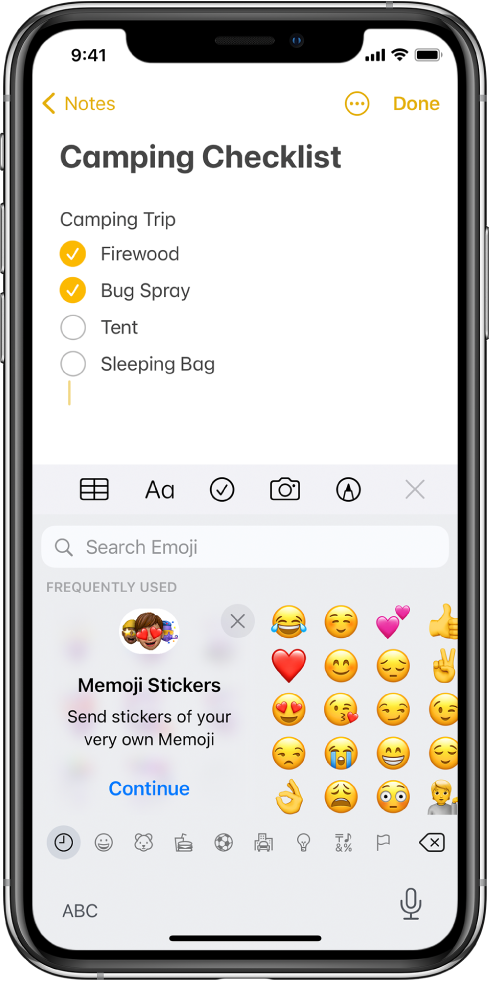
Сондай-ақ, мәтінді енгізу үшін мәтінді айтуыңызға немесе Magic Keyboard пернетақтасын пайдалануыңызға (бөлек сатылады) болады.
Экрандағы пернетақтаны сенсорлы тақтаға айналдыру
Бос орын жолағын бір саусақпен пернетақта сұр түске айналғанша басып тұрыңыз.
Пернетақта айналасында сүйреу арқылы кірістіру нүктесін жылжытыңыз.

Мәтінді бөлектеу үшін пернетақтаны екінші саусақпен басып тұрыңыз, одан кейін бірінші саусақты пернетақтада жылжыту арқылы таңдауды реттеңіз.
Теру кезінде екпінді әріптерді немесе басқа таңбаларды енгізу
Теру кезінде пернетақтада қажетті таңбаға қатысты әріпті, санды немесе таңбаны басып тұрыңыз.
Мысалы, é таңбасын енгізу үшін e пернесін басып тұрыңыз, одан кейін нұсқаны таңдау үшін сырғытыңыз.

Сондай-ақ, келесі әрекеттердің кез келгенін орындауыңызға болады:
Тай пернетақтасында: Ұлттық сандарды таңдау үшін қатысты арабша нөмірді басып тұрыңыз.
Қытай, жапон немесе араб тіліндегі пернетақтада: Пернетақтаның жоғарғы жағындағы ұсынылған таңбаны немесе кандидатты енгізу үшін түртіңіз немесе көбірек кандидаттарды көру үшін солға сипаңыз.
Ескертпе: Толық кандидаттар тізімін қарау үшін оң жақтағы жоғары көрсеткіні түртіңіз. Қысқа тізімге оралу үшін төмен көрсеткіні түртіңіз.
Мәтінді жылжыту
Мәтін өңдеу қолданбасында жылжытқыңыз келетін мәтінді бөлектеңіз.

Бөлектелген мәтінді ол жоғары көтерілгенше басып тұрыңыз, одан кейін оны қолданба ішінде басқа орынға сүйреңіз.
Ұзын құжаттың төменгі немесе жоғарғы жағына сүйресеңіз, құжат автоматты түрде айналады.

Мәтінді жылжытпайтын болсаңыз, сүйреместен бұрын саусағыңызды көтеріңіз немесе мәтінді экраннан тыс жерге сүйреңіз.
Теру параметрлерін орнату
iPhone құрылғысында терген кезіңізде сізге көмектесетін—болжамды мәтін және авто түрде түзету сияқты—арнайы теру мүмкіндіктерін қосуыңызға болады.
Экрандағы пернетақтаны пайдаланып мәтінді теру кезінде
немесе пернесін басып тұрыңыз, одан кейін Keyboard Settings түймесін түртіңіз. Settings  > General > Keyboard тармағына өтуіңізге де болады.
Тізімде теру мүмкіндіктерін (All Keyboards параметрінің төменгі жағында) қосыңыз немесе өшіріңіз.
Бір қолмен теру
Бір қолмен теруді оңайлату үшін пернелерді бас бармағыңызға жақын жылжытуыңызға болады—iPhone SE (1-буын) үлгісінен басқа барлық iPhone үлгілерінде.
- немесе түймесін басып тұрыңыз.
Пернетақта орналасуларының біреуін түртіңіз. (Мысалы, пернетақтаны экранның оң жағына жылжыту үшін
 параметрін таңдаңыз.)
Пернетақтаны қайтадан ортаға келтіру үшін пернетақтаның оң жақ немесе сол жақ шетін түртіңіз.