Logic Proユーザガイド
- ようこそ
-
- アレンジの概要
-
- リージョンの概要
- リージョンを選択する
- リージョンの一部を選択する
- リージョンをカット、コピー、およびペーストする
- リージョンを移動する
- ギャップを追加する/取り除く
- リージョンの再生をディレイする
- リージョンをループさせる
- リージョンを繰り返す
- リージョンのサイズを変更する
- リージョンをミュートする/ソロにする
- リージョンをタイムストレッチする
- オーディオリージョンを逆方向にする
- リージョンを分割する
- MIDIリージョンをデミックスする
- リージョンを結合する
- トラック領域でリージョンを作成する
- Mac用Logic Proのトラック領域でオーディオリージョンのゲインを変更する
- トラック領域でオーディオリージョンをノーマライズする
- MIDIリージョンのエイリアスを作成する
- 繰り返しのMIDIリージョンをループに変換する
- リージョンの色を変更する
- オーディオリージョンをサンプラー音源のサンプルに変換する
- リージョン名を変更する
- リージョンを削除する
- グルーブテンプレートを作成する
-
- Smart Controlの概要
- マスターエフェクトのSmart Controlを表示する
- Smart Controlのレイアウトを選択する
- MIDIコントローラの自動割り当て
- スクリーンコントロールを自動的にマップする
- スクリーンコントロールをマップする
- マッピングパラメータを編集する
- パラメータマッピンググラフを使用する
- スクリーンコントロールのプラグインウインドウを開く
- スクリーンコントロールの名前を変更する
- アーティキュレーションIDを使ってアーティキュレーションを変更する
- ハードウェアコントロールをスクリーンコントロールにアサインする
- Smart Controlの編集内容と保存されている設定を比較する
- アルペジエータを使う
- スクリーンコントロールの動きを自動化する
-
- 概要
- ノートを追加する
- スコアエディタでオートメーションを使う
-
- 譜表スタイルの概要
- トラックに譜表スタイルを割り当てる
- 譜表スタイルウインドウ
- 譜表スタイルを作成する/複製する
- 譜表スタイルを編集する
- 譜表と声部を編集する/パラメータを割り当てる
- Mac用Logic Proの譜表スタイルウインドウで譜表または声部を追加する/削除する
- Mac用Logic Proの譜表スタイルウインドウで譜表または声部をコピーする
- プロジェクト間で譜表スタイルをコピーする
- 譜表スタイルを削除する
- 声部と譜表に音符を割り当てる
- 多声部のパートを別々の譜表に表示する
- スコア記号の割り当てを変更する
- 譜表をまたいで音符を連桁にする
- ドラム記譜用にマッピングされた譜表スタイルを使う
- 定義済みの譜表スタイル
- スコアを共有する
-
-
- キーコマンドの概要
- キーコマンドをブラウズする/読み込む/保存する
- キーコマンドを割り当てる
- キーコマンドをコピーする/プリントする
-
- グローバルコマンド
- グローバルコントロールサーフェスコマンド
- さまざまなウインドウ
- オーディオファイルを表示しているウインドウ
- メインウインドウのトラックとさまざまなエディタ
- さまざまなエディタ
- タイムルーラのある表示
- オートメーションのある表示
- メインウインドウのトラック
- Live Loopsグリッド
- ミキサー
- MIDIエンバイロメント
- ピアノロール
- スコアエディタ
- イベントエディタ
- ステップエディタ
- ステップシーケンサー
- プロジェクトオーディオ
- オーディオファイルエディタ
- スマートテンポエディタ
- ライブラリ
- Sampler
- Drum Machine Designer
- ステップインプットキーボード
- Smart Control
- ツールメニュー
- コントロールサーフェスのインストールウインドウ
- Touch Barのショートカット
-
-
- 用語集
- 著作権

Mac用Logic Proでオーディオトラックを使ってみる
トラック領域のオーディオトラックでは、コンピュータに接続したマイクや電気楽器(エレクトリックギターなど)からサウンドを録音できます。選択したトラックのオーディオリージョンとして、録音データのオーディオ波形が時間の進行に合わせて表示されます。トラック領域ではオーディオリージョンのアレンジと編集ができます。また、オーディオトラックエディタではオーディオリージョンを拡大表示して編集できます。
トラックを追加するときに、トラック用のパッチを「ライブラリ」で選択できます。使いたいパッチを素早く試聴して探したり、別のパッチを選択してオーディオトラックのエフェクトを変更したりすることができます。各オーディオパッチには1つ以上のオーディオエフェクトが含まれています。また、センドなどのルーティング設定を含めることもできます。
Mac用Logic Proにはメトロノームが内蔵されており、録音中に正しいテンポで演奏できるように安定したビートを刻みます。メトロノームは録音中に鳴らし続けることも、録音開始前のカウントインとして1小節だけ鳴らすこともできます。

オーディオトラックを追加する
Logic Proのツールバーで「トラックを追加」ボタン
 をクリックします。
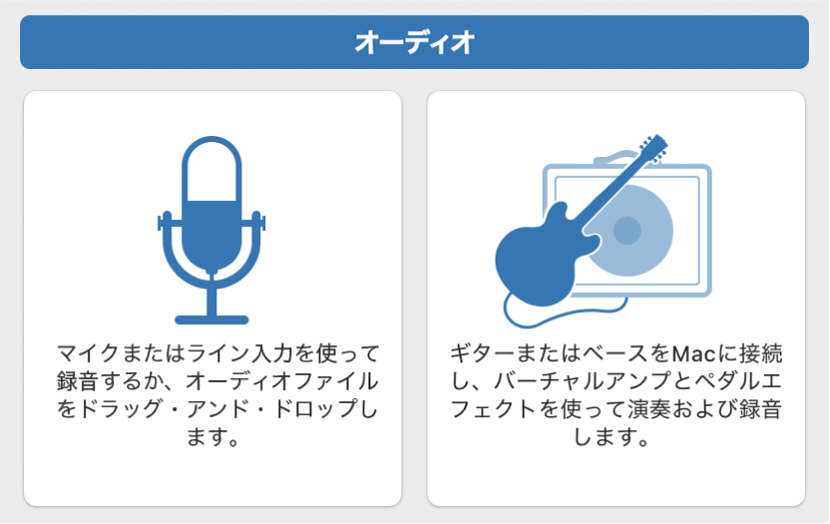
「新規トラック」ダイアログ上部にある2つのオーディオアイコンのいずれかをクリックします。
オーディオトラックを作成してマイクから録音するには: マイクのアイコンをクリックします。
オーディオトラックを作成して、コンピュータに接続されているギターまたはベースを録音するには: ギターのアイコンをクリックします。
必要な場合は、「詳細」三角ボタンをクリックするとダイアログの下部が開きます。
左側の「入力」ポップアップメニューからオーディオデバイスと入力チャンネル(またはステレオペア)を選択します。
右側の「出力」ポップアップメニューに「Output 1+2」と表示されることを確認してください。
「作成」をクリックします。
オーディオパッチを選択する
Logic Proの「ライブラリ」で、左側のカテゴリをクリックします。
右側のパッチ名をクリックします。
パッチをクリックしてから、楽器を演奏したり歌ったり音を鳴らしたりしてパッチを試聴し、使いたいパッチを見つけることができます。パッチの選択について詳しくは、パッチの概要を参照してください。
オーディオ録音の準備をする
Logic Proでオーディオの録音を始める前に、以下の作業を行ってください:
使うマイクや楽器、オーディオインターフェイスなどのオーディオ機器がコンピュータのオーディオ入力に接続されていて、動作していることを確認してください。
コンピュータまたは接続されているストレージデバイスに、十分な空き容量があることを確認してください。
歌ったり演奏したりしながらトラックヘッダの入力レベルメーターを見て、トラックがオーディオ信号を受信していることを確認します。
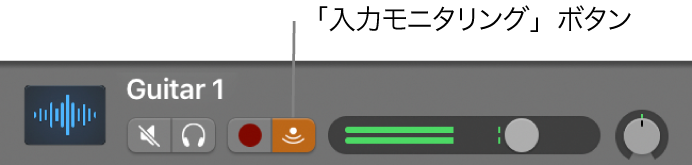
録音中にマイクまたは楽器からのサウンドを聴くには、トラックヘッダの「入力モニタリング」ボタンをクリックします。
オーディオトラックに録音する
Logic Proのトラックリストで、録音先とするオーディオトラックのヘッダを選択します。
録音を開始する位置まで再生ヘッドを移動します。
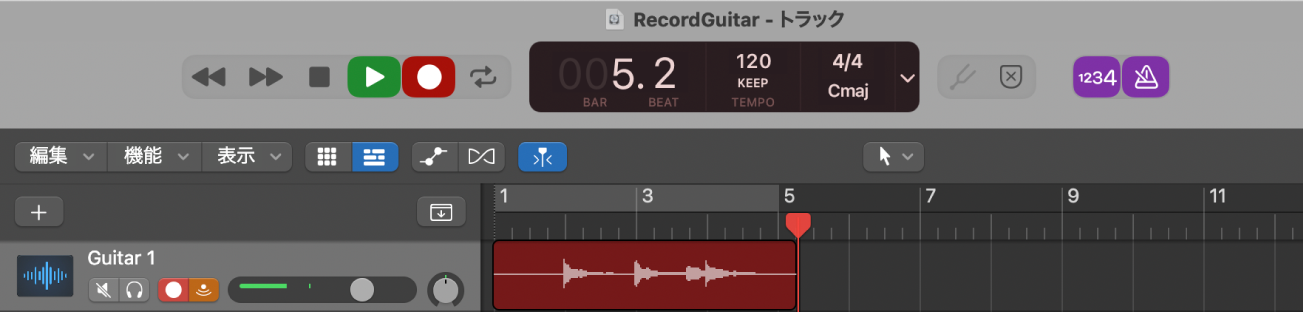
コントロールバーの「録音」ボタン
 をクリックして(またはRキーを押して)、録音を開始します。
歌や楽器の演奏を開始します。
1小節のカウントインに続いて録音が始まります。時間の進行に合わせて、録音データがトラック上の新しいオーディオリージョンとして表示されます。
録音を停止するには、コントロールバーの「停止」ボタン
 をクリックします(またはスペースバーを押します)。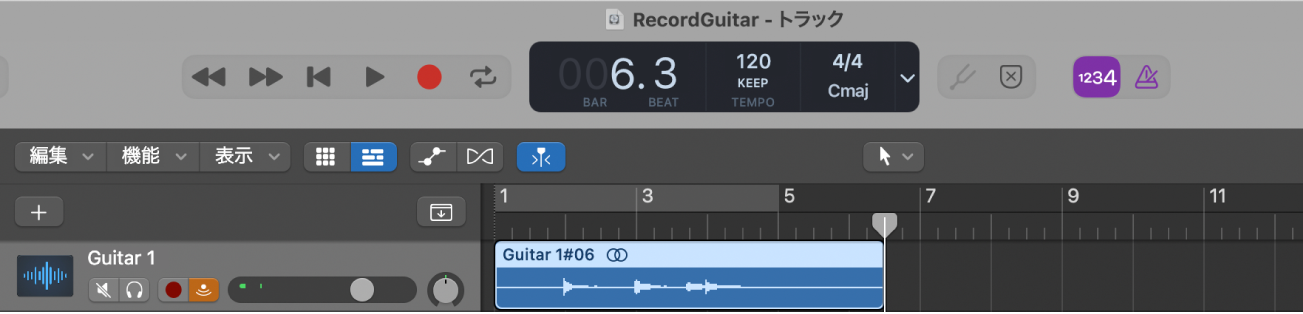
複数のテイクを同時に録音し、各テイクの最良の部分をまとめたコンプを素早く作成することができます。オーディオトラックへの録音について詳しくは、録音の概要およびマイクまたは楽器からサウンドを録音するを参照してください。マイクなどのオーディオデバイスの接続については、Logic Proでのオーディオデバイスの使用の概要を参照してください。