iPhoneユーザガイド
- ようこそ
-
- 対応しているモデル
- iPhone 13 mini
- iPhone 13
- iPhone 13 Pro
- iPhone 13 Pro Max
- iPhone 12 mini
- iPhone 12
- iPhone 12 Pro
- iPhone 12 Pro Max
- iPhone 11
- iPhone 11 Pro
- iPhone 11 Pro Max
- iPhone XR
- iPhone XS
- iPhone XS Max
- iPhone X
- iPhone SE(第3世代)
- iPhone SE(第2世代)
- iPhone SE(第1世代)
- iPhone 8
- iPhone 8 Plus
- iPhone 7
- iPhone 7 Plus
- iPhone 6s
- iPhone 6s Plus
- iOS 15の新機能
-
- 計算機
- コンパス
-
- 写真を表示する
- ビデオやスライドショーを再生する
- 写真やビデオを削除する/非表示にする
- 写真やビデオを編集する
- ビデオの長さをトリミングする/スローモーションを調整する
- シネマティックモードのビデオを編集する
- Live Photosを編集する
- ポートレートモードの写真を編集する
- 写真アルバムを作成する
- アルバムを編集する/整理する
- アルバムの写真をフィルタリングする/並べ替える
- 「写真」で検索する
- 写真やビデオを共有する
- 共有されている写真やビデオを表示する
- テキスト認識表示と「画像を調べる」を使用して写真を操作する
- メモリーを視聴する
- メモリーをパーソナライズする
- 「写真」で人を検出する
- 特定の人または場所の表示を減らす
- 写真を撮影地ごとにブラウズする
- iCloud写真を使用する
- iCloud共有アルバムで写真を共有する
- 写真やビデオを読み込む
- 写真をプリントする
- ショートカット
- 株価
- ヒント
- 著作権
旅行用のiPhone設定を選択する
iPhoneを旅行に持って行く場合は、航空会社の要件を満たす設定を選択します。一部の航空会社では、iPhoneを機内モードにしていればiPhoneの電源を入れておくことが許可されています。デフォルトでは、Wi-FiとBluetoothは機内モードではオフになります。電話をかけることはできませんが、音楽を聴いたり、ゲームをプレイしたり、ビデオを視聴したり、ネットワーク接続や電話接続を必要としないほかのAppを使用したりできます。
旅行中にモバイル通信料金を最小限に抑える設定を選択するには、iPhoneでモバイルデータ通信の設定を表示する/変更するを参照してください。
機内モードをオンにする
 をタップします。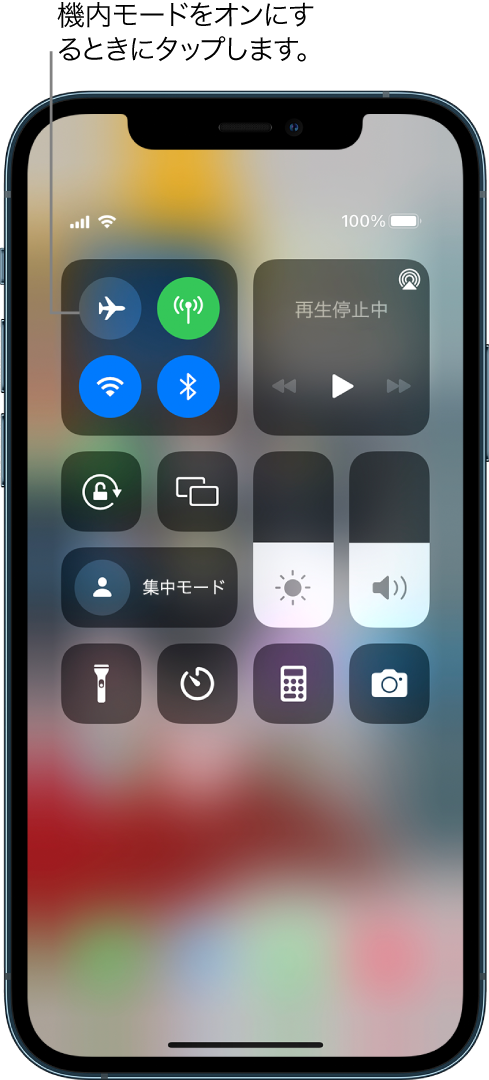
 でも切り替えることができます。機内モードがオンのときは、ステータスバーに
 機内モードのままWi-FiまたはBluetoothをオンにする
航空会社が許可している場合は、機内モードのままWi-FiまたはBluetoothを使用できます。
コントロールセンターを開き、機内モードをオンにします。
 をタップしてWi-Fiをオンにします。または
  をタップしてBluetoothをオンにします。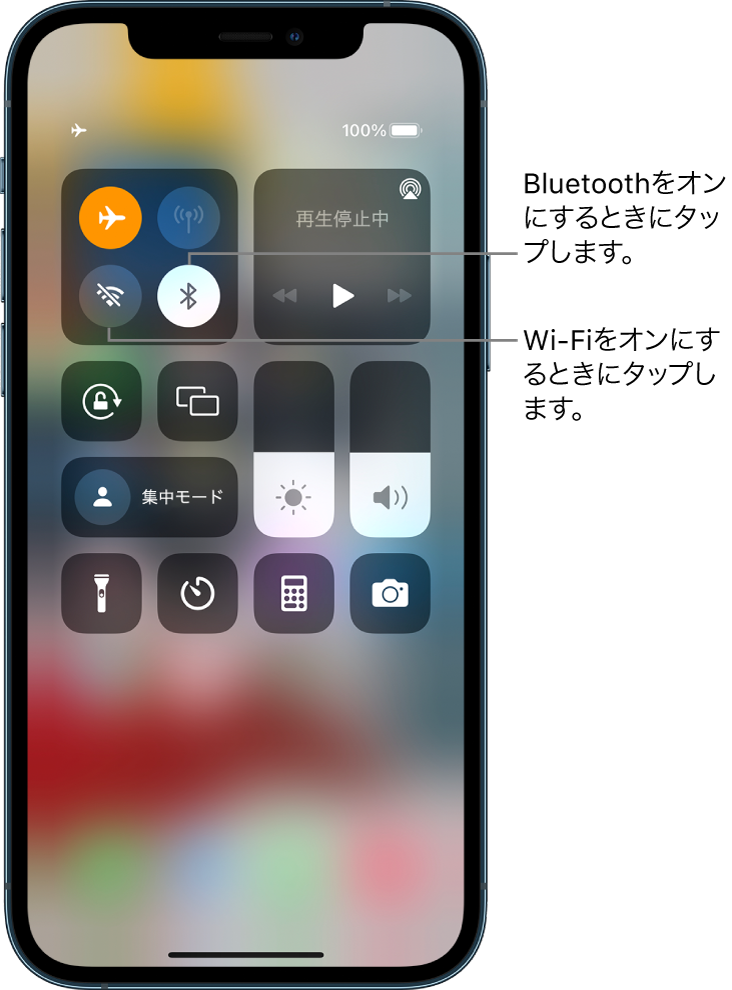
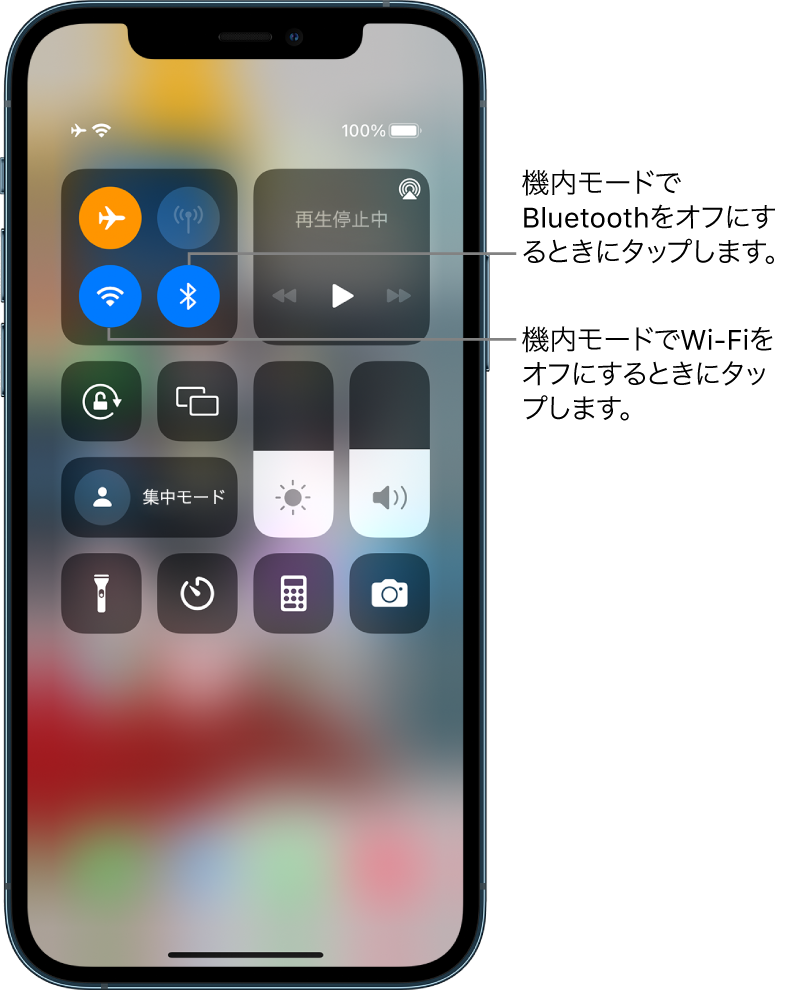
機内モードのままWi-FiまたはBluetoothをオンにした場合は、次回機内モードにしたときにもオンになっていることがあります。これはコントロールセンターで再びオンにすることができます。
フィードバックありがとうございます。