iPhoneユーザガイド
- ようこそ
-
- 対応しているモデル
- iPhone 13 mini
- iPhone 13
- iPhone 13 Pro
- iPhone 13 Pro Max
- iPhone 12 mini
- iPhone 12
- iPhone 12 Pro
- iPhone 12 Pro Max
- iPhone 11
- iPhone 11 Pro
- iPhone 11 Pro Max
- iPhone XR
- iPhone XS
- iPhone XS Max
- iPhone X
- iPhone SE(第3世代)
- iPhone SE(第2世代)
- iPhone SE(第1世代)
- iPhone 8
- iPhone 8 Plus
- iPhone 7
- iPhone 7 Plus
- iPhone 6s
- iPhone 6s Plus
- iOS 15の新機能
-
- 計算機
- コンパス
-
- 写真を表示する
- ビデオやスライドショーを再生する
- 写真やビデオを削除する/非表示にする
- 写真やビデオを編集する
- ビデオの長さをトリミングする/スローモーションを調整する
- シネマティックモードのビデオを編集する
- Live Photosを編集する
- ポートレートモードの写真を編集する
- 写真アルバムを作成する
- アルバムを編集する/整理する
- アルバムの写真をフィルタリングする/並べ替える
- 「写真」で検索する
- 写真やビデオを共有する
- 共有されている写真やビデオを表示する
- テキスト認識表示と「画像を調べる」を使用して写真を操作する
- メモリーを視聴する
- メモリーをパーソナライズする
- 「写真」で人を検出する
- 特定の人または場所の表示を減らす
- 写真を撮影地ごとにブラウズする
- iCloud写真を使用する
- iCloud共有アルバムで写真を共有する
- 写真やビデオを読み込む
- 写真をプリントする
- ショートカット
- 株価
- ヒント
- 著作権
iPhoneでポートレートモードの写真を編集する
「写真」App  では、ポートレートモードで撮影した写真の照明効果を変更したり調整したりできます。

ポートレートモードの写真でポートレート照明効果を編集する
ポートレート照明をサポートしているモデルでは、ポートレートモードの写真にポートレート照明効果を適用したり、効果を変更または削除したりできます。
ポートレートモードで撮影した写真をタップしてフルスクリーンで表示します。
「編集」をタップし、写真の下にある
 をタッチしてから、ドラッグして照明効果を選択します。
自然光: 顔にくっきりと焦点が合い、背景がぼかされます。
スタジオ照明: 被写体の顔が明るく照らされ、写真全体がスッキリとします。
輪郭強調照明: ハイライトとローライトによるドラマチックな影のある顔になります。
ステージ照明: 真っ暗な背景の中で顔がスポットライトに照らされます。
ステージ照明(モノ): ステージ照明と同様の効果がありますが、クラシックなモノクロの写真になります。
ハイキー照明(モノ): 白を背景にして被写体がグレイスケールになります(対応しているモデルの場合)。
注記: iPhone XRでは、「自然光」、「スタジオ照明」、および「輪郭強調照明」は前面側カメラでのみ対応しています。
スライダを左右にドラッグして照明効果の明度を調整します。
「完了」をタップして変更内容を保存します。
保存後にポートレート照明効果を取り消すには、「編集」をタップしてから、「元に戻す」をタップしてオリジナルの照明に戻します。
注記: 写真からポートレート効果を削除するには、画面上部の「ポートレート」をタップします。
ポートレートモードの写真で被写界深度コントロールを調整する
被写界深度コントロールスライダを使って(サポートしているモデルの場合)、ポートレートモードの写真の背景のぼかしの度合いを調整できます。
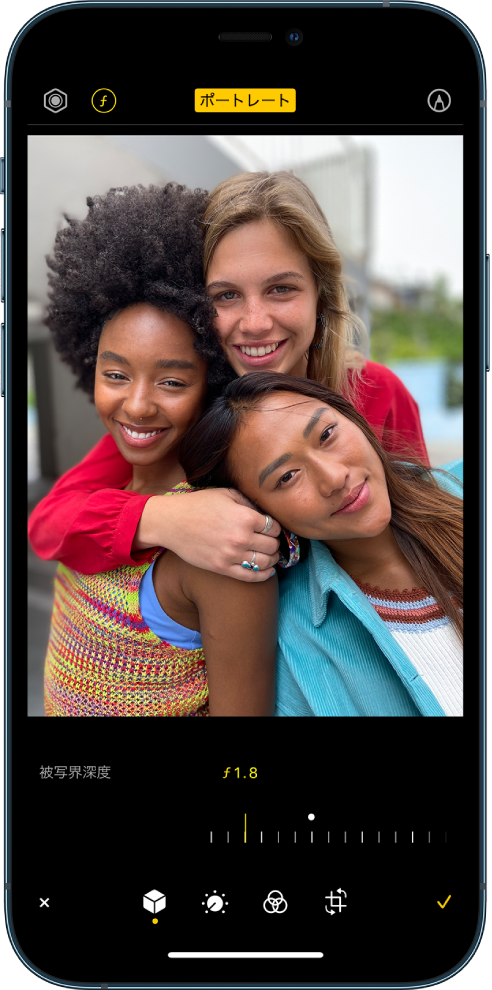
ポートレートモードで撮影した写真をタップしてフルスクリーンで表示します。
「編集」をタップしてから、画面の上部にある
 をタップします。
写真の下にスライダが表示されます。
スライダを左右にドラッグして背景のぼかし効果を調整します。
「完了」をタップして変更内容を保存します。