iPhoneユーザガイド
- ようこそ
-
- 対応しているモデル
- iPhone 13 mini
- iPhone 13
- iPhone 13 Pro
- iPhone 13 Pro Max
- iPhone 12 mini
- iPhone 12
- iPhone 12 Pro
- iPhone 12 Pro Max
- iPhone 11
- iPhone 11 Pro
- iPhone 11 Pro Max
- iPhone XR
- iPhone XS
- iPhone XS Max
- iPhone X
- iPhone SE(第3世代)
- iPhone SE(第2世代)
- iPhone SE(第1世代)
- iPhone 8
- iPhone 8 Plus
- iPhone 7
- iPhone 7 Plus
- iPhone 6s
- iPhone 6s Plus
- iOS 15の新機能
-
- 計算機
- コンパス
-
- 写真を表示する
- ビデオやスライドショーを再生する
- 写真やビデオを削除する/非表示にする
- 写真やビデオを編集する
- ビデオの長さをトリミングする/スローモーションを調整する
- シネマティックモードのビデオを編集する
- Live Photosを編集する
- ポートレートモードの写真を編集する
- 写真アルバムを作成する
- アルバムを編集する/整理する
- アルバムの写真をフィルタリングする/並べ替える
- 「写真」で検索する
- 写真やビデオを共有する
- 共有されている写真やビデオを表示する
- テキスト認識表示と「画像を調べる」を使用して写真を操作する
- メモリーを視聴する
- メモリーをパーソナライズする
- 「写真」で人を検出する
- 特定の人または場所の表示を減らす
- 写真を撮影地ごとにブラウズする
- iCloud写真を使用する
- iCloud共有アルバムで写真を共有する
- 写真やビデオを読み込む
- 写真をプリントする
- ショートカット
- 株価
- ヒント
- 著作権
iPhoneの音量を調整する
iPhoneで通話中、または曲、ムービー、その他のメディアの再生中は、デバイスの横にあるボタンを使って音量を調節できます。それ以外のときにこのボタンを使うと、着信音、通知音、その他のサウンド効果の音量が変更されます。Siriを使って音量を上げたり下げたりすることもできます。
Siri: 次のように言います: 「音量を上げて」または「音量を下げて」。Siriに頼む方法についてはこちらを参照してください。
警告: 聴覚の損傷を避けるための情報については、iPhoneの安全性に関する重要な情報を参照してください。
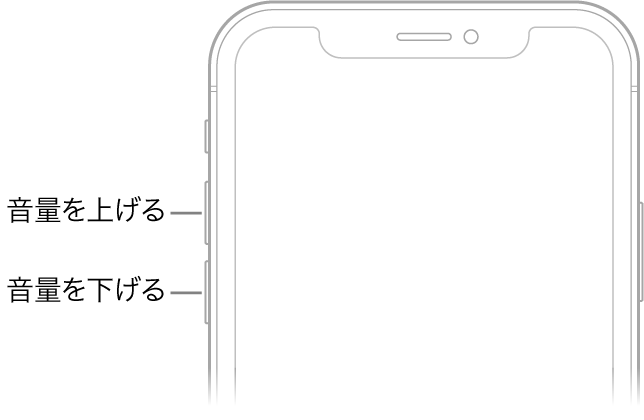
「設定」で着信音および通知音の音量をロックする
「設定」
 を選択します。
「サウンドと触覚」(対応しているモデルの場合)または「サウンド」(その他のiPhoneのモデルの場合)をタップします。
「ボタンで変更」をオフにします。
コントロールセンターで音量を調整する
iPhoneがロックされているとき、またはAppを使用しているときには、コントロールセンターで音量を調整できます。
コントロールセンターを開いて、 をドラッグします。
着信や通知を一時的に消音する
コントロールセンターを開いて、「フォーカス」をタップし、「通知を停止」をタップします。(「通知を停止」を設定する)
iPhoneを消音モードにする
iPhoneを消音モード  にするには、着信/消音スイッチを設定すると、スイッチのオレンジが見える状態になります。消音モードをオフにするには、スイッチの設定を戻します。
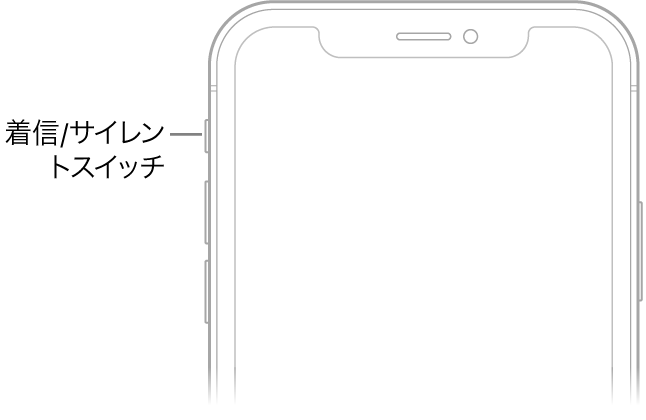
消音モードがオフのときは、iPhoneのすべての音が鳴ります。消音モードがオンのときは、iPhoneの着信音、通知音、その他のサウンド効果が鳴らなくなります(ただしバイブレーションする場合はあります)。
重要: 時計アラーム、「ミュージック」などのオーディオApp、および多くのゲームでは、内蔵スピーカーから音が鳴ります消音モードがオンのときを含みます)。一部の国や地域では、着信/サイレントスイッチがサイレントに設定されていても、「カメラ」、「ボイスメモ」、「緊急速報」の効果音が再生されます。
iPhoneのサウンドおよびバイブレーションを変更するを参照してください。
iPhoneには、ヘッドフォンのオーディオを聴いているときに、大きな音からあなたの聴力を守る方法が複数あります。iPhoneでヘッドフォン音量の機能を使用するを参照してください。