Modificare i quadranti di Apple Watch
Personalizza il quadrante di Apple Watch in modo che sia esattamente come desideri e includa le funzioni che ti occorrono. Scegli un design, modifica i colori e le funzionalità, quindi aggiungilo alla tua raccolta. Cambia quadrante in qualsiasi momento per visualizzare l’ora come preferisci o semplicemente per variare un po’.
La galleria dei quadranti dell’app Watch è il modo più facile per visualizzare tutti i quadranti disponibili oppure per personalizzarne uno e aggiungerlo alla raccolta. Tuttavia, se non hai iPhone a portata di mano, puoi personalizzare il quadrante direttamente su Apple Watch. Per ulteriori informazioni, consulta Quadranti di Apple Watch e loro funzionalità.
Aggiungere un quadrante nella galleria quadranti
Quando trovi il quadrante che ti interessa, puoi personalizzarlo, scegliere le complicazioni, aggiungere quindi il quadrante alla raccolta, tutto dalla galleria.
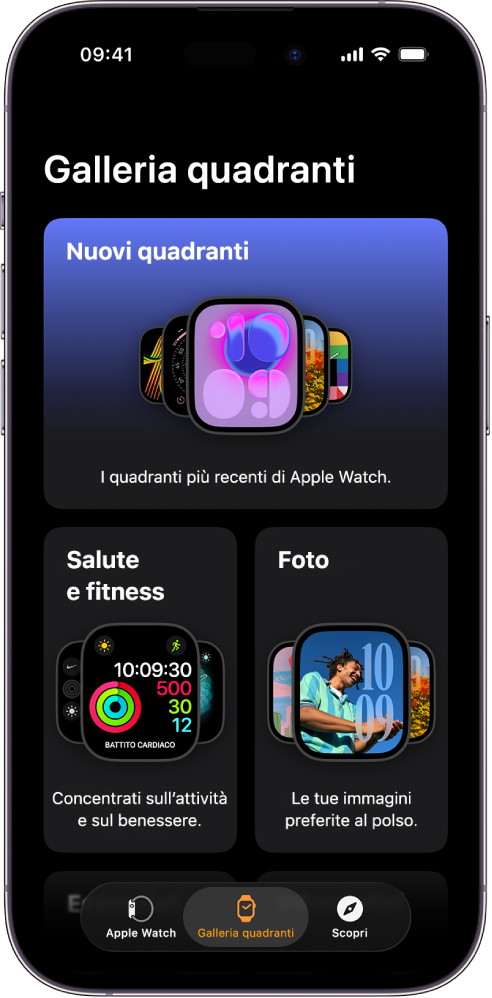
Vai nell’app Watch
 su iPhone.
Tocca “Galleria quadranti”, quindi una categoria come “Salute e fitness”, Foto o Informativi.
Per visualizzare tutti i quadranti, scorri verso il basso, quindi tocca “Visualizza tutti i quadranti”.
Scorri fino a un quadrante, tocca Ottieni, quindi scegli un’opzione.
Per personalizzare il quadrante, esegui una delle seguenti operazioni:
Scegliere le funzionalità per un quadrante: tocca una caratteristica come il colore o lo stile.
Mentre visualizzi le varie opzioni, il quadrante in alto cambia di conseguenza; in questo modo puoi controllare che l’aspetto sia quello che desideri.
Aggiungere complicazioni: tocca la posizione di una complicazione (ad esempio, “In alto a sinistra”, “In alto a destra” o “In basso”), scorri per visualizzare quelle disponibili nella posizione che hai selezionato, quindi tocca quella che preferisci.
Se decidi di non scegliere nessuna complicazione in quella posizione, scorri in alto all’elenco e tocca No.
Al termine della personalizzazione del quadrante, tocca “Aggiungi ad Apple Watch”.
Il quadrante viene aggiunto alla tua raccolta e viene utilizzato come quadrante di Apple Watch.
Aggiungere un quadrante ad Apple Watch
Crea la tua raccolta di quadranti, in cui sarà possibile creare diverse variazioni della stessa versione.
Sul quadrante attuale, premi con decisione lo schermo.
Scorri completamente verso sinistra, quindi tocca
 .
.Tocca una raccolta come “Nuovi quadranti” o Informativi per sfogliare una categoria specifica di quadranti.
Suggerimento: per visualizzare tutti i quadranti, scorri verso il basso, quindi tocca “Tutti i quadranti”.
Tocca il pulsante Ottieni accanto al quadrante che desideri, quindi tocca Aggiungi.
Dopo che avrai aggiunto un quadrante potrai personalizzarlo.

Scegliere un quadrante diverso
Sul quadrante attuale, premi con decisione lo schermo.
Scorri fino al quadrante che desideri, quindi toccalo.
Suggerimento: puoi anche scorrere tra i quadranti. Vai nell’app Impostazioni su Apple Watch, tocca Orologio, quindi attiva “Scorri per cambiare quadrante”.

Visualizzare la raccolta
Puoi visualizzare tutti i quadranti a colpo d’occhio.
Vai nell’app Watch su iPhone.
Tocca “Apple Watch”, quindi scorri la raccolta sotto “I miei quadranti”.
Per riordinare la raccolta, tocca Modifica in “I miei quadranti”, quindi trascina  accanto a un quadrante verso l’alto o verso il basso.
Puoi anche riorganizzare la disposizione della raccolta su Apple Watch. Quando visualizzi il quadrante, tieni premuto lo schermo, tieni premuto nuovamente, quindi trascina per spostare il quadrante a destra o sinistra.
Eliminare un quadrante dalla raccolta
Sul quadrante attuale, premi con decisione lo schermo.
Scorri fino al quadrante che desideri eliminare, scorri verso l’alto e tocca Rimuovi.
Oppure, su iPhone, vai nell’app Watch, tocca “Apple Watch”, quindi tocca Modifica nella sezione “I miei quadranti”. Tocca  accanto ai quadranti che desideri eliminare, quindi tocca Rimuovi.
Puoi comunque aggiungere di nuovo il quadrante in qualsiasi momento.

Mettere avanti l’orologio
Vai nell’app Impostazioni
 su Apple Watch.
Tocca Orologio.
Tocca “+0 min”, quindi ruota la Digital Crown per portare avanti l’ora visualizzata di 59 minuti al massimo.
Questa impostazione modifica solo l’ora mostrata sul quadrante e non ha effetto sulle sveglie, gli orari nelle notifiche o altri orari (ad esempio Ore Locali).