Tradurre testo e voce su Apple Watch
Nell’app Traduci, puoi tradurre testo e voce in qualsiasi lingua supportata. Inoltre, sui modelli supportati, puoi anche scaricare le lingue per tradurre interamente sul dispositivo, anche senza connessione a internet.
Quando viaggi in un luogo in cui si parla una lingua diversa da quella di Apple Watch, Traduci può anche comparire tra i widget suggeriti nella raccolta smart.
Nota: la traduzione è disponibile per le lingue supportate. Consulta il sito web iOS e iPadOS - Disponibilità delle funzioni.
Tradurre testo o voce
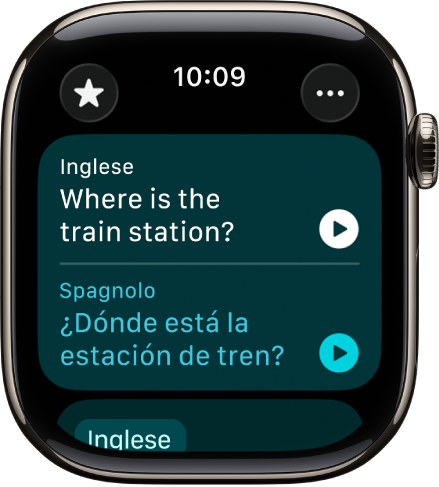
Apri l’app Traduci
 su Apple Watch.
Tocca la lingua verso cui vuoi tradurre il testo selezionato.
Per scambiare le lingue, tocca
 .
.Tocca
 , quindi pronuncia una frase.
Per tradurre con la tastiera, tocca
 , scorri verso il basso fino a “Modalità di input”, quindi tocca Tastiera.
Nota: le parole vengono tradotte man mano che le digiti o le pronunci.
Quando la traduzione viene mostrata, esegui una delle seguenti operazioni:
Riprodurre l’audio della traduzione: tocca
 .
.Per ascoltare automaticamente la traduzione, tocca
, quindi tocca “Riproduci traduzioni”.Salvare la traduzione come preferita: scorri verso sinistra, quindi tocca
 .
.Eliminare la traduzione: scorri verso destra, quindi tocca
 .
.
Visualizzare le traduzioni preferite
Apri l’app Traduci
su Apple Watch.Tocca
 , quindi ruota la Digital Crown per visualizzare le traduzioni salvate.
Per rimuovere una traduzione dalle preferite, falla scorrere verso sinistra, quindi tocca
 .
.
Nota: puoi visualizzare le traduzioni preferite nell’app Traduci su iPhone, su iPad o su Apple Watch quando hai effettuato l’accesso ad Apple Account.
Controllare le parole con più significati
Quando traduci una parola che ha più significati, puoi scegliere quello che vuoi. Puoi anche scegliere traduzioni femminili o maschili per le parole che hanno una variante grammatica per il genere.
Nota: quando il genere non viene specificato, l’impostazione di default mostra automaticamente la forma neutra di una parola.
Vai all’app Traduci
su Apple Watch.Tocca
, quindi pronuncia una frase.Per tradurre con la tastiera, tocca
, scorri verso il basso fino a “Modalità di input”, quindi tocca Tastiera.Nota: le parole vengono tradotte man mano che le digiti o le pronunci.
Quando l’opzione è disponibile, esegui una delle seguenti operazioni:
Scegliere un altro significato: quando è disponibile, scegli la parola di colore chiaro per selezionare il significato voluto.
Scegliere il genere grammaticale delle traduzioni: quando è disponibile, scegli la parola di colore chiaro per selezionare la traduzione femminile o maschile.
Scaricare le lingue
Per consentire le traduzioni offline sui modelli supportati, devi scaricare sia la lingua di input che quella di output.
Nota: quando utilizzi Apple Watch con servizio cellulare, potrebbero essere applicate delle spese telefoniche.
Vai all’app Traduci
su Apple Watch.Tocca
, quindi tocca “Scarica lingue”.Tocca una lingua che vuoi scaricare.
Modificare le impostazioni di Traduci
Apri l’app Traduci
su Apple Watch.Tocca
, quindi esegui una delle seguenti operazioni:Riprodurre automaticamente le traduzioni: tocca “Riproduci traduzioni”.
Modificare la velocità di riproduzione: tocca una velocità.
Modificare la modalità di input: tocca Voce o Tastiera.