Manuale utente di Apple Watch
- Ciao
- Novità
-
- App su Apple Watch
- Aprire le app
- Sapere l’ora
- Icone di stato
- Visualizzare e rispondere alle notifiche
- Disattivare rapidamente l’audio delle notifiche con i gesti
- Disattivare l’audio delle notifiche per lunghi periodi di tempo
- Visualizzare i widget nella raccolta smart
- Utilizzare il doppio tap per le azioni più comuni
- Utilizzare il tasto Azione
- Inserire testo
-
- Modificare le impostazioni
- Modificare la lingua e l’orientamento
- Regolare la luminosità e le dimensioni del testo
- Regolare il volume e il feedback aptico
- Scegliere i suoni degli avvisi e i feedback aptici
- Rimuovere, sostituire e allacciare i cinturini di Apple Watch
- Organizzare le app
- Visualizzare impostazioni e spazio di archiviazione occupato delle app
- Aggiornare Apple Account
- Correre con Apple Watch
-
- Sveglie
- Audiolibri
- Livelli O₂
- Calcolatrice
- Calendario
- Controllo remoto fotocamera
- ECG
- Farmaci
- Memoji
- Riconoscimento Brani
- News
- In Riproduzione
- Remote
- Comandi Rapidi
- Sirena
- Borsa
- Cronometro
- Marea
- Timer
- Usare l’app Suggerimenti
- Traduci
- Parametri Vitali
- Memo Vocali
- Walkie-Talkie
- Ore Locali
-
- Importanti informazioni sulla sicurezza
- Importanti informazioni sull’utilizzo
- Modifiche non autorizzate di watchOS
- Informazioni sulla cura del cinturino
- Dichiarazione di conformità FCC
- Dichiarazione di conformità ISED Canada
- Informazioni sulla banda ultralarga
- Informazioni laser Classe 1
- Informazioni sullo smaltimento e sul riciclo
- Apple e l’ambiente
- Copyright e marchi registrati
Usare In Riproduzione su Apple Watch
Con l’app In Riproduzione, puoi controllare la riproduzione audio su Apple Watch, iPhone e altri dispositivi.
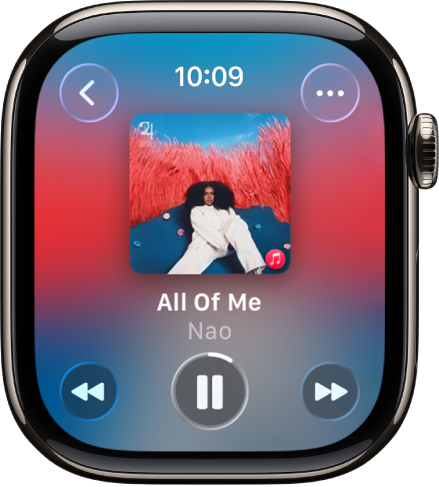
Aprire In Riproduzione
Puoi eseguire una delle seguenti operazioni:
Vai nell’app In Riproduzione
 su Apple Watch.
Tocca la complicazione In Riproduzione se l’hai aggiunta al quadrante.
Quando è in riproduzione un contenuto multimediale, tocca il widget In Riproduzione nella raccolta smart.
In Riproduzione si avvia automaticamente quando ti avvicini a un HomePod che sta riproducendo audio, consentendoti di controllarlo.
Controllare i contenuti multimediali su iPhone
Su iPhone, avvia la riproduzione di un contenuto multimediale, ad esempio un brano, un podcast o un film.
Vai nell’app In Riproduzione
su Apple Watch.Puoi eseguire una delle seguenti operazioni:
Controllare la riproduzione: tocca i pulsanti Riproduci, Indietro e Avanti.
Regolare il volume: ruota la Digital Crown.
Controllare i contenuti multimediali su un altro dispositivo
Vai nell’app In Riproduzione
su Apple Watch.Se i contenuti multimediali sono in riproduzione su più dispositivi (ad esempio su HomePod o iPad), l’icona del dispositivo viene visualizzata nell’angolo in alto a destra.
Tocca
 , tocca il dispositivo che vuoi controllare, quindi usa i controlli multimediali.
Aggiungere o passare a un dispositivo AirPlay differente
Quando regoli l’audio su un dispositivo AirPlay, per esempio, su HomePod, puoi aggiungere o passare a un dispositivo AirPlay differente. Per esempio, se stai ascoltando un contenuto su HomePod mini in salotto, puoi aggiungere gli HomePod in cucina e in camera da letto.
Vai nell’app In Riproduzione
su Apple Watch.Nella schermata “In Riproduzione”, tocca
 .
.Tocca AirPlay, quindi aggiungi dispositivi selezionandoli.
Per interrompere la riproduzione su uno qualsiasi dei dispositivi, basta toccare quello che desideri.
Visualizzare i suggerimenti di musica e podcast quando ti avvicini a HomePod
Quando ti avvicini a un HomePod e non c'è nulla in riproduzione né su di esso né su Apple Watch, in un widget in cima alla raccolta smart vengono mostrati suggerimenti dall’app Musica e Podcast. Per mostrarli, ruota la Digital Crown per scorrere verso l’alto. Tocca un suggerimento per ascoltarlo su HomePod.
Nota: i suggerimenti di Musica e Podcast sono disponibili sui modelli di Apple Watch e HomePod con banda ultralarga.