Manuale utente di iPod touch
- Ciao
- iPod touch
- Novità di iOS 15
-
- Informazioni sui gesti di base
- Regolare il volume
- Multitasking con la modalità Picture in Picture
- Accedere alle funzionalità dalla schermata di blocco
- Eseguire le azioni rapide
- Eseguire ricerche con iPod touch
- Usare AirDrop per inviare elementi
- Fare uno screenshot o una registrazione dello schermo
- Ottenere informazioni su iPod touch
- Viaggiare con iPod touch
-
- Modificare o disattivare i suoni
- Cambiare lo sfondo
- Regolare la luminosità dello schermo e il bilanciamento del colore
- Modificare il nome del tuo iPod touch
- Modificare la data e l'ora
- Modificare la lingua e la zona
- Utilizzare e personalizzare Centro di Controllo
- Modificare o bloccare l'orientamento dello schermo
-
- Calcolatrice
-
- Configurare FaceTime
- Effettuare e ricevere chiamate
- Creare un link di FaceTime
- Scattare una Live Photo
- Usare altre app durante una chiamata
- Effettuare una chiamata di gruppo con FaceTime
- Visualizzare i partecipanti in una griglia
- Utilizzare SharePlay per guardare e ascoltare contenuti insieme ad altre persone
- Condividere lo schermo
- Modificare le impostazioni del video
- Modificare le impostazioni dell'audio
- Aggiungere effetti fotocamera
- Abbandonare una chiamata o passare a Messaggi
- Bloccare le chiamate di interlocutori non desiderati
-
- Compilare i dati sanitari
- Monitorare il ciclo mestruale
-
- Introduzione alla programmazione degli orari di Sonno
- Configurare il tuo primo programma per le ore di sonno
- Disattivare le sveglie ed eliminare gli orari di Sonno programmati
- Aggiungere o modificare gli orari di Sonno
- Utilizzare iPod touch durante la full immersion Riposo
- Attivare o disattivare rapidamente la full immersion Riposo
- Modificare la full immersion Riposo e altre opzioni
- Visualizzare la cronologia delle ore di sonno
- Eseguire il backup dei dati di Salute
-
- Introduzione a Casa
- Configurare gli accessori
- Controllare gli accessori
- Aggiungere più abitazioni
- Configurare HomePod
- Configurare le videocamere
- Riconoscimento del volto
- Configurare un router
- Creare e utilizzare gli scenari
- Controllare l'abitazione mediante Siri
- Controllare la tua abitazione da remoto
- Creare un'automazione
- Condividere i controlli con altre persone
-
- Controllare le e-mail
- Impostare le notifiche per le e-mail
- Cercare le e-mail
- Organizzare le e-mail in caselle
- Utilizzare “Nascondi la mia e-mail”
- Modificare le impostazioni delle e-mail
- Utilizzare la protezione della privacy di Mail
- Eliminare e recuperare e-mail
- Aggiungere un widget Mail alla schermata Home
- Stampare le e-mail
-
- Visualizzare le mappe
-
- Cercare luoghi
- Trovare attrazioni, ristoranti e servizi nelle vicinanze
- Ottenere informazioni sui luoghi
- Contrassegnare i luoghi
- Condividere luoghi
- Valutare i luoghi
- Salvare i luoghi preferiti
- Scoprire nuovi luoghi con le guide
- Organizzare i luoghi in “Le mie guide”
- Ottenere informazioni meteo e sul traffico
- Eliminare le posizioni rilevanti
- Trovare rapidamente le impostazioni di Mappe
-
- Usare Siri, Mappe e widget per ottenere indicazioni
- Selezionare altre opzioni per l'itinerario
- Operazioni possibili durante un itinerario
- Ottenere indicazioni di guida
- Segnalare alterazioni della viabilità in Mappe su iPod touch
- Ottenere indicazioni per la bici
- Ottenere indicazioni a piedi
- Ottenere indicazioni per i mezzi pubblici
- Eliminare le indicazioni recenti
- Utilizzare Mappe sul Mac per ottenere indicazioni
- Prenotare un'auto
-
- Configurare Messaggi
- Inviare e ricevere messaggi di testo
- Inviare un messaggio a un gruppo
- Inviare e ricevere foto, video e audio
- Ricevere e condividere contenuti
- Animare i messaggi
- Utilizzare le app iMessage
- Utilizzare le memoji
- Inviare un effetto Digital Touch
- Modificare le notifiche
- Bloccare, filtrare e segnalare i messaggi
- Eliminare i messaggi
-
- Ottenere musica
- Visualizzare album, playlist e altro ancora
- Riprodurre musica
- Mettere in coda la musica
- Ascoltare le stazioni radio
-
- Abbonarsi a Apple Music
- Ascoltare musica in formato lossless
- Ascoltare musica in formato Dolby Atmos
- Trovare nuova musica
- Aggiungere musica e ascoltarla offline
- Ottenere suggerimenti personalizzati
- Ascoltare la radio
- Cercare musica
- Creare una playlist
- Visualizza cosa ascoltano gli amici
- Usare Siri per riprodurre musica
- Ascoltare musica con Apple Music Voice
- Modificare la sonorità della musica
-
- Visualizzare le foto
- Riprodurre video e presentazioni
- Eliminare e nascondere foto e video
- Modificare foto e video
- Ritagliare la lunghezza dei video e regolare lo slow motion
- Modificare le Live Photo
- Creare album fotografici
- Modificare e organizzare gli album
- Filtrare e ordinare le foto in un album
- Cercare in Foto
- Condividere foto e video
- Visualizzare le foto e i video condivisi con te
- Guardare i ricordi
- Personalizzare i ricordi
- Trovare persone in Foto
- Mostrare una persona o un luogo meno frequentemente
- Sfogliare le foto in base alla posizione
- Utilizzare “Foto di iCloud”
- Condividere foto tramite gli album condivisi su iCloud
- Importare foto e video
- Stampare le foto
-
- Navigare sul web
- Personalizzare le impostazioni di Safari
- Modificare il layout
- Cercare siti web
- Usare i pannelli in Safari
- Aggiungere un segnalibro alle pagine web preferite
- Salvare le pagine in un elenco di lettura
- Visualizzare i link condivisi con te
- Inserire automaticamente contenuti nei moduli
- Ottenere estensioni
- Nascondere pubblicità e distrazioni
- Navigare sul web in privato
- Cancellare la cache
- Utilizzare “Nascondi la mia e-mail”
- Comandi Rapidi
- Borsa
- Suggerimenti
-
- Effettuare e ricevere chiamate telefoniche
- Utilizzare Handoff per lavorare su più dispositivi
- Riprodurre video, foto e audio in streaming wireless sul Mac
- Tagliare, copiare e incollare tra iPod touch e altri dispositivi
- Collegare iPod touch e un computer tramite un cavo
- Sincronizzare iPod touch con il computer
- Trasferire file tra iPod touch e il computer
-
- Nozioni di base sulle funzioni di accessibilità
-
-
- Attivare ed esercitarsi con VoiceOver
- Modificare le impostazioni di VoiceOver
- Imparare i gesti di VoiceOver
- Utilizzare iPod touch con i gesti di VoiceOver
- Controllare VoiceOver con il rotore
- Utilizzare la tastiera su schermo
- Scrivere con le dita
- Utilizzare VoiceOver con una tastiera esterna Apple
- Utilizzare uno schermo Braille
- Digitare il Braille sullo schermo
- Personalizzare le azioni e le abbreviazioni da tastiera
- Utilizzare VoiceOver con un dispositivo di puntamento
- Utilizzare VoiceOver per immagini e video
- Utilizzare VoiceOver nelle app
- Zoom
- Schermo e dimensioni del testo
- Effetti schermo
- Contenuto letto ad alta voce
- Descrizioni audio
-
-
- Utilizzare le protezioni integrate per sicurezza e privacy
-
- Mantenere sicuro il proprio ID Apple
- Accedere con Apple
- Inserire automaticamente una password sicura
- Modificare password non sicure o compromesse
- Visualizzare le password e le relative informazioni
- Condividere le password in modo sicuro con AirDrop
- Rendere le password disponibili su tutti i dispositivi
- Inserire automaticamente i codici di verifica
- Gestire l'autenticazione a due fattori per l'ID Apple
-
- Controllare l'accesso alle informazioni nelle app
- Controllare l'accesso alle funzionalità hardware
- Controllare i permessi per il tracciamento da parte delle app su iPod touch
- Controllare le informazioni sulla posizione durante la condivisione
- Attivare l'opzione “Relay privato iCloud”
- Creare e gestire gli indirizzi per la funzionalità “Nascondi la mia e-mail”
- Utilizzare un indirizzo di rete privato
- Controllare il modo in cui Apple mostra la pubblicità
-
- Spegnere o accendere iPod touch
- Forzare il riavvio di iPod touch
- Aggiornare iOS
- Effettuare il backup di iPod touch
- Ripristinare le impostazioni di default di iPod touch
- Ripristinare tutti i contenuti da un backup
- Ripristinare gli acquisti e gli elementi che hai eliminato
- Vendere o regalare iPod touch
- Inizializzare iPod touch
- Installare o rimuovere i profili di configurazione
- Copyright
Visualizzare i dati in Salute su iPod touch
Nell'app Salute  , puoi visualizzare le informazioni sulla salute e sulla forma fisica in un unico posto. Ad esempio, puoi tenere traccia dei tuoi sintomi per vedere se stai migliorando nel tempo e visualizzare a che punto sei con i tuoi obiettivi per Attività, Sonno, Mindfulness e altro ancora.
Visualizzare i trend di Salute
Una volta raccolti dati per un tempo sufficiente, Salute può avvisarti in caso di cambiamenti significativi in dati come frequenza cardiaca a riposo, numero di passi e ore di sonno. Le linee di trend ti mostrano quanto sono cambiate tali misurazioni e per quanto tempo.
Tocca Riepilogo in basso a sinistra, quindi scorri verso il basso fino a Trend per visualizzare eventuali trend recenti.
Se Salute ha individuato dei trend, puoi effettuare le seguenti operazioni:
Visualizzare più dati riguardo a un trend: tocca il relativo grafico.
Visualizzare più trend: tocca “Visualizza trend di Salute”.

Per ricevere notifiche sui trend di Salute, tocca “Visualizza trend di Salute” sulla schermata Riepilogo, tocca “Gestisci notifiche”, quindi attiva Trend.
Visualizzare i punti salienti
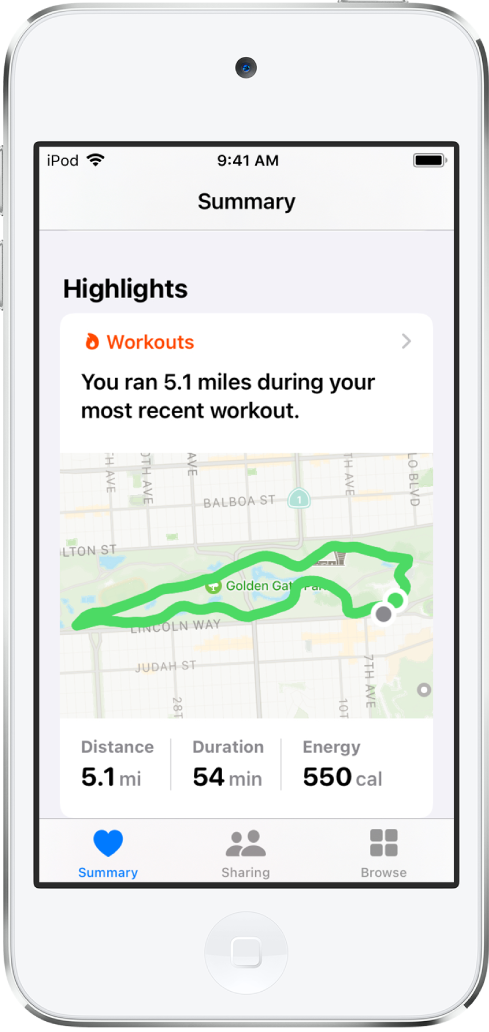
Tocca Riepilogo in basso a sinistra, quindi scorri in basso per visualizzare i dati in evidenza relativi a salute e allenamenti.
Per visualizzare ulteriori dettagli su dei dati in evidenza, tocca  .
.
Aggiungere o rimuovere una categoria sanitaria da quelle preferite nella schermata Riepilogo
Tocca Riepilogo, in basso a sinistra.
Tocca Modifica per la sezione Preferiti.
Tocca una categoria per attivarla o disattivarla, quindi tocca Fine.
Visualizzare i trend, i dati in evidenza e i dettagli per una categoria sanitaria specifica
Tocca Sfoglia, in basso a destra, per visualizzare la schermata delle categorie sanitarie, quindi esegui una delle seguenti operazioni:
Tocca una categoria. (Per visualizzare tutte le categorie, scorri verso l'alto e verso il basso).
Tocca il campo di ricerca, quindi digita il nome di una categoria (come “Misurazioni corporee”) o un tipo di dato specifico (come Temperatura).

In base al tipo di dato, potresti riuscire a eseguire una delle seguenti operazioni:
Visualizzare i dettagli sui dati: tocca
.Visualizzare i dati su base settimanale, mensile e annuale: tocca i pannelli nella parte superiore dello schermo.
Inserire manualmente i dati: tocca il pulsante “Aggiungi dati” nell'angolo in alto a destra dello schermo.
Aggiungere un tipo di dati ai preferiti nella schermata Riepilogo: attiva “Aggiungi ai preferiti”. (Potrebbe essere necessario scorrere verso il basso).
Visualizzare le app e i dispositivi a cui è consentito condividere i dati: sotto Opzioni, tocca “Sorgenti dati e accesso”. (Potrebbe essere necessario scorrere verso il basso).
Eliminare i dati: in Opzioni, tocca “Mostra tutti i dati”, fai scorrere verso sinistra un dato sanitario, quindi tocca Elimina. Per eliminare tutti i dati, tocca Modifica, quindi “Elimina tutto”.
Modificare un’unità di misura: tocca Unità sotto Opzioni, quindi seleziona un'unità.
Ulteriori informazioni su salute e allenamento
La parte inferiore della schermata Riepilogo fornisce degli articoli introduttivi, suggerimenti di app e altre informazioni. Tocca un elemento per maggiori dettagli.
Quando visualizzi i dettagli di una categoria sanitaria, in molti casi ti vengono mostrate anche delle app consigliate insieme ai dati.