Manuale utente di iPod touch
- Ciao
- iPod touch
- Novità di iOS 15
-
- Informazioni sui gesti di base
- Regolare il volume
- Multitasking con la modalità Picture in Picture
- Accedere alle funzionalità dalla schermata di blocco
- Eseguire le azioni rapide
- Eseguire ricerche con iPod touch
- Usare AirDrop per inviare elementi
- Fare uno screenshot o una registrazione dello schermo
- Ottenere informazioni su iPod touch
- Viaggiare con iPod touch
-
- Modificare o disattivare i suoni
- Cambiare lo sfondo
- Regolare la luminosità dello schermo e il bilanciamento del colore
- Modificare il nome del tuo iPod touch
- Modificare la data e l'ora
- Modificare la lingua e la zona
- Utilizzare e personalizzare Centro di Controllo
- Modificare o bloccare l'orientamento dello schermo
-
- Calcolatrice
-
- Configurare FaceTime
- Effettuare e ricevere chiamate
- Creare un link di FaceTime
- Scattare una Live Photo
- Usare altre app durante una chiamata
- Effettuare una chiamata di gruppo con FaceTime
- Visualizzare i partecipanti in una griglia
- Utilizzare SharePlay per guardare e ascoltare contenuti insieme ad altre persone
- Condividere lo schermo
- Modificare le impostazioni del video
- Modificare le impostazioni dell'audio
- Aggiungere effetti fotocamera
- Abbandonare una chiamata o passare a Messaggi
- Bloccare le chiamate di interlocutori non desiderati
-
- Compilare i dati sanitari
- Monitorare il ciclo mestruale
-
- Introduzione alla programmazione degli orari di Sonno
- Configurare il tuo primo programma per le ore di sonno
- Disattivare le sveglie ed eliminare gli orari di Sonno programmati
- Aggiungere o modificare gli orari di Sonno
- Utilizzare iPod touch durante la full immersion Riposo
- Attivare o disattivare rapidamente la full immersion Riposo
- Modificare la full immersion Riposo e altre opzioni
- Visualizzare la cronologia delle ore di sonno
- Eseguire il backup dei dati di Salute
-
- Introduzione a Casa
- Configurare gli accessori
- Controllare gli accessori
- Aggiungere più abitazioni
- Configurare HomePod
- Configurare le videocamere
- Riconoscimento del volto
- Configurare un router
- Creare e utilizzare gli scenari
- Controllare l'abitazione mediante Siri
- Controllare la tua abitazione da remoto
- Creare un'automazione
- Condividere i controlli con altre persone
-
- Controllare le e-mail
- Impostare le notifiche per le e-mail
- Cercare le e-mail
- Organizzare le e-mail in caselle
- Utilizzare “Nascondi la mia e-mail”
- Modificare le impostazioni delle e-mail
- Utilizzare la protezione della privacy di Mail
- Eliminare e recuperare e-mail
- Aggiungere un widget Mail alla schermata Home
- Stampare le e-mail
-
- Visualizzare le mappe
-
- Cercare luoghi
- Trovare attrazioni, ristoranti e servizi nelle vicinanze
- Ottenere informazioni sui luoghi
- Contrassegnare i luoghi
- Condividere luoghi
- Valutare i luoghi
- Salvare i luoghi preferiti
- Scoprire nuovi luoghi con le guide
- Organizzare i luoghi in “Le mie guide”
- Ottenere informazioni meteo e sul traffico
- Eliminare le posizioni rilevanti
- Trovare rapidamente le impostazioni di Mappe
-
- Usare Siri, Mappe e widget per ottenere indicazioni
- Selezionare altre opzioni per l'itinerario
- Operazioni possibili durante un itinerario
- Ottenere indicazioni di guida
- Segnalare alterazioni della viabilità in Mappe su iPod touch
- Ottenere indicazioni per la bici
- Ottenere indicazioni a piedi
- Ottenere indicazioni per i mezzi pubblici
- Eliminare le indicazioni recenti
- Utilizzare Mappe sul Mac per ottenere indicazioni
- Prenotare un'auto
-
- Configurare Messaggi
- Inviare e ricevere messaggi di testo
- Inviare un messaggio a un gruppo
- Inviare e ricevere foto, video e audio
- Ricevere e condividere contenuti
- Animare i messaggi
- Utilizzare le app iMessage
- Utilizzare le memoji
- Inviare un effetto Digital Touch
- Modificare le notifiche
- Bloccare, filtrare e segnalare i messaggi
- Eliminare i messaggi
-
- Ottenere musica
- Visualizzare album, playlist e altro ancora
- Riprodurre musica
- Mettere in coda la musica
- Ascoltare le stazioni radio
-
- Abbonarsi a Apple Music
- Ascoltare musica in formato lossless
- Ascoltare musica in formato Dolby Atmos
- Trovare nuova musica
- Aggiungere musica e ascoltarla offline
- Ottenere suggerimenti personalizzati
- Ascoltare la radio
- Cercare musica
- Creare una playlist
- Visualizza cosa ascoltano gli amici
- Usare Siri per riprodurre musica
- Ascoltare musica con Apple Music Voice
- Modificare la sonorità della musica
-
- Visualizzare le foto
- Riprodurre video e presentazioni
- Eliminare e nascondere foto e video
- Modificare foto e video
- Ritagliare la lunghezza dei video e regolare lo slow motion
- Modificare le Live Photo
- Creare album fotografici
- Modificare e organizzare gli album
- Filtrare e ordinare le foto in un album
- Cercare in Foto
- Condividere foto e video
- Visualizzare le foto e i video condivisi con te
- Guardare i ricordi
- Personalizzare i ricordi
- Trovare persone in Foto
- Mostrare una persona o un luogo meno frequentemente
- Sfogliare le foto in base alla posizione
- Utilizzare “Foto di iCloud”
- Condividere foto tramite gli album condivisi su iCloud
- Importare foto e video
- Stampare le foto
-
- Navigare sul web
- Personalizzare le impostazioni di Safari
- Modificare il layout
- Cercare siti web
- Usare i pannelli in Safari
- Aggiungere un segnalibro alle pagine web preferite
- Salvare le pagine in un elenco di lettura
- Visualizzare i link condivisi con te
- Inserire automaticamente contenuti nei moduli
- Ottenere estensioni
- Nascondere pubblicità e distrazioni
- Navigare sul web in privato
- Cancellare la cache
- Utilizzare “Nascondi la mia e-mail”
- Comandi Rapidi
- Borsa
- Suggerimenti
-
- Effettuare e ricevere chiamate telefoniche
- Utilizzare Handoff per lavorare su più dispositivi
- Riprodurre video, foto e audio in streaming wireless sul Mac
- Tagliare, copiare e incollare tra iPod touch e altri dispositivi
- Collegare iPod touch e un computer tramite un cavo
- Sincronizzare iPod touch con il computer
- Trasferire file tra iPod touch e il computer
-
- Nozioni di base sulle funzioni di accessibilità
-
-
- Attivare ed esercitarsi con VoiceOver
- Modificare le impostazioni di VoiceOver
- Imparare i gesti di VoiceOver
- Utilizzare iPod touch con i gesti di VoiceOver
- Controllare VoiceOver con il rotore
- Utilizzare la tastiera su schermo
- Scrivere con le dita
- Utilizzare VoiceOver con una tastiera esterna Apple
- Utilizzare uno schermo Braille
- Digitare il Braille sullo schermo
- Personalizzare le azioni e le abbreviazioni da tastiera
- Utilizzare VoiceOver con un dispositivo di puntamento
- Utilizzare VoiceOver per immagini e video
- Utilizzare VoiceOver nelle app
- Zoom
- Schermo e dimensioni del testo
- Effetti schermo
- Contenuto letto ad alta voce
- Descrizioni audio
-
-
- Utilizzare le protezioni integrate per sicurezza e privacy
-
- Mantenere sicuro il proprio ID Apple
- Accedere con Apple
- Inserire automaticamente una password sicura
- Modificare password non sicure o compromesse
- Visualizzare le password e le relative informazioni
- Condividere le password in modo sicuro con AirDrop
- Rendere le password disponibili su tutti i dispositivi
- Inserire automaticamente i codici di verifica
- Gestire l'autenticazione a due fattori per l'ID Apple
-
- Controllare l'accesso alle informazioni nelle app
- Controllare l'accesso alle funzionalità hardware
- Controllare i permessi per il tracciamento da parte delle app su iPod touch
- Controllare le informazioni sulla posizione durante la condivisione
- Attivare l'opzione “Relay privato iCloud”
- Creare e gestire gli indirizzi per la funzionalità “Nascondi la mia e-mail”
- Utilizzare un indirizzo di rete privato
- Controllare il modo in cui Apple mostra la pubblicità
-
- Spegnere o accendere iPod touch
- Forzare il riavvio di iPod touch
- Aggiornare iOS
- Effettuare il backup di iPod touch
- Ripristinare le impostazioni di default di iPod touch
- Ripristinare tutti i contenuti da un backup
- Ripristinare gli acquisti e gli elementi che hai eliminato
- Vendere o regalare iPod touch
- Inizializzare iPod touch
- Installare o rimuovere i profili di configurazione
- Copyright
Impostare una sveglia su iPod touch
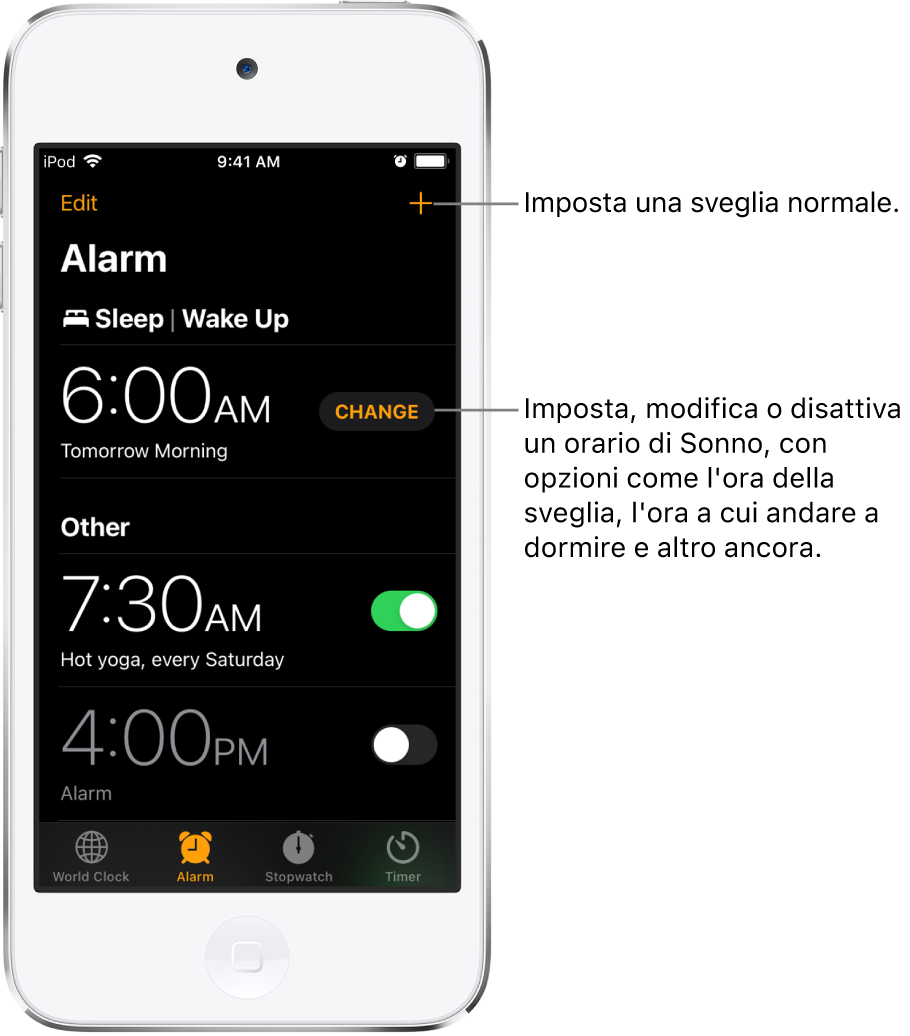
Nell'app Orologio  , puoi impostare normali sveglie per qualsiasi ora del giorno e fare in modo che si ripetano uno o più giorni della settimana.
Siri: ad esempio, puoi dire: “Imposta una sveglia alle 7 domattina”. Scopri come chiedere a Siri.
Nota: l'orario di Sveglia in Orologio è impostato nell'app Salute come parte di un orario di Sonno programmato (che include orari per andare a dormire, orari per la sveglia e altro ancora). Se non vuoi configurare un orario di Sonno programmato, puoi impostare una sveglia normale in Orologio per l'orario in cui vuoi svegliarti.
Impostare una sveglia normale
Puoi impostare sveglie normali per qualsiasi orario, compreso quello in cui vuoi svegliarti. (Le sveglie normali non sono correlate agli orari di Sonno programmati).
Tocca Sveglia, quindi tocca
 .
.
Imposta l'orario, quindi scegli una delle seguenti opzioni:
Ripetere: scegli i giorni della settimana.
Etichetta: assegna un nome alla sveglia, come “Annaffia le piante”.
Suono: scegli un brano o una suoneria.
Ritarda: concediti qualche altro minuto di sonno.
Tocca Salva.
Per modificare la sveglia, tocca Modifica in alto a sinistra, quindi tocca l'orario.
Disattivare una sveglia normale
Tocca il pulsante accanto all'orario della sveglia.
Rimuovere una sveglia normale
Per rimuovere una sveglia normale nell'app Orologio, tocca Modifica in alto a sinistra, tocca il pulsante Elimina  , quindi tocca Elimina.
Modificare la prossima sveglia
Nell'app Orologio ti viene mostrata la prossima sveglia nell'orario di Sonno programmato (se ne hai configurato uno nell'app Salute). Anche se tale orario non viene impostato in Orologio, puoi comunque effettuare delle modifiche da Orologio dopo aver configurato un orario programmato di Sonno.
Tocca la sveglia, quindi tocca Modifica.
Regola gli orari di sonno e sveglia.
Trascina
 per modificare l'orario in cui svegliarti,
  per modificare l'orario in cui andare a dormire o il semicerchio tra le due icone per spostare entrambi gli orari contemporaneamente.
Scorri verso il basso fino a “Opzioni sveglia” per modificare le seguenti opzioni:
Sveglia: tocca per attivare o disattivare la sveglia.
Suoni e feedback aptico: tocca per scegliere una suoneria.
Volume della sveglia: trascina il cursore.
Ritarda: attiva l'opzione per concederti qualche altro minuto di sonno.

Per effettuare modifiche agli orari programmati di Sonno che vanno oltre la prossima sveglia, tocca “Modifica gli orari di Sonno nell'app Salute”. (Consulta Aggiungere o modificare gli orari di Sonno in Salute su iPod touch).
Disattivare la prossima sveglia
Puoi disattivare la prossima sveglia nell'orario programmato di Sonno oppure puoi disattivare tutte le sveglie per un orario programmato di Sonno.
Tocca la sveglia, quindi tocca Modifica.
Scorri verso il basso fino a “Opzioni sveglia”, quindi disattiva Sveglia.
Tocca Fine, quindi scegli una delle seguenti opzioni:
“Modifica solo la prossima sveglia”.
“Modifica questi orari”.
Rimuovere la sveglia
Puoi rimuovere la sveglia eliminando o disattivando un orario programmato di Sonno.
Esegui una delle seguenti operazioni:
Tocca Modifica, scorri verso il basso per toccare “Modifica gli orari di Sonno nell'app Salute”, quindi disattiva “Orari Sonno”.
Vai nell'app Salute, quindi elimina un orario di Sonno oppure disattiva tutti gli orari di Sonno.