Utilizzare il tasto Azione sui modelli di Apple Watch Ultra
Sui modelli di Apple Watch Ultra, il tasto Azione personalizzabile ti consente di controllare rapidamente una serie di funzioni. Puoi utilizzarlo per iniziare un allenamento, impostare un waypoint in Bussola o avviare un’immersione.
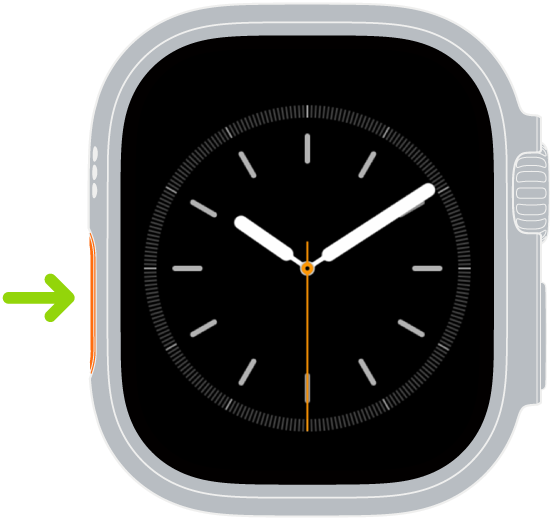
Funzioni disponibili per il tasto Azione
Alcune azioni offrono opzioni aggiuntive quando premi allo stesso tempo il tasto Azione e il tasto laterale. L’elenco di seguito non è esaustivo. Il tasto Azione potrebbe essere supportato anche dalle app di terze parti.
Azione | Operazione eseguita |
|---|---|
Allenamento | Premi una volta: vai nell’app Allenamento oppure inizia un allenamento selezionato. Premi di nuovo: esegue un’azione secondaria in base all’allenamento selezionato. Premi il tasto Azione e il tasto laterale insieme: metti in pausa. |
Cronometro | Premi una volta: avvia. Premi di nuovo: segna un giro. Premi il tasto Azione e il tasto laterale insieme: metti in pausa. |
Waypoint | Imposta un waypoint bussola |
Torna sui tuoi passi | Premi una volta: registra l’itinerario. Premi il tasto Azione e il tasto laterale insieme: passa da Registra a “Ripeti percorso” e viceversa. |
Immersione | Premi una volta: inizia un’immersione. Premi il tasto Azione e il tasto laterale insieme: esegue un’azione secondaria in base all’app di immersione selezionata. |
Torcia | Premi una volta: attiva. Premi di nuovo: disattiva. |
Comando rapido | Avvia il comando rapido selezionato. |
Memo vocale | Premi una volta: avvia un memo vocale. Premi di nuovo: interrompi la registrazione. |
Traduci | Premi una volta: inizia a tradurre. Premi di nuovo: interrompi la traduzione. |
Accessibilità | Premi una volta: attiva la funzione di accessibilità selezionata. Premi di nuovo: disattiva la funzione di accessibilità selezionata. |
Riconosci brano | Premi una volta: ascolta e identifica il brano. Premi di nuovo: interrompi. |
Personalizzare il tasto Azione
Sui modelli di Apple Watch Ultra ti verrà chiesto di scegliere una funzione per il tasto Azione. Puoi modificare la funzione in qualsiasi momento.
Vai nell’app Impostazioni
 su Apple Watch Ultra.
Tocca il pulsante Azione, quindi esegui una delle seguenti operazioni:
Modificare l’azione: tocca Azione, quindi per scegliere un’azione come Allenamento, “Torna sui tuoi passi” o Immersione.
Suggerimento: puoi modificare in seguito l’azione usando “Scambio rapido”.
Scegliere un’app: se l’azione scelta è supportata da più di un’app, tocca l’app mostrata, quindi scegline una diversa.
Modificare le azioni disponibili in “Scambio rapido”: tocca “Scambio rapido”, quindi attiva o disattiva una qualsiasi delle azioni disponibili. Puoi anche disattivare “Scambio rapido”.
Disattivare la sirena: se non vuoi attivare la sirena tenendo premuto il tasto Azione, disattiva “Tieni premuto per attivare”.
Cambiare rapidamente la funzione del tasto Azione
Sui modelli di Apple Watch Ultra, puoi eseguire una delle seguenti operazioni:
Tenere premuto il tasto Azione.
Scegliere un’azione.
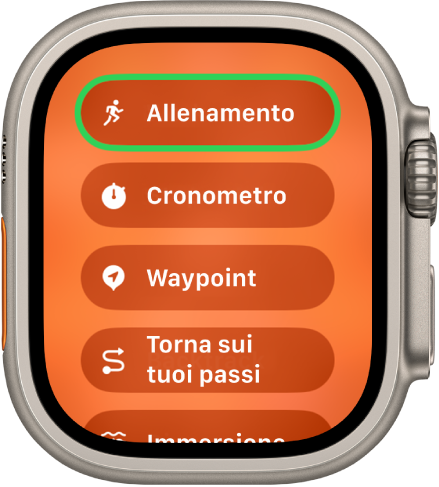
Per personalizzare “Scambio rapido”, vai nell’app Impostazioni , tocca “Tasto Azione”, tocca “Scambio rapido”, quindi scegli le app che vuoi includere nella schermata. Puoi anche disattivare “Scambio rapido”.
Disattivare il tasto Azione
Vai nell’app Impostazioni
su Apple Watch Ultra.Tocca il tasto Azione, tocca Azione, quindi tocca Nessuna.