Correre con Apple Watch
Apple Watch può aiutarti a tenere traccia degli allenamenti di corsa. Quando inizi un allenamento di corsa nell’app Allenamento, puoi usare diverse viste allenamento. Le viste allenamento includono diverse metriche tra cui puoi scegliere, come il battito cardiaco, l’andatura media, la potenza di corsa e altro ancora. Puoi includere viste allenamento precostituite che si concentrano su zone di frequenza cardiaca, elevazione, potenza, anelli di attività e altro ancora.
Quando è arrivato il momento di andare a correre, puoi impostare un’andatura di corsa, correre il tuo ultimo o miglior tempo su un percorso o ottenere tempi precisi su pista. Puoi anche creare un allenamento personalizzato che si adatti alle tue esigenze di fitness. Dopo aver completato un allenamento, usa il carico di allenamento nell’app Attività per scoprire in che modo l’intensità dei tuoi allenamenti può influire sul tuo corpo con il passare del tempo. Inoltre, con il tasto Azione sui modelli Apple Watch Ultra, puoi avviare rapidamente un allenamento di corsa e contrassegnare i segmenti durante la corsa.

Iniziare un allenamento di corsa
Quando vuoi iniziare a correre, vai nell’app Allenamento  su Apple Watch, ruota la Digital Crown su “Corsa outdoor” o “Corsa indoor”, quindi tocca
  . Al termine della corsa puoi vedere gli allenamenti completati nell’app Attività
  o nell’app Fitness su iPhone.
Inizia un allenamento con Apple Watch
Visualizzare la cronologia di allenamenti, sessioni di meditazione e immersioni
Personalizzare le viste allenamento
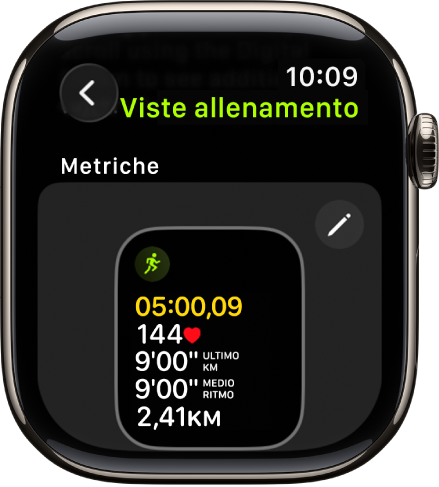
Puoi scegliere le viste allenamento che vuoi vedere mentre corri (come Segmento, Elevazione e Parziale) e poi riordinarle in base alle tue preferenze. Ruota la Digital Crown fino a “Corsa outdoor” o “Corsa indoor”, quindi tocca  . Scorri le viste dell’allenamento, quindi tocca Includi accanto alle viste dell’allenamento che vuoi visualizzare durante la sessione.
Le viste allenamento presentano metriche come battito cardiaco, frequenza media, oscillazione verticale, tempo di contatto con il suolo, lunghezza della falcata, potenza nella corsa e altro ancora. Per modificare le metriche che vengono visualizzate nelle viste delle metriche di allenamento, tocca  .
.
Correre al proprio ritmo
Nell’app Allenamento puoi impostare un allenamento di corsa che meglio si adatta a te. Ad esempio, puoi usare “Ritmo definito” per impostare un’andatura di corsa e vedere se sei in anticipo o in ritardo, correre il tuo ultimo o miglior tempo su un percorso con “Sfida percorso”, oppure ottenere tempi precisi su una pista con “Rilevamento pista”.
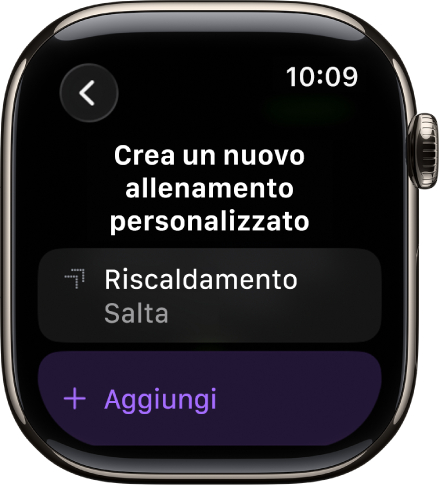
Se vuoi personalizzare l’allenamento, ruota la Digital Crown fino a “Corsa outdoor” o “Corsa indoor”, tocca  , tocca Personalizzati, quindi tocca
  . Puoi aggiungere tempi di riscaldamento e raffreddamento, configurare avvisi, aggiungere intervalli di lavoro e di recupero e altro ancora.
Monitorare il carico di allenamento
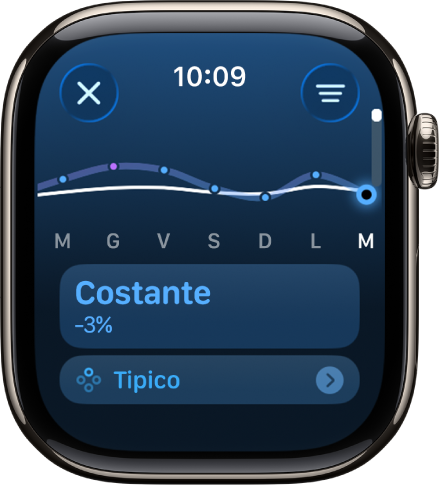
Usa la funzionalità “Carico allenamento” su Apple Watch per scoprire in che modo l’intensità dei tuoi allenamenti può influire sul tuo corpo con il passare del tempo. Vai all’app Attività , tocca  , quindi ruota la Digital Crown per visualizzare il tuo carico di allenamento degli ultimi sette giorni. Puoi visualizzare anche i tuoi parametri notturni per ulteriori approfondimenti.
Correre con Apple Watch Ultra
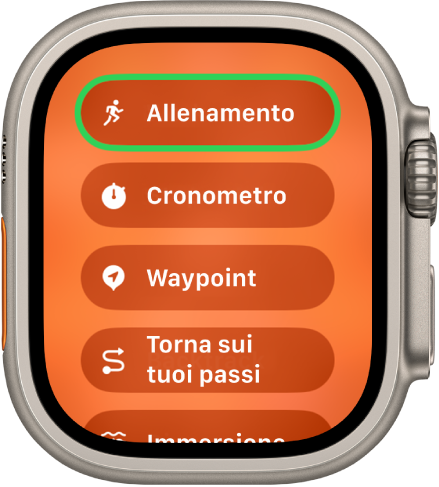
Sui modelli di Apple Watch Ultra, puoi usare il tasto Azione per iniziare un allenamento di corsa e contrassegnare un segmento.
Inoltre, puoi usare la modalità “Avvio di precisione” per iniziare un allenamento senza un conto alla rovescia. Una volta che hai selezionato un allenamento di corsa, scorri verso sinistra e tocca Avvia (oppure premi il tasto Azione se lo hai impostato su Allenamento).
E altro ancora...
 Usare un’app di terze parti Quando completi un allenamento di corsa con un’app di terze parti, puoi visualizzare un riepilogo nell’app Fitness di iPhone. Inoltre, puoi visualizzare gli allenamenti completati nell’app Allenamento in un’app di terze parti compatibile. Sincronizzare un’app di allenamento di terze parti con Fitness su iPhone |  Riprodurre un audio Mentre ti alleni, puoi ascoltare musica, podcast e audiolibri e controllare la riproduzione su Apple Watch. |
 Avviare una sessione di “Tutto bene” Puoi usare “Tutto bene” per far sapere automaticamente a una persona amica quando hai completato una sessione di allenamento, dopo che è trascorso un determinato periodo di tempo o quando sei arrivato a destinazione. |  Inviare messaggi Inviare e rispondere ai messaggi mentre corri. |
 Effettuare chiamate Usare l’app Telefono per effettuare o rispondere alle chiamate mentre corri. |  Acquistare articoli Puoi usare Apple Watch per acquistare articoli come acqua in bottiglia. |