Aggiungere una sveglia su Apple Watch
Utilizza l’app Sveglie per fare in modo che Apple Watch emetta un suono o vibri all’ora impostata.
Siri: prova a chiedere a Siri: “Imposta una sveglia ricorrente alle sei di mattina”. Consulta Utilizzare Siri per la tua routine quotidiana.
Impostare una sveglia su Apple Watch
Vai nell’app Sveglie
 su Apple Watch.
Tocca
 .
.Tocca AM o PM, quindi tocca le ore e i minuti.
Ruota la Digital Crown per regolare l’orario, quindi tocca
 .
.
Per attivare o disattivare la sveglia, tocca il relativo interruttore.

Modificare una sveglia
Vai nell’app Sveglie
su Apple Watch.Tocca l’orario della sveglia, quindi tocca una tra le seguenti opzioni per modificare la sveglia:
Modifica orario: cambia l’orario della sveglia.
Ripetizione: scegli i giorni della settimana in cui vuoi che la sveglia si ripeta.
Etichetta: assegna un nome alla sveglia, ad esempio “Innaffiare le piante”.
Posticipa: attiva questa opzione per visualizzare il pulsante Posticipa sulla sveglia.
Durata del posticipo: scegli per quanto tempo vuoi mettere in pausa la sveglia.
Ignora la modalità Silenzioso: attivala questa opzione per riprodurre sempre il suono mentre indossi Apple Watch.
Suggerimento: per creare una sveglia che fornisce un feedback aptico sul polso senza emettere un suono, attiva la modalità Silenzioso.

Disattivare la funzionalità Ritarda
Quando suona la sveglia, puoi toccare Ritarda per attendere alcuni minuti prima che suoni nuovamente. Se non desideri ritardare la sveglia, segui questi passaggi:
Vai nell’app Sveglie
su Apple Watch.Tocca la sveglia nell’elenco, quindi disattiva Ritarda.

Eliminare una sveglia
Vai nell’app Sveglie
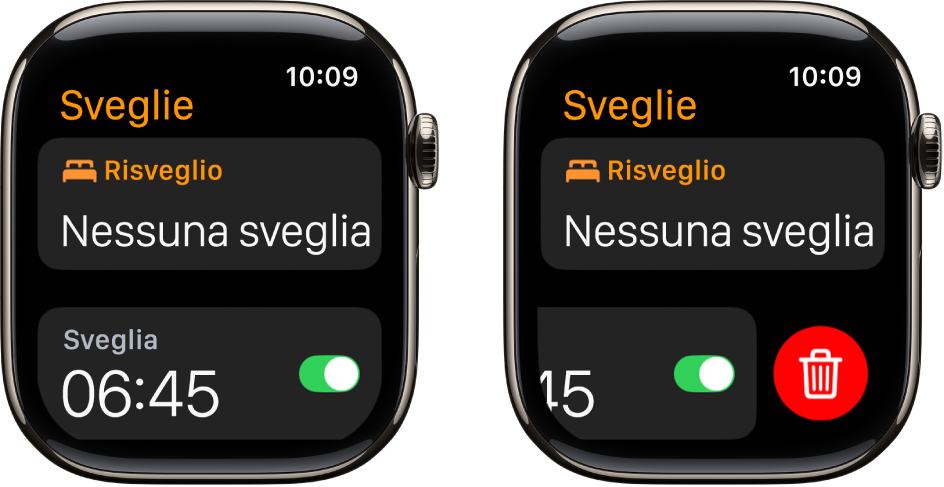
su Apple Watch.Fai scorrere una sveglia verso sinistra, quindi tocca
 .
.
Ignorare una sveglia
Puoi ignorare una sveglia che fa parte degli orari impostati per Sonno per una determinata serata.
Vai nell’app Sveglie
su Apple Watch.Tocca la sveglia sotto alla sezione Sveglie, quindi seleziona “Ignora stasera”.
Per scoprire come creare una routine, la quale include anche le sveglie della funzionalità Sonno, consulta la sezione Configurare Sonno su Apple Watch.
Attivare le stesse sveglie su iPhone e Apple Watch
Imposta la sveglia su iPhone.
Vai nell’app Watch su iPhone.
Tocca “Apple Watch”, tocca Orologio, quindi attiva “Duplica avvisi da iPhone”.
Apple Watch ti avvisa quando suona una sveglia in modo che tu possa ritardarla o ignorarla. (iPhone non ti avvisa quando suonano le sveglie su Apple Watch).
Configurare Apple Watch come sveglia da comodino
Vai nell’app Impostazioni
 su Apple Watch.
Vai in Generali, tocca “Modalità notte”, quindi attiva “Modalità Notte”.
Quando colleghi Apple Watch al caricabatterie con la modalità Notte attiva, Apple Watch mostra lo stato della ricarica, l’ora e la data attuali e l’ora della sveglia che hai impostato. Per visualizzare l’orario, tocca lo schermo o tocca leggermente Apple Watch. Potresti ottenere lo stesso effetto anche spingendo o toccando il comodino.

Se imposti una sveglia utilizzando l’app Sveglie, Apple Watch in modalità Notte ti sveglierà delicatamente con un suono particolare.
Quando la sveglia suona, premi il tasto laterale per disattivarla oppure la Digital Crown per ritardarla