Creare un allenamento personalizzato su Apple Watch
Puoi creare un allenamento personalizzato su Apple Watch per realizzare i tuoi obiettivi di fitness. Gli allenamenti personalizzati includono le fasi di riscaldamento e defaticamento e gli intervalli di attività e di recupero. Puoi aggiungere anche obiettivi relativi a durata, calorie e distanza; impostare un ritmo per gli allenamenti all’aperto e molto altro.
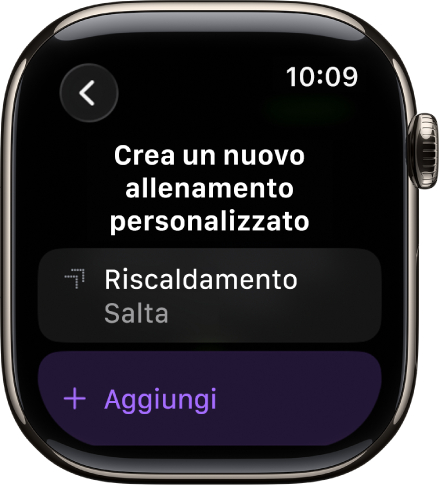
Creare un allenamento personalizzato
Puoi personalizzare gli allenamenti in modo da includere un periodo di riscaldamento, intervalli di lavoro e di recupero ripetuti e un tempo di defaticamento.
Vai nell’app Allenamento
 su Apple Watch.
Ruota la Digital Crown fino all’allenamento che ti interessa.
Tocca
 , tocca Personalizza, quindi tocca
  .
.Puoi eseguire una delle seguenti operazioni:
Aggiungere un periodo di riscaldamento: tocca Riscaldamento, quindi tocca Tempo, Distanza o Apri. Puoi anche aggiungere un avviso per il battito cardiaco al periodo di riscaldamento.
Aggiungere intervalli di lavoro e di recupero: tocca Aggiungi, tocca Lavoro o Recupero, quindi scegli una delle opzioni tra Tempo, Distanza o Apri.
Puoi aggiungere più intervalli di lavoro e recupero.
Aggiungere un periodo di defaticamento: tocca Defaticamento, quindi tocca Tempo, Distanza o Apri. Quando scegli Apri, puoi anche aggiungere un avviso di frequenza cardiaca.
Dare un nome all’allenamento: tocca “Nuovo allenamento personalizzato” sotto “Titolo personalizzato”, quindi inserisci un nome.
Nota: se ti stai allenando in modo più statico, per esempio, sei sull’ellittica o stai facendo pilates, la distanza non viene visualizzata.
Tocca “Crea allenamento”.
Nota: il pulsante “Crea allenamento” è attivo solo se è stato aggiunto un intervallo di lavoro o di recupero.
Per rimuovere i periodi di riscaldamento o defaticamento, tocca  accanto all’allenamento, tocca Personalizza, tocca
  nel riquadro “Allenamento personalizzato”, tocca Riscaldamento o Defaticamento, tocca “Tipo di obiettivo”, quindi tocca Salta. Per rimuovere un intervallo di lavoro o di recupero, scorri verso sinistra, quindi tocca
  .
.
Gli allenamenti personalizzati sono disponibili per tutti i tipi di allenamento, a eccezione di Multisport e “Nuoto in acque libere”.
Aggiungere un obiettivo per l’allenamento

Per ciascun tipo di allenamento, puoi impostare obiettivi relativi a durata, distanza e calorie.
Vai nell’app Allenamento
su Apple Watch.Ruota la Digital Crown fino all’allenamento che ti interessa.
Tocca
, tocca Personalizza, quindi tocca .Tocca un obiettivo come Calorie, Distanza o Tempo; scegli un valore, quindi tocca Fine.
Tocca l’obiettivo per avviare l’allenamento.
Per modificare gli obiettivi di un allenamento, tocca , tocca Obiettivi, tocca accanto all’obiettivo, tocca l’obiettivo, apporta la modifica, quindi tocca Fine.
Per eliminare un obiettivo, fallo scorrere verso sinistra, quindi tocca .
Utilizzare la vista allenamento “In coda”
Durante un allenamento personalizzato, puoi usare la vista allenamento “In coda” per visualizzare cosa rimane dell’intervallo attuale e qual è l’attività successiva.
Vai nell’app Allenamento
su Apple Watch.Durante un allenamento, ruota la Digital Crown fino alla vista allenamento “In coda”.
Aggiungere avvisi a un allenamento
Durante un allenamento puoi ricevere una serie di avvisi. Ad esempio, per un allenamento “Corsa outdoor”, puoi ricevere un avviso quando la frequenza cardiaca è compresa tra 133 e 141 battiti al minuto.
Vai nell’app Allenamento
su Apple Watch.Ruota la Digital Crown fino all’allenamento che ti interessa.
Tocca
 , tocca un avviso che vuoi ricevere, quindi configuralo.
Gli avvisi aggiunti vengono utilizzati ogni volta che esegui l’allenamento.