iPhone felhasználói útmutató
- Üdvözöljük
-
-
- Az iOS 17 rendszerrel kompatibilis iPhone-modellek
- iPhone XR
- iPhone XS
- iPhone XS Max
- iPhone 11
- iPhone 11 Pro
- iPhone 11 Pro Max
- iPhone SE (2. generáció)
- iPhone 12 mini
- iPhone 12
- iPhone 12 Pro
- iPhone 12 Pro Max
- iPhone 13 mini
- iPhone 13
- iPhone 13 Pro
- iPhone 13 Pro Max
- iPhone SE (3: generáció)
- iPhone 14
- iPhone 14 Plus
- iPhone 14 Pro
- iPhone 14 Pro Max
- iPhone 15
- iPhone 15 Plus
- iPhone 15 Pro
- iPhone 15 Pro Max
- Alapvető beállítási tudnivalók
- Az iPhone személyre szabása
- Nagyszerű fotók és videók készítése
- Kapcsolattartás barátokkal és családtagokkal
- Funkciók megosztása a családtagokkal
- Az iPhone használata napi rutintevékenységekhez
- Szakértői tanács az Apple-támogatástól
-
- Az iOS 17 újdonságai
-
- Az iPhone bekapcsolása és beállítása
- Felébresztés, feloldás és zárolás
- A mobilszolgáltatás beállítása
- Kettős SIM használata
- Csatlakozás az internethez
- Beállítások keresése
- Levelezési, kontakt- és naptárfiókok beállítása
- Az állapotikonok jelentése
- A felhasználói útmutató megtekintése és könyvjelzővel való megjelölése
-
- A hangerő beállítása
- Az iPhone némítása
- Több feladat végzése egyidejűleg a Kép a képben funkció használatával
- Hozzáférés funkciókhoz a Zárolási képernyőn
- A Dynamic Island használata
- Gyorsműveletek végrehajtása
- Keresés az iPhone-on
- Információ lekérése az iPhone-ról
- A mobiladat-hálózat beállításainak megtekintése vagy módosítása
- Utazás az iPhone-nal
-
- Beállított hangok és rezgések módosítása
- A Művelet gomb használata az iPhone 15 Pro és iPhone 15 Pro Max modelleken
- Egyéni Zárolási képernyő létrehozása
- A háttérkép módosítása
- A képernyő fényerejének és színegyensúlyának beállítása
- iPhone kijelzőjének bekapcsolva tartása
- A Készenlét használata
- A szövegméret és a nagyítási beállítás testreszabása
- Az iPhone nevének módosítása
- A dátum és az idő módosítása
- A nyelv és a régió módosítása
- A Vezérlőközpont használata és testreszabása
- A képernyő nézetének módosítása vagy zárolása
- Megosztási lehetőségek testreszabása
-
- Billentyűzetek hozzáadása vagy módosítása
- Emojik és matricák hozzáadása
- Képernyőfotó készítése
- Képernyőfelvétel készítése
- Űrlapok kitöltése és dokumentumok aláírása
- Élős szöveg használata interakcióhoz egy fotó vagy videó tartalmával
- A Vizuális definiálás használata a fotókon és videókban szereplő tárgyak felismerésére
- Témák kiemelése fotók hátteréből
-
- Számológép
-
- Események létrehozása és szerkesztése a Naptár appban
- Meghívók küldése
- Válasz a meghívókra
- Az események megjelenítésének módosítása
- Események keresése
- Naptár- és eseménybeállítások módosítása
- Események ütemezése vagy megjelenítése más időzónában:
- Az események nyomon követése
- Több naptár használata
- Az ünnepnapokat tartalmazó naptár használata
- iCloud-naptárak megosztása
-
-
- Alapvető tudnivalók a kameráról
- A felvétel beállítása
- Fotografikus stílus alkalmazása
- Live Photók készítése
- Felvételek készítése Képsorozat módban
- Szelfi készítése
- Panorámafelvételek készítése
- Makrófotók és -videók készítése
- Portrék készítése
- Fotók készítése Éjszakai módban
- Apple ProRAW-fotók készítése
- A zár hangerejének beállítása
- HDR kamerabeállítások módosítása
- Videofelvételek készítése
- Térbeli videók rögzítése Apple Vision Próhoz
- ProRes-videók készítése
- Videók rögzítése Filmszerű módban
- A videofelvételek beállításainak módosítása
- A kamerabeállítások mentése
- A főkameralencse testreszabása
- Haladó kamerabeállítások módosítása
- Fotók megtekintése, megosztása és nyomtatása
- Élő szöveg használata
- QR-kód leolvasása
-
- Iránytű
-
- Kontaktinformációk hozzáadása és használata
- Kontaktok szerkesztése
- Konktaktinformációk megadása
- Az iPhone NameDrop funkciójával megoszthatja kontaktinformációit.
- Egyéb kontaktfiókok használata
- A Kontaktok használata a Telefon appban
- Ismétlődő kontaktok egyesítése vagy elrejtése
- Kontaktok exportálása
-
- A FaceTime használatának kezdeti lépései
- FaceTime-link létrehozása
- Live Photo készítése
- Az Élő feliratok funkció bekapcsolása FaceTime-hívások közben
- Más appok használata hívás közben
- Csoportos FaceTime-hívás kezdeményezése
- Résztvevők megtekintése rácsos elrendezésben
- Tartalmak megtekintése és meghallgatása közösen, illetve játék másokkal együtt a SharePlayen keresztül
- A képernyő megosztása FaceTime-hívás közben
- Együttműködés egy dokumentumon a FaceTime-ban
- Videókonferenciához elérhető funkciók használata
- FaceTime-hívás továbbítása egy másik Apple-eszközre
- A FaceTime videóbeállításainak módosítása
- A FaceTime hangbeállításainak módosítása
- Saját megjelenés módosítása
- Kilépés egy hívásból vagy váltás az Üzenetek appra
- Nem kívánt hívások letiltása
- Hívások bejelentése kéretlenként
-
- Külső eszközök vagy szerverek csatlakoztatása
- Fájlok, mappák és letöltések módosítása
- Fájlok és mappák keresése
- Fájlok és mappák rendszerezése
- Fájlok küldése
- Az iCloud Drive beállítása
- Fájlok és mappák megosztása az iCloud Drive-ban
- Külső tárolóeszköz, fájlkiszolgáló vagy felhőalapú tárhelyszolgáltatás használata
-
- A Fitnesz használatának kezdeti lépései
- Napi tevékenység nyomon követése és mozgással kapcsolatos cél módosítása
- Tevékenységgel kapcsolatos összegzés megtekintése
- Külső edzésappok szinkronizálása
- Fitnesszel kapcsolatos értesítések módosítása
- A tevékenység megosztása
-
- Előfizetés az Apple Fitness+ szolgáltatásra
- Az Apple Fitness+ által kínált edzések és meditációs gyakorlatok keresése
- Apple Fitness+ edzés vagy meditáció indítása
- Egyéni terv létrehozása az Apple Fitness+-ban
- Közös edzés a SharePlay segítségével
- Az Apple Fitness+: edzés vagy meditáció képernyője tartalmának módosítása
- Apple Fitness+ edzés vagy meditáció letöltése
-
- A Freeform használatának kezdeti lépései
- Freeform-tábla létrehozása
- Rajzolás vagy kézzel írás
- Szöveg hozzáadása
- Alakzatok hozzáadása
- Fájlok hozzáadása
- Egységes stílusok alkalmazása
- Elemek elhelyezése egy táblán
- Freeform-táblák keresése
- Megosztás és együttműködés másokkal
- Táblák törlése és visszaállítása
-
- Az Otthon bemutatása
- Frissítés az Otthon app új architektúrájára
- Kiegészítők beállítása
- Kiegészítők vezérlése
- Otthonának irányítása Sirivel
- A Hálózati előrejelzés használata az energiahasználat megtervezéséhez
- A HomePod beállítása
- Az otthon vezérlése távolról
- Szcenáriók létrehozása és használata
- Automatizálások használata
- A biztonsági kamerák beállítása
- Arcfelismerés használata
- Az ajtó kinyitása egy otthonkulccsal
- Router konfigurálása
- Meghívó küldése másoknak a kiegészítők vezérléséhez
- További otthonok hozzáadása
-
- Térképek megtekintése
-
- Útvonaltervek megjelenítése
- További útvonal-beállítások kiválasztása
- Megállók keresése az útvonalon
- Az útvonal áttekintésének vagy a kanyarodások listájának megtekintése
- A beszédhangos navigáció beállításainak módosítása
- Autós útvonaltervek megjelenítése
- Útvonaltervek megjelenítése leparkolt autóhoz
- Elektromosautó-útvonaltervek beállítása
- Forgalmi események jelentése
- Kerékpáros útvonaltervek megjelenítése
- Gyalogos útvonaltervek megjelenítése
- Tömegközlekedési útvonaltervek megjelenítése
- Legutóbbi útvonaltervek törlése
- Forgalommal és időjárással kapcsolatos információk lekérése
- Fuvarok keresése
- Becsült utazási idő és becsült érkezési idő
- Offline térképek letöltése
-
- Helyek keresése
- Közelben lévő látnivalók, éttermek és szolgáltatások keresése
- Információk megjelenítése helyekről
- Helyek megjelölése
- Helyek megosztása
- Helyek értékelése
- Kedvenc helyek mentése
- Új úti célok felfedezése az Útikalauzokkal
- Helyek rendezése a Saját útikalauzokban
- Helyzetelőzmények törlése
- Körbenézés
- Flyover-áttekintés
- A Térképek beállításainak megkeresése
-
- Az Üzenetek app beállítása
- Tudnivalók az iMessage-ről
- Üzenetküldés és válaszolás üzenetekre
- Küldés visszavonása és üzenetek szerkesztése
- Az üzenetek nyomon követése
- Keresés
- Üzenetek továbbítása és megosztása
- Csoportos beszélgetések
- Tartalmak megtekintése és meghallgatása, illetve közös játék másokkal együtt a SharePlay funkcióval
- Együttműködés másokkal projekteken
- iMessage-appok használata
- Fotók és videók készítése és szerkesztése
- Fotók, linkek stb. megosztása
- Matricák küldése
- Pénz kérelmezése, küldése és fogadása
- Hangüzenetek küldése és fogadása
- Saját helyzet megosztása
- Üzenetek animálása
- GIF-ek küldése és mentése
- Az olvasási nyugták be- vagy kikapcsolása
- Értesítések módosítása
- Üzenetek blokkolása, szűrése és jelentése
- Üzenetek és mellékletek törlése
- Törölt üzenetek visszaállítása
-
- Zene beszerzése
- Albumok, lejátszási listák stb. megtekintése
- Zenék lejátszása
- Dalok szerzői információinak és dalszövegének megjelenítése
- Zenék várakozási sorba rendezése
- Rádióműsorok hallgatása
-
- Előfizetés az Apple Musicra
- Zeneszámok lejátszása együtt egy autóban az iPhone-nal
- Veszteségmentes formátumú zeneszámok hallgatása
- Dolby Atmos formátumú zeneszámok hallgatása
- Apple Music Sing
- Új zeneszámok keresése
- Zene hozzáadása és meghallgatás offline
- Testreszabott javaslatok
- Rádió hallgatása
- Zeneszámok keresése
- Lejátszási listák létrehozása
- A barátai által hallgatott zeneszámok megtekintése
- Zene lejátszása Siri segítségével
- A zeneszámok hangzásának módosítása
-
- A News használatának kezdeti lépései
- A News widgetek használata
- Az Önnek kiválasztott cikkek megtekintése
- Cikkek olvasása
- A kedvenc csapatok követése a Saját sportok funkcióval
- Az Apple News Today hallgatása
- Cikkek keresése
- Cikkek mentése a News appban későbbre
- Előfizetés egyéni hírcsatornákra
-
- A Jegyzetek használatának kezdeti lépései
- Fiókok hozzáadása és eltávolítása
- Jegyzet létrehozása és formázása
- Rajzolás vagy írás
- Fotók, videók stb. hozzáadása
- Szövegek és dokumentumok szkennelése
- Műveletek PDF-ekkel
- Linkek hozzáadása
- Gyorsjegyzetek létrehozása
- Jegyzetek keresése
- Rendezés mappákba
- Rendszerezés címkékkel
- Intelligens mappák használata
- Megosztás és együttműködés másokkal
- Jegyzetek exportálása vagy nyomtatása
- Jegyzetek zárolása
- A Jegyzetek beállításainak módosítása
-
- Hívás indítása
- Híváselőzmények megtekintése és törlése
- Bejövő hívás fogadása vagy elutasítása:
- Hívás közben rendelkezésre álló funkciók
- Konferenciahívás vagy három résztvevős hívás az iPhone-on
- A hangposta beállítása
- A hangposta ellenőrzése
- A hangposta üdvözlőszövegének és beállításainak módosítása
- Csengőhangok és rezgések kiválasztása
- Hívás kezdeményezése Wi-Fi révén
- A hívásátirányítás beállítása
- A hívásvárakoztatás beállítása
- Nem kívánt hívások blokkolása vagy elkerülése
-
- Fotók és videók megtekintése
- Videók és diabemutatók lejátszása
- Fotók és videók törlése vagy elrejtése
- Fotók és videók szerkesztése
- Videó hosszúságának levágása és lassított felvétel módosítása
- A Filmszerű módban készült videók szerkesztése
- A Live Photók szerkesztése
- Portrék szerkesztése
- Fotóalbumok használata
- Albumok szerkesztése, megosztása és rendszerezése
- Fotók szűrése és rendezése albumokban
- Matricák készítése fotókból
- Fotók és videók megkettőzése és másolása
- Megkettőzött fotók és videók egyesítése
- Fotók keresése
- Személyek és háziállatok azonosítása
- Fotók böngészése hely szerint
- Fotók és videók megosztása
- Hosszú videók megosztása
- Önnel megosztott fotók és videók megtekintése
- Emlékek megtekintése
- Emlékek személyre szabása
- Emlékek és kiemelt fotók kezelése
-
- Az iCloud-fotók használata
- Megosztott albumok létrehozása
- Személyek hozzáadása egy megosztott albumhoz és személyek eltávolítása
- Fotók és videók hozzáadása megosztott albumhoz, illetve fotók és videók törlése
- Megosztott iCloud-fotókönyvtár beállítása vagy csatlakozás hozzá
- Tartalom hozzáadása egy megosztott iCloud-fotókönyvtárhoz
- Megosztott iCloud-fotókönyvtár használata
- Fotók és videók importálása és exportálása
- Fotók nyomtatása
-
- Fiókok hozzáadása és eltávolítása
- Bevásárlólista készítése
- Elemek hozzáadása listához
- Listák szerkesztése és kezelése
- Listák keresése és rendezése
- Sablonokkal végzett munka
- Rendszerezés címkékkel
- Intelligens listák használata
- Megosztás és együttműködés másokkal
- Emlékeztetők nyomtatása
- Az Emlékeztetők widget használata
- Az Emlékeztetők beállításainak módosítása
-
- Böngészés a weben
- Webhelyek keresése
- A Safari beállításainak testreszabása
- Az elrendezés módosítása
- Safari-profilok létrehozása
- Weboldal meghallgatása Siri segítségével
- A kedvenc weboldalak megjelölése könyvjelzővel
- Oldalak mentése az Olvasási listára
- Önnel megosztott linkek megkeresése
- Annotációk hozzáfűzése weboldalakhoz és mentés PDF-ként
- Űrlapok automatikus kitöltése
- Bővítmények beszerzése
- Hirdetések és más zavaró elemek elrejtése
- A gyorsítótár és a sütik törlése
- Parancsok
- Tippek
-
- Kártyák és jegyek tárolása a Walletban
- Az Apple Pay beállítása
- Az Apple Pay használata érintés nélküli fizetésekhez
- Az Apple Pay használata az appokban és a weben
- Rendelések nyomon követése
- Az Apple Cash használata
- Az Apple Card használata
- A Savings használata
- Fizetés a tömegközlekedésért
- Bejutás az otthonába vagy egy hotelszobába, illetve beszállás egy járműbe
- Személyazonosító kártyák hozzáadása
- Jegyek használata
- COVID-19-oltási kártyák használata
- Apple-fiók egyenlegének megtekintése
- Expressz mód használata
- Tárca rendezése
- Kártyák vagy jegyek eltávolítása
-
- Kapcsolatfelvétel a sürgősségi segélyszolgálattal
- A Vészhelyzet – SOS funkció használata műholdas kapcsolaton keresztül
- Segítség kérése a közúti segélyszolgálattól műholdas kapcsolaton keresztül
- Saját orvosi azonosító beállítása és megtekintése
- A Helyzetjelentés funkció használata
- Az Autóbaleset észlelése funkció kezelése
- Az adatvédelmi és biztonsági beállítások visszaállítása vészhelyzetben
-
- A családi megosztás beállítása
- Családi megosztás tagjainak hozzáadása
- Családi megosztás tagjainak eltávolítása
- Előfizetések megosztása
- Vásárlások megosztása
- Helyzet megosztása családtagokkal és elveszett eszközök megkeresése
- Az Apple Cash-család és az Apple Card-család beállítása
- A szülői felügyeleti funkció beállítása
- Gyermek eszközének beállítása
-
- Internetkapcsolat megosztása
- Telefonhívások bekapcsolása iPaden vagy Macen
- Az iPhone használata webkameraként
- Feladatok átadása több eszköz között
- Vágás, másolás és beillesztés az iPhone és más eszközök között
- Videó streamelése vagy az iPhone képernyőjének tükrözése
- SharePlay indítása azonnal
- Elemek küldése az AirDrop használatával
- Az iPhone csatlakoztatása számítógéphez kábelen keresztül
-
- Bevezetés a CarPlay használatába
- Csatlakozás a CarPlayhez
- Siri használata
- A jármű beépített vezérlőinek használata
- Részletes útvonaltervek lekérése
- Forgalmi események jelentése
- A térképnézet módosítása
- Telefonhívások kezdeményezése
- Zenék lejátszása
- A naptár megtekintése
- Szöveges üzenetek küldése és fogadása
- Bejövő szöveges üzenetek bejelentése
- Podcastok lejátszása
- Hangoskönyvek lejátszása
- Hírsztorik meghallgatása
- Az otthon vezérlése
- Más appok használata a CarPlayjel
- Az ikonok átrendezése a CarPlay főképernyőjén
- Beállítások módosítása a CarPlayben
-
- A kisegítő lehetőségek használatának kezdeti lépései
- A kisegítő funkciók bekapcsolása a beállításhoz
- Siri kisegítő lehetőségek beállításainak módosítása
- Funkciók megnyitása a Kisegítő lehetőségek billentyűparancsával
-
- Áttekintés
- Felnagyítás
- Szín és fényerő módosítása
- A szöveg könnyebben olvashatóvá tétele
- Képernyőn megjelenő mozgás csökkentése
- Az apponkénti látással kapcsolatos beállítások testreszabása
- A képernyő tartalma vagy a szövegbevitel meghallgatása
- Audioleírások meghallgatása
-
- A VoiceOver bekapcsolása és gyakorlása
- A VoiceOver beállításainak módosítása
- A VoiceOver-kézmozdulatok használata
- Az iPhone kezelése, ha a rotor be van kapcsolva
- A VoiceOver vezérlése a rotorral
- A képernyőn megjelenő billentyűzet használata
- Írás ujjal
- Képernyő kikapcsolva tartása
- A VoiceOver használata külső Apple-billentyűzettel
- Braille-kijelző használata
- Braille-karakterek gépelése a képernyőn
- Kézmozdulatok és billentyűparancsok testreszabása
- A VoiceOver használata mutatóeszközzel
- A VoiceOver használata képekhez és videókhoz
- A VoiceOver használata az appokban
-
- Áttekintés
- Az AssistiveTouch használata
- Az iPhone érintésre történő reakciójának beállítása
- Koppintás hátul
- Elérhetőség használata
- Automatikus hívásfogadás
- Rezgés kikapcsolása
- A Face ID és figyelem beállításainak módosítása
- A Hangvezérlés használata
- Oldalsó gomb vagy Főgomb beállítása
- Az Apple TV Remote gombjainak használata
- A mutatóbeállítások módosítása
- A billentyűzetbeállítások módosítása
- Az iPhone vezérlése külső billentyűzettel
- Az AirPods-beállítások módosítása
- Az Apple Watch tükrözése funkció bekapcsolása
- Közelben lévő Apple eszköz vezérlése
-
- Áttekintés
- Hallókészülékek használata
- Élő hallgatás használata
- Hangfelismerés használata
- Az RTT és a TTY beállítása és használata
- A jelzőfény villogása értesítések esetében
- A hangbeállítások módosítása
- Háttérhangok lejátszása
- Feliratok és szöveges átiratok megjelenítése
- Átiratok megjelenítése az Interkom-üzenetekhez
- A kimondott hang élő feliratainak megjelenítése
-
- A beépített adatvédelem és biztonság használata
- Az Apple ID biztonságban tartása
-
- Bejelentkezés appokba és webhelyekre jelkulcsok segítségével
- Bejelentkezés az Apple-lel
- Jelszavak megosztása
- Erős jelszavak automatikus kitöltése
- Gyenge vagy mások tudomására jutott jelszavak módosítása
- Jelszavak és kapcsolódó információk megtekintése
- Jelkulcsok és jelszavak biztonságos megosztása AirDroppal
- Jelkulcsok és jelszavak rendelkezésre bocsátása az összes eszközén
- Ellenőrzőkódok automatikus kitöltése
- SMS-jelkódok automatikus kitöltése
- Bejelentkezés kevesebb CAPTCHA-kihívással
- Kétlépéses hitelesítés használata
- Biztonsági kulcsok használata
- E-mail címek létrehozása és kezelése az E-mail-cím elrejtése funkcióval
- Védje meg webes böngészését az iCloud privát átjátszóval
- Privát hálózati cím használata
- Fejlett adatvédelem használata
- A Zárt mód használata
- Az Ellopott eszköz védelme funkció használata
- Érzékeny tartalmakról szóló figyelmeztetések fogadása
- A Kontakt-kulcsellenőrzés funkció használata
-
- Az iPhone be- vagy kikapcsolása
- Az iPhone kényszerített újraindítása
- Az iOS frissítése
- Az iPhone biztonsági mentése
- Az iPhone beállításainak alaphelyzetbe állítása
- Minden tartalom visszaállítása egy biztonsági másolatból
- Megvásárolt és törölt tartalmak visszaállítása
- Az iPhone eladása, elajándékozása vagy beszámíttatása
- iPhone törlése
- Konfigurációs profilok telepítése és eltávolítása
-
- Fontos biztonsági tudnivalók
- Fontos kezelési tudnivalók
- További forrásanyagok keresése a szoftverhez és szervizeléshez
- FCC megfelelőségi nyilatkozat
- Az ISED Canada megfelelőségi nyilatkozata
- Tudnivalók az Ultra Wideband technológiáról
- 1-es osztályú lézerrel kapcsolatos információk
- Az Apple és a környezet
- Hulladékkezelési és újrahasznosítási tudnivalók
- Az iOS engedély nélküli módosításai
- Copyright
Bevásárlólista készítése az iPhone-on lévő Emlékeztetők appban
Az Emlékeztetők appban létrehozhat egy bevásárlólistát, amellyel könnyebben intézheti a bevásárlást. Az elemek automatikusan kategóriákba vannak rendezve. Módosíthatja az elemek csoportosítását, és a lista megjegyzi az Ön preferenciáit. Az oszlopnézet segítségével a szakaszokat oszlopokba rendezheti, így könnyedén rendszerezheti a listán lévő elemeket.
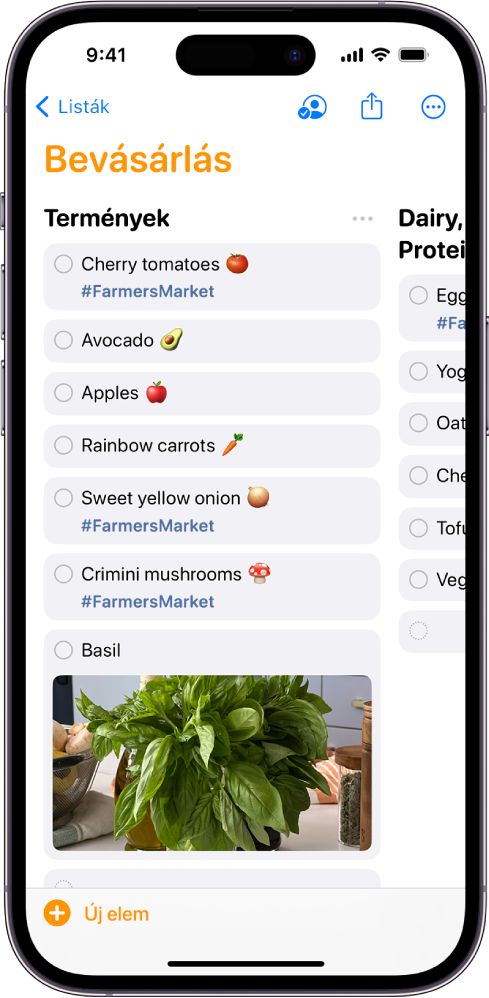
Megjegyzés: Ha frissített emlékeztetőket használ az iCloudban, akkor az Emlékeztetők jelen útmutatóban bemutatott összes funkciója elérhető. Más fiókok használata esetén bizonyos funkciók nem érhetők el.
Új bevásárlólista létrehozása
Nyissa meg a Emlékeztetők appot
 az iPhone-ján.
Koppintson a Lista hozzáadása lehetőségre, majd válasszon ki egy fiókot (ha több fiókkal rendelkezik).
Nevezze el a listát, koppintson a Listatípus lehetőségre, majd válassza ki a Bevásárlás opciót.
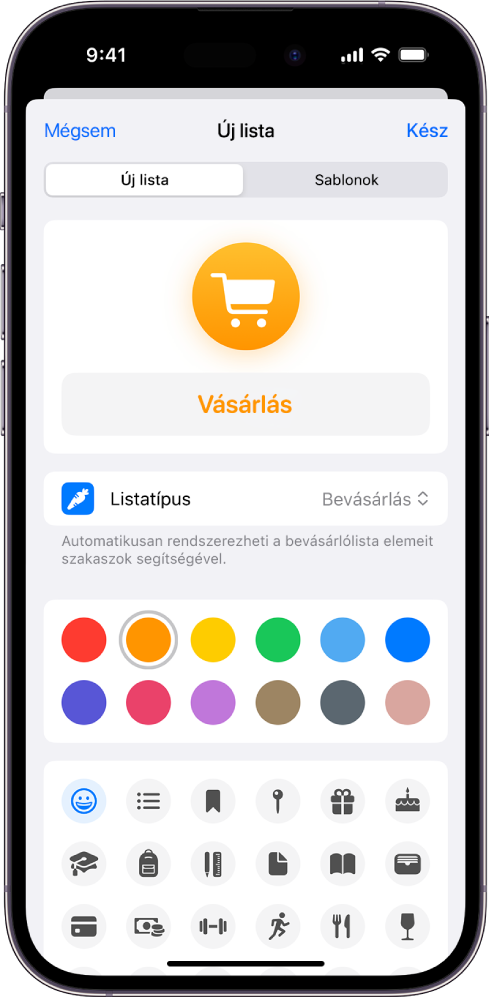
Válasszon ki egy színt és szimbólumot a listához (opcionális).
Új elem hozzáadása a bevásárlólistához
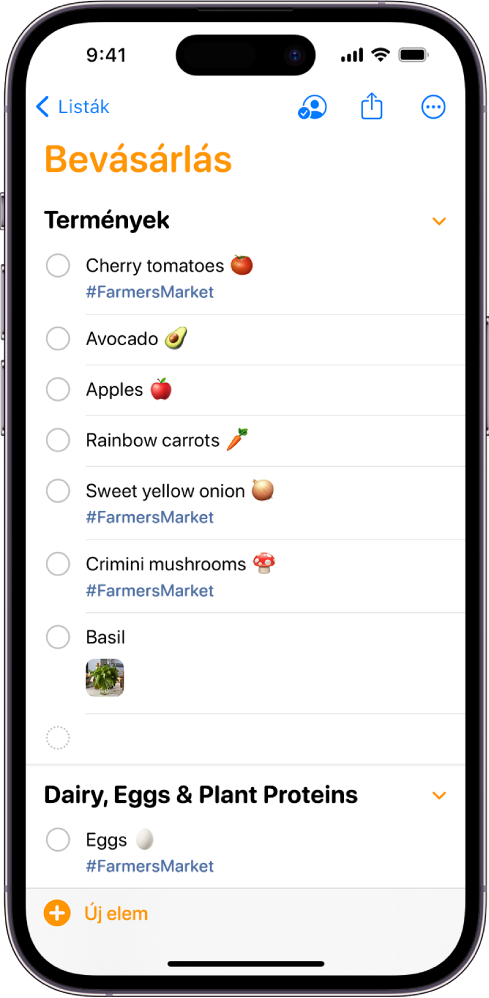
A bevásárlólistán koppintson az Új elem gombra, majd adja meg az elem leírását.
Koppintson a Jegyzet hozzáadása lehetőségre, majd adjon meg kiegészítő információkat.
Koppintson a
 gombra az elemmel kapcsolatos részletek szerkesztéséhez. Például fotót mellékelhet az elemhez, beállíthat egy helyzetalapú emlékeztetőt, vagy megjelölhet egy fontos elemet.
Siri segítségével szintén hozzáadhat elemeket a listához.
Siri: Mondja például a következőt: „Add artichokes to my groceries list.” Siri használatának megismerése.
A lista megjelenítése oszlopokban
A szakaszokat oszlopok formájában is megjelenítheti a képernyőn, így könnyedén rendszerezheti a listán lévő elemeket.
A bevásárlólistán koppintson a
 gombra, majd koppintson a Megtekintés oszlopokként lehetőségre.
Ha egy elem kategorizálását módosítani szeretné, húzza át az elemet egy másik oszlopba.
(Ha manuálisan helyez át egy elemet egy másik szakaszba, a lista megjegyzi az Ön preferenciáit.)
Egyéni szakasz létrehozása
A bevásárlólistán koppintson a
gombra, majd koppintson a Szakaszok kezelése lehetőségre.Koppintson az Új szakasz lehetőségre, majd írjon be egy nevet.
Szakaszok átnevezése és átrendezése
Szakasz átnevezése: Jelölje ki a szakasz nevét, majd adjon meg egy új nevet.
Szakasz áthelyezése: Tartson megérintve egy szakaszt, majd húzza át egy új helyre.
Megjegyzés: Az Egyebek szakasz nem helyezhető át máshová.
Egy másik lehetőségként koppintson a gombra, koppintson a Szakaszok kezelése lehetőségre, majd koppintson a Szakaszok szerkesztése opcióra.
Elemek áthelyezése különböző szakaszokba
Tartson megérintve egy elemet, majd húzza át egy másik szakaszba.
Több elem áthelyezéséhez tegye a következőket:
Koppintson a
gombra, koppintson az Elemek kijelölése lehetőségre, majd válassza ki az áthelyezni kívánt elemeket.Koppintson az
 gombra, majd válasszon ki egy szakaszt.