iPhone felhasználói útmutató
- Üdvözöljük
-
-
- Az iOS 17 rendszerrel kompatibilis iPhone-modellek
- iPhone XR
- iPhone XS
- iPhone XS Max
- iPhone 11
- iPhone 11 Pro
- iPhone 11 Pro Max
- iPhone SE (2. generáció)
- iPhone 12 mini
- iPhone 12
- iPhone 12 Pro
- iPhone 12 Pro Max
- iPhone 13 mini
- iPhone 13
- iPhone 13 Pro
- iPhone 13 Pro Max
- iPhone SE (3: generáció)
- iPhone 14
- iPhone 14 Plus
- iPhone 14 Pro
- iPhone 14 Pro Max
- iPhone 15
- iPhone 15 Plus
- iPhone 15 Pro
- iPhone 15 Pro Max
- Alapvető beállítási tudnivalók
- Az iPhone személyre szabása
- Nagyszerű fotók és videók készítése
- Kapcsolattartás barátokkal és családtagokkal
- Funkciók megosztása a családtagokkal
- Az iPhone használata napi rutintevékenységekhez
- Szakértői tanács az Apple-támogatástól
-
- Az iOS 17 újdonságai
-
- Az iPhone bekapcsolása és beállítása
- Felébresztés, feloldás és zárolás
- A mobilszolgáltatás beállítása
- Kettős SIM használata
- Csatlakozás az internethez
- Beállítások keresése
- Levelezési, kontakt- és naptárfiókok beállítása
- Az állapotikonok jelentése
- A felhasználói útmutató megtekintése és könyvjelzővel való megjelölése
-
- A hangerő beállítása
- Az iPhone némítása
- Több feladat végzése egyidejűleg a Kép a képben funkció használatával
- Hozzáférés funkciókhoz a Zárolási képernyőn
- A Dynamic Island használata
- Gyorsműveletek végrehajtása
- Keresés az iPhone-on
- Információ lekérése az iPhone-ról
- A mobiladat-hálózat beállításainak megtekintése vagy módosítása
- Utazás az iPhone-nal
-
- Beállított hangok és rezgések módosítása
- A Művelet gomb használata az iPhone 15 Pro és iPhone 15 Pro Max modelleken
- Egyéni Zárolási képernyő létrehozása
- A háttérkép módosítása
- A képernyő fényerejének és színegyensúlyának beállítása
- iPhone kijelzőjének bekapcsolva tartása
- A Készenlét használata
- A szövegméret és a nagyítási beállítás testreszabása
- Az iPhone nevének módosítása
- A dátum és az idő módosítása
- A nyelv és a régió módosítása
- A Vezérlőközpont használata és testreszabása
- A képernyő nézetének módosítása vagy zárolása
- Megosztási lehetőségek testreszabása
-
- Billentyűzetek hozzáadása vagy módosítása
- Emojik és matricák hozzáadása
- Képernyőfotó készítése
- Képernyőfelvétel készítése
- Űrlapok kitöltése és dokumentumok aláírása
- Élős szöveg használata interakcióhoz egy fotó vagy videó tartalmával
- A Vizuális definiálás használata a fotókon és videókban szereplő tárgyak felismerésére
- Témák kiemelése fotók hátteréből
-
- Számológép
-
- Események létrehozása és szerkesztése a Naptár appban
- Meghívók küldése
- Válasz a meghívókra
- Az események megjelenítésének módosítása
- Események keresése
- Naptár- és eseménybeállítások módosítása
- Események ütemezése vagy megjelenítése más időzónában:
- Az események nyomon követése
- Több naptár használata
- Az ünnepnapokat tartalmazó naptár használata
- iCloud-naptárak megosztása
-
-
- Alapvető tudnivalók a kameráról
- A felvétel beállítása
- Fotografikus stílus alkalmazása
- Live Photók készítése
- Felvételek készítése Képsorozat módban
- Szelfi készítése
- Panorámafelvételek készítése
- Makrófotók és -videók készítése
- Portrék készítése
- Fotók készítése Éjszakai módban
- Apple ProRAW-fotók készítése
- A zár hangerejének beállítása
- HDR kamerabeállítások módosítása
- Videofelvételek készítése
- Térbeli videók rögzítése Apple Vision Próhoz
- ProRes-videók készítése
- Videók rögzítése Filmszerű módban
- A videofelvételek beállításainak módosítása
- A kamerabeállítások mentése
- A főkameralencse testreszabása
- Haladó kamerabeállítások módosítása
- Fotók megtekintése, megosztása és nyomtatása
- Élő szöveg használata
- QR-kód leolvasása
-
- Iránytű
-
- Kontaktinformációk hozzáadása és használata
- Kontaktok szerkesztése
- Konktaktinformációk megadása
- Az iPhone NameDrop funkciójával megoszthatja kontaktinformációit.
- Egyéb kontaktfiókok használata
- A Kontaktok használata a Telefon appban
- Ismétlődő kontaktok egyesítése vagy elrejtése
- Kontaktok exportálása
-
- A FaceTime használatának kezdeti lépései
- FaceTime-link létrehozása
- Live Photo készítése
- Az Élő feliratok funkció bekapcsolása FaceTime-hívások közben
- Más appok használata hívás közben
- Csoportos FaceTime-hívás kezdeményezése
- Résztvevők megtekintése rácsos elrendezésben
- Tartalmak megtekintése és meghallgatása közösen, illetve játék másokkal együtt a SharePlayen keresztül
- A képernyő megosztása FaceTime-hívás közben
- Együttműködés egy dokumentumon a FaceTime-ban
- Videókonferenciához elérhető funkciók használata
- FaceTime-hívás továbbítása egy másik Apple-eszközre
- A FaceTime videóbeállításainak módosítása
- A FaceTime hangbeállításainak módosítása
- Saját megjelenés módosítása
- Kilépés egy hívásból vagy váltás az Üzenetek appra
- Nem kívánt hívások letiltása
- Hívások bejelentése kéretlenként
-
- Külső eszközök vagy szerverek csatlakoztatása
- Fájlok, mappák és letöltések módosítása
- Fájlok és mappák keresése
- Fájlok és mappák rendszerezése
- Fájlok küldése
- Az iCloud Drive beállítása
- Fájlok és mappák megosztása az iCloud Drive-ban
- Külső tárolóeszköz, fájlkiszolgáló vagy felhőalapú tárhelyszolgáltatás használata
-
- A Fitnesz használatának kezdeti lépései
- Napi tevékenység nyomon követése és mozgással kapcsolatos cél módosítása
- Tevékenységgel kapcsolatos összegzés megtekintése
- Külső edzésappok szinkronizálása
- Fitnesszel kapcsolatos értesítések módosítása
- A tevékenység megosztása
-
- Előfizetés az Apple Fitness+ szolgáltatásra
- Az Apple Fitness+ által kínált edzések és meditációs gyakorlatok keresése
- Apple Fitness+ edzés vagy meditáció indítása
- Egyéni terv létrehozása az Apple Fitness+-ban
- Közös edzés a SharePlay segítségével
- Az Apple Fitness+: edzés vagy meditáció képernyője tartalmának módosítása
- Apple Fitness+ edzés vagy meditáció letöltése
-
- A Freeform használatának kezdeti lépései
- Freeform-tábla létrehozása
- Rajzolás vagy kézzel írás
- Szöveg hozzáadása
- Alakzatok hozzáadása
- Fájlok hozzáadása
- Egységes stílusok alkalmazása
- Elemek elhelyezése egy táblán
- Freeform-táblák keresése
- Megosztás és együttműködés másokkal
- Táblák törlése és visszaállítása
-
- Az Otthon bemutatása
- Frissítés az Otthon app új architektúrájára
- Kiegészítők beállítása
- Kiegészítők vezérlése
- Otthonának irányítása Sirivel
- A Hálózati előrejelzés használata az energiahasználat megtervezéséhez
- A HomePod beállítása
- Az otthon vezérlése távolról
- Szcenáriók létrehozása és használata
- Automatizálások használata
- A biztonsági kamerák beállítása
- Arcfelismerés használata
- Az ajtó kinyitása egy otthonkulccsal
- Router konfigurálása
- Meghívó küldése másoknak a kiegészítők vezérléséhez
- További otthonok hozzáadása
-
- Térképek megtekintése
-
- Útvonaltervek megjelenítése
- További útvonal-beállítások kiválasztása
- Megállók keresése az útvonalon
- Az útvonal áttekintésének vagy a kanyarodások listájának megtekintése
- A beszédhangos navigáció beállításainak módosítása
- Autós útvonaltervek megjelenítése
- Útvonaltervek megjelenítése leparkolt autóhoz
- Elektromosautó-útvonaltervek beállítása
- Forgalmi események jelentése
- Kerékpáros útvonaltervek megjelenítése
- Gyalogos útvonaltervek megjelenítése
- Tömegközlekedési útvonaltervek megjelenítése
- Legutóbbi útvonaltervek törlése
- Forgalommal és időjárással kapcsolatos információk lekérése
- Fuvarok keresése
- Becsült utazási idő és becsült érkezési idő
- Offline térképek letöltése
-
- Helyek keresése
- Közelben lévő látnivalók, éttermek és szolgáltatások keresése
- Információk megjelenítése helyekről
- Helyek megjelölése
- Helyek megosztása
- Helyek értékelése
- Kedvenc helyek mentése
- Új úti célok felfedezése az Útikalauzokkal
- Helyek rendezése a Saját útikalauzokban
- Helyzetelőzmények törlése
- Körbenézés
- Flyover-áttekintés
- A Térképek beállításainak megkeresése
-
- Az Üzenetek app beállítása
- Tudnivalók az iMessage-ről
- Üzenetküldés és válaszolás üzenetekre
- Küldés visszavonása és üzenetek szerkesztése
- Az üzenetek nyomon követése
- Keresés
- Üzenetek továbbítása és megosztása
- Csoportos beszélgetések
- Tartalmak megtekintése és meghallgatása, illetve közös játék másokkal együtt a SharePlay funkcióval
- Együttműködés másokkal projekteken
- iMessage-appok használata
- Fotók és videók készítése és szerkesztése
- Fotók, linkek stb. megosztása
- Matricák küldése
- Pénz kérelmezése, küldése és fogadása
- Hangüzenetek küldése és fogadása
- Saját helyzet megosztása
- Üzenetek animálása
- GIF-ek küldése és mentése
- Az olvasási nyugták be- vagy kikapcsolása
- Értesítések módosítása
- Üzenetek blokkolása, szűrése és jelentése
- Üzenetek és mellékletek törlése
- Törölt üzenetek visszaállítása
-
- Zene beszerzése
- Albumok, lejátszási listák stb. megtekintése
- Zenék lejátszása
- Dalok szerzői információinak és dalszövegének megjelenítése
- Zenék várakozási sorba rendezése
- Rádióműsorok hallgatása
-
- Előfizetés az Apple Musicra
- Zeneszámok lejátszása együtt egy autóban az iPhone-nal
- Veszteségmentes formátumú zeneszámok hallgatása
- Dolby Atmos formátumú zeneszámok hallgatása
- Apple Music Sing
- Új zeneszámok keresése
- Zene hozzáadása és meghallgatás offline
- Testreszabott javaslatok
- Rádió hallgatása
- Zeneszámok keresése
- Lejátszási listák létrehozása
- A barátai által hallgatott zeneszámok megtekintése
- Zene lejátszása Siri segítségével
- A zeneszámok hangzásának módosítása
-
- A News használatának kezdeti lépései
- A News widgetek használata
- Az Önnek kiválasztott cikkek megtekintése
- Cikkek olvasása
- A kedvenc csapatok követése a Saját sportok funkcióval
- Az Apple News Today hallgatása
- Cikkek keresése
- Cikkek mentése a News appban későbbre
- Előfizetés egyéni hírcsatornákra
-
- A Jegyzetek használatának kezdeti lépései
- Fiókok hozzáadása és eltávolítása
- Jegyzet létrehozása és formázása
- Rajzolás vagy írás
- Fotók, videók stb. hozzáadása
- Szövegek és dokumentumok szkennelése
- Műveletek PDF-ekkel
- Linkek hozzáadása
- Gyorsjegyzetek létrehozása
- Jegyzetek keresése
- Rendezés mappákba
- Rendszerezés címkékkel
- Intelligens mappák használata
- Megosztás és együttműködés másokkal
- Jegyzetek exportálása vagy nyomtatása
- Jegyzetek zárolása
- A Jegyzetek beállításainak módosítása
-
- Hívás indítása
- Híváselőzmények megtekintése és törlése
- Bejövő hívás fogadása vagy elutasítása:
- Hívás közben rendelkezésre álló funkciók
- Konferenciahívás vagy három résztvevős hívás az iPhone-on
- A hangposta beállítása
- A hangposta ellenőrzése
- A hangposta üdvözlőszövegének és beállításainak módosítása
- Csengőhangok és rezgések kiválasztása
- Hívás kezdeményezése Wi-Fi révén
- A hívásátirányítás beállítása
- A hívásvárakoztatás beállítása
- Nem kívánt hívások blokkolása vagy elkerülése
-
- Fotók és videók megtekintése
- Videók és diabemutatók lejátszása
- Fotók és videók törlése vagy elrejtése
- Fotók és videók szerkesztése
- Videó hosszúságának levágása és lassított felvétel módosítása
- A Filmszerű módban készült videók szerkesztése
- A Live Photók szerkesztése
- Portrék szerkesztése
- Fotóalbumok használata
- Albumok szerkesztése, megosztása és rendszerezése
- Fotók szűrése és rendezése albumokban
- Matricák készítése fotókból
- Fotók és videók megkettőzése és másolása
- Megkettőzött fotók és videók egyesítése
- Fotók keresése
- Személyek és háziállatok azonosítása
- Fotók böngészése hely szerint
- Fotók és videók megosztása
- Hosszú videók megosztása
- Önnel megosztott fotók és videók megtekintése
- Emlékek megtekintése
- Emlékek személyre szabása
- Emlékek és kiemelt fotók kezelése
-
- Az iCloud-fotók használata
- Megosztott albumok létrehozása
- Személyek hozzáadása egy megosztott albumhoz és személyek eltávolítása
- Fotók és videók hozzáadása megosztott albumhoz, illetve fotók és videók törlése
- Megosztott iCloud-fotókönyvtár beállítása vagy csatlakozás hozzá
- Tartalom hozzáadása egy megosztott iCloud-fotókönyvtárhoz
- Megosztott iCloud-fotókönyvtár használata
- Fotók és videók importálása és exportálása
- Fotók nyomtatása
-
- Fiókok hozzáadása és eltávolítása
- Bevásárlólista készítése
- Elemek hozzáadása listához
- Listák szerkesztése és kezelése
- Listák keresése és rendezése
- Sablonokkal végzett munka
- Rendszerezés címkékkel
- Intelligens listák használata
- Megosztás és együttműködés másokkal
- Emlékeztetők nyomtatása
- Az Emlékeztetők widget használata
- Az Emlékeztetők beállításainak módosítása
-
- Böngészés a weben
- Webhelyek keresése
- A Safari beállításainak testreszabása
- Az elrendezés módosítása
- Safari-profilok létrehozása
- Weboldal meghallgatása Siri segítségével
- A kedvenc weboldalak megjelölése könyvjelzővel
- Oldalak mentése az Olvasási listára
- Önnel megosztott linkek megkeresése
- Annotációk hozzáfűzése weboldalakhoz és mentés PDF-ként
- Űrlapok automatikus kitöltése
- Bővítmények beszerzése
- Hirdetések és más zavaró elemek elrejtése
- A gyorsítótár és a sütik törlése
- Parancsok
- Tippek
-
- Kártyák és jegyek tárolása a Walletban
- Az Apple Pay beállítása
- Az Apple Pay használata érintés nélküli fizetésekhez
- Az Apple Pay használata az appokban és a weben
- Rendelések nyomon követése
- Az Apple Cash használata
- Az Apple Card használata
- A Savings használata
- Fizetés a tömegközlekedésért
- Bejutás az otthonába vagy egy hotelszobába, illetve beszállás egy járműbe
- Személyazonosító kártyák hozzáadása
- Jegyek használata
- COVID-19-oltási kártyák használata
- Apple-fiók egyenlegének megtekintése
- Expressz mód használata
- Tárca rendezése
- Kártyák vagy jegyek eltávolítása
-
- Kapcsolatfelvétel a sürgősségi segélyszolgálattal
- A Vészhelyzet – SOS funkció használata műholdas kapcsolaton keresztül
- Segítség kérése a közúti segélyszolgálattól műholdas kapcsolaton keresztül
- Saját orvosi azonosító beállítása és megtekintése
- A Helyzetjelentés funkció használata
- Az Autóbaleset észlelése funkció kezelése
- Az adatvédelmi és biztonsági beállítások visszaállítása vészhelyzetben
-
- A családi megosztás beállítása
- Családi megosztás tagjainak hozzáadása
- Családi megosztás tagjainak eltávolítása
- Előfizetések megosztása
- Vásárlások megosztása
- Helyzet megosztása családtagokkal és elveszett eszközök megkeresése
- Az Apple Cash-család és az Apple Card-család beállítása
- A szülői felügyeleti funkció beállítása
- Gyermek eszközének beállítása
-
- Internetkapcsolat megosztása
- Telefonhívások bekapcsolása iPaden vagy Macen
- Az iPhone használata webkameraként
- Feladatok átadása több eszköz között
- Vágás, másolás és beillesztés az iPhone és más eszközök között
- Videó streamelése vagy az iPhone képernyőjének tükrözése
- SharePlay indítása azonnal
- Elemek küldése az AirDrop használatával
- Az iPhone csatlakoztatása számítógéphez kábelen keresztül
-
- Bevezetés a CarPlay használatába
- Csatlakozás a CarPlayhez
- Siri használata
- A jármű beépített vezérlőinek használata
- Részletes útvonaltervek lekérése
- Forgalmi események jelentése
- A térképnézet módosítása
- Telefonhívások kezdeményezése
- Zenék lejátszása
- A naptár megtekintése
- Szöveges üzenetek küldése és fogadása
- Bejövő szöveges üzenetek bejelentése
- Podcastok lejátszása
- Hangoskönyvek lejátszása
- Hírsztorik meghallgatása
- Az otthon vezérlése
- Más appok használata a CarPlayjel
- Az ikonok átrendezése a CarPlay főképernyőjén
- Beállítások módosítása a CarPlayben
-
- A kisegítő lehetőségek használatának kezdeti lépései
- A kisegítő funkciók bekapcsolása a beállításhoz
- Siri kisegítő lehetőségek beállításainak módosítása
- Funkciók megnyitása a Kisegítő lehetőségek billentyűparancsával
-
- Áttekintés
- Felnagyítás
- Szín és fényerő módosítása
- A szöveg könnyebben olvashatóvá tétele
- Képernyőn megjelenő mozgás csökkentése
- Az apponkénti látással kapcsolatos beállítások testreszabása
- A képernyő tartalma vagy a szövegbevitel meghallgatása
- Audioleírások meghallgatása
-
- A VoiceOver bekapcsolása és gyakorlása
- A VoiceOver beállításainak módosítása
- A VoiceOver-kézmozdulatok használata
- Az iPhone kezelése, ha a rotor be van kapcsolva
- A VoiceOver vezérlése a rotorral
- A képernyőn megjelenő billentyűzet használata
- Írás ujjal
- Képernyő kikapcsolva tartása
- A VoiceOver használata külső Apple-billentyűzettel
- Braille-kijelző használata
- Braille-karakterek gépelése a képernyőn
- Kézmozdulatok és billentyűparancsok testreszabása
- A VoiceOver használata mutatóeszközzel
- A VoiceOver használata képekhez és videókhoz
- A VoiceOver használata az appokban
-
- Áttekintés
- Az AssistiveTouch használata
- Az iPhone érintésre történő reakciójának beállítása
- Koppintás hátul
- Elérhetőség használata
- Automatikus hívásfogadás
- Rezgés kikapcsolása
- A Face ID és figyelem beállításainak módosítása
- A Hangvezérlés használata
- Oldalsó gomb vagy Főgomb beállítása
- Az Apple TV Remote gombjainak használata
- A mutatóbeállítások módosítása
- A billentyűzetbeállítások módosítása
- Az iPhone vezérlése külső billentyűzettel
- Az AirPods-beállítások módosítása
- Az Apple Watch tükrözése funkció bekapcsolása
- Közelben lévő Apple eszköz vezérlése
-
- Áttekintés
- Hallókészülékek használata
- Élő hallgatás használata
- Hangfelismerés használata
- Az RTT és a TTY beállítása és használata
- A jelzőfény villogása értesítések esetében
- A hangbeállítások módosítása
- Háttérhangok lejátszása
- Feliratok és szöveges átiratok megjelenítése
- Átiratok megjelenítése az Interkom-üzenetekhez
- A kimondott hang élő feliratainak megjelenítése
-
- A beépített adatvédelem és biztonság használata
- Az Apple ID biztonságban tartása
-
- Bejelentkezés appokba és webhelyekre jelkulcsok segítségével
- Bejelentkezés az Apple-lel
- Jelszavak megosztása
- Erős jelszavak automatikus kitöltése
- Gyenge vagy mások tudomására jutott jelszavak módosítása
- Jelszavak és kapcsolódó információk megtekintése
- Jelkulcsok és jelszavak biztonságos megosztása AirDroppal
- Jelkulcsok és jelszavak rendelkezésre bocsátása az összes eszközén
- Ellenőrzőkódok automatikus kitöltése
- SMS-jelkódok automatikus kitöltése
- Bejelentkezés kevesebb CAPTCHA-kihívással
- Kétlépéses hitelesítés használata
- Biztonsági kulcsok használata
- E-mail címek létrehozása és kezelése az E-mail-cím elrejtése funkcióval
- Védje meg webes böngészését az iCloud privát átjátszóval
- Privát hálózati cím használata
- Fejlett adatvédelem használata
- A Zárt mód használata
- Az Ellopott eszköz védelme funkció használata
- Érzékeny tartalmakról szóló figyelmeztetések fogadása
- A Kontakt-kulcsellenőrzés funkció használata
-
- Az iPhone be- vagy kikapcsolása
- Az iPhone kényszerített újraindítása
- Az iOS frissítése
- Az iPhone biztonsági mentése
- Az iPhone beállításainak alaphelyzetbe állítása
- Minden tartalom visszaállítása egy biztonsági másolatból
- Megvásárolt és törölt tartalmak visszaállítása
- Az iPhone eladása, elajándékozása vagy beszámíttatása
- iPhone törlése
- Konfigurációs profilok telepítése és eltávolítása
-
- Fontos biztonsági tudnivalók
- Fontos kezelési tudnivalók
- További forrásanyagok keresése a szoftverhez és szervizeléshez
- FCC megfelelőségi nyilatkozat
- Az ISED Canada megfelelőségi nyilatkozata
- Tudnivalók az Ultra Wideband technológiáról
- 1-es osztályú lézerrel kapcsolatos információk
- Az Apple és a környezet
- Hulladékkezelési és újrahasznosítási tudnivalók
- Az iOS engedély nélküli módosításai
- Copyright
Gépelés a képernyő-billentyűzettel az iPhone-on
Az iPhone-on a képernyő-billentyűzet segítségével írhat be és szerkeszthet szövegeket.
Megjegyzés: Igény szerint egy Magic Keyboard és a Diktálás használatával is megadhat szövegeket.
Szöveg beírása a képernyő-billentyűzet segítségével
A szövegszerkesztést engedélyező appokban koppintson egy szövegmezőre a képernyő-billentyűzet megjelenítéséhez. Koppintson egyenként a billentyűkre, vagy a QuickPath-t is használhatja, és a szavak begépeléséhez az ujját egyik karakterről a következőre csúsztathatja anélkül, hogy fel kellene emelnie (a QuickPath nem minden nyelv esetében érhető el). A szavak befejezéséhez vegye el az ujját a képernyőről. A gépeléshez mindkét módszert használhatja, sőt akár a mondat közepén is válthat a két módszer között. (Ha az ujjai csúsztatásával ír be egy szót, majd ezután a  billentyűre koppint, akkor a teljes szót törölheti.)

Szövegek beírása közben az alábbi lehetőségek állnak rendelkezésére:
Nagybetűk gépelése: Koppintson a
 billentyűre, vagy érintse meg a billentyűt, és csúsztassa az ujját egy betűre.
A Caps Lock bekapcsolása: Koppintson duplán a
billentyűre.Mondat gyors befejezése ponttal és szóközzel: Koppintson duplán a szóközre.
Számok, írásjelek és szimbólumok begépelése: Koppintson a
 vagy
vagy  billentyűre.
Automatikus javítás visszavonása: Gépelés közben a tévesen betűzött szavak automatikusan ki vannak javítva, és átmenetileg aláhúzottan láthatók, így Ön nyomon tudja követni, hogy mi módosult. Ha az Ön által használt betűzést vissza szeretné állítani, koppintson az aláhúzott szóra, majd koppintson a használni kívánt betűzésre.
Helyesírás: Koppintson egy helyesírási hibára (amelyet piros aláhúzás jelöl) a javasolt javítások megtekintéséhez, majd koppintson egy javaslatra a szó lecseréléséhez, vagy írja be a javítást.
Az utolsó szerkesztés visszavonása: Legyintsen balra három ujjal, majd koppintson a képernyő tetején található Visszavonás lehetőségre.
Az utolsó szerkesztés megismétlése: Legyintsen jobbra három ujjal, majd koppintson a képernyő tetején található Ismétlés lehetőségre.
A billentyűzethangok és a haptikus visszajelzés bekapcsolása
A billentyűzet beállításait igény szerint testreszabhatja oly módon, hogy hallani vagy érezni lehessen a koppintást gépelés közben.
Válassza a Beállítások
 > Hangok és haptikus jelzések > Billentyűzet visszajelzése menüpontot.
Kapcsolja be a Hang lehetőséget, amely lehetővé teszi, hogy hallja a koppintás hangját gépelés közben. A Haptikus lehetőség bekapcsolásával érezni fogja a koppintást, amikor gépel.
A képernyő-billentyűzet átalakítása trackpaddé
A képernyő-billentyűzetet átalakíthatja trackpaddé, így könnyedén mozgathatja és elhelyezheti a beszúrási pontot.

Tartsa megérintve a szóközbillentyűt egy ujjal, amíg a billentyűzet világosszürke színű nem lesz.
A beszúrási pont mozgatásához csúsztassa az ujját a billentyűzeten.
Ha szöveget szeretne kijelölni, tartsa megérintve a billentyűzetet egy második ujjával, majd mozgassa az első ujját a billentyűzet körül a kijelölés módosításához.
A szövegkijelölés egyéb módjait illetően tekintse meg a következő részt: Szövegek kijelölése, kivágása, másolása és beillesztése az iPhone-on.
Ékezetes betűk és egyéb karakterek beírása gépelés közben
Miközben a billentyűzeten gépel, tartsa megérintve azt a betűt, számot vagy szimbólumot, amely a beírni kívánt karakterhez kapcsolódik.
Ha például egy é karaktert szeretne beírni, tartsa megérintve az e billentyűt, majd csúsztassa el az ujját, és engedje fel a kívánt karakteren.
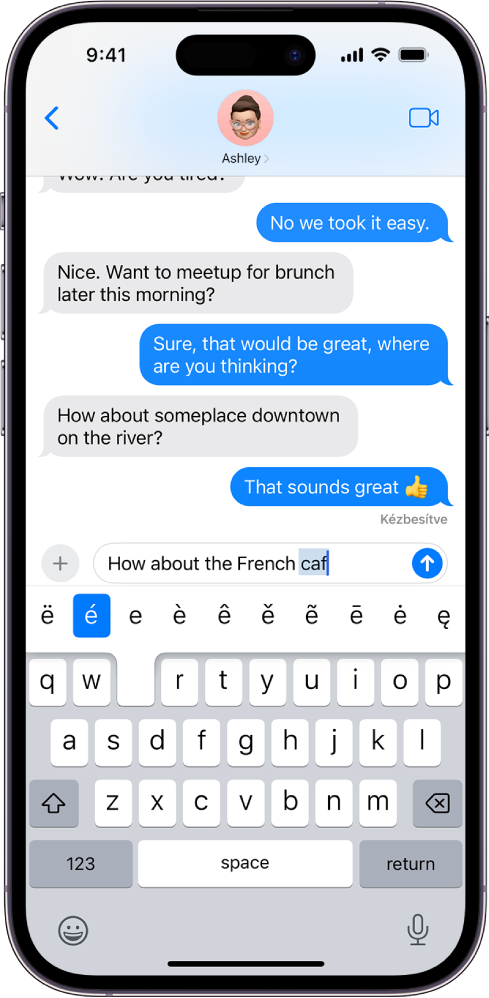
Az alábbi lehetőségek közül is választhat:
Thai billentyűzeten: Natív számok kiválasztásához érintse meg és tartsa megérintve a kapcsolódó arab számokat.
Kínai, japán vagy arab billentyűzet esetén: Koppintson egy javasolt karakterre vagy jelöltre a billentyűzet tetején a beírásához, majd legyintsen balra a további jelöltek megtekintéséhez.
Megjegyzés: A javaslatok teljes listájának megtekintéséhez koppintson a felfelé mutató nyílra a jobb oldalon. Ha vissza szeretne térni a rövid listához, koppintson a lefelé mutató nyílra.
Szöveg áthelyezése
A szövegszerkesztő appban jelölje ki az áthelyezni kívánt szöveget.
Tartsa megérintve a kijelölt szöveget, amíg ki nem emelkedik, majd húzza át egy másik helyre az appon belül.

Ha a szöveg áthelyezése után meggondolja magát, vegye el az ujját a képernyőről elhúzás előtt, vagy húzza át a szöveget a képernyőn kívülre.
Gépelési beállítások megadása
Be- és kikapcsolhatja a speciális gépelési funkciókat (pl. a prediktív szöveget és az automatikus javítást).
Miközben a képernyő-billentyűzet segítségével gépel, tartsa megérintve a

 billentyűt, majd koppintson a Billentyűzetbeállítások lehetőségre. Egy másik lehetőségként válassza a Beállítások > Általános > Billentyűzet menüpontot.
Kapcsolja be vagy ki a gépelési funkciókat a Minden billentyűzet szakaszban (a zöld szín jelzi a bekapcsolt állapotot).
Gépelés egy kézzel
Ha azt szeretné, hogy könnyebben lehessen egy kézzel gépelni, beállíthatja, hogy a billentyűk közelebb legyenek a hüvelykujjához.

Érintse meg és tartsa megérintve a
Koppintson az egyik billentyűzet-elrendezésre. (A
 gomb kiválasztásával például a billentyűzet a képernyő jobb oldalára helyezhető.)
Ha azt szeretné, hogy a billentyűzet ismét középen jelenjen meg, koppintson a billentyűzet bal vagy jobb szélére.