Upute za uporabu iPhone uređaja
- Dobro došli
-
-
- Modeli iPhonea kompatibilni sa sustavom iOS 26
- iPhone 11
- iPhone 11 Pro
- iPhone 11 Pro Max
- iPhone SE (2. generacija)
- iPhone 12 mini
- iPhone 12
- iPhone 12 Pro
- iPhone 12 Pro Max
- iPhone 13 mini
- iPhone 13
- iPhone 13 Pro
- iPhone 13 Pro Max
- iPhone SE (3. generacija)
- iPhone 14
- iPhone 14 Plus
- iPhone 14 Pro
- iPhone 14 Pro Max
- iPhone 15
- iPhone 15 Plus
- iPhone 15 Pro
- iPhone 15 Pro Max
- iPhone 16
- iPhone 16 Plus
- iPhone 16 Pro
- iPhone 16 Pro Max
- iPhone 16e
- iPhone 17
- iPhone 17 Pro
- iPhone 17 Pro Max
- iPhone Air
- iPhone 17e
- Osnove podešavanja
- Personaliziranje iPhonea
- Snimajte izvrsne fotografije i videozapise
- Budite u kontaktu s prijateljima i članovima obitelji
- Dijeljenje značajki s obitelji
- Uporaba iPhonea za vaše dnevne rutine
- Stručni savjeti Apple podrške
-
- Što je novo u sustavu iOS 26
-
- Uključivanje i podešavanje iPhonea
- Uključivanje, otključavanje i zaključavanje
- Podešavanje mobilne usluge
- Prikaz ili promjena postavki mobilnih podataka
- Upotreba dvije SIM kartice
- Spajanje na internet
- Pronalaženje postavki
- Podešavanje računa za e-mail, kontakte i kalendar
- Značenje ikona statusa iPhonea
-
- Podešavanje glasnoće
- Uključenje ili isključenje svjetiljke iPhonea
- Stišavanje iPhonea
- Višezadaćnost sa Slikom u slici
- Pristup značajkama sa zaključanog zaslona
- Pregled Aktivnosti uživo na Dynamic Islandu
- Izvođenje brzih postupaka
- Traženje na iPhoneu
- Učitavanje informacija o iPhoneu
- Upravljanje memorijom na iPhoneu
- Putovanje s iPhoneom
-
- Promjena zvukova i načina vibracije
- Uporaba i prilagodba tipke postupka
- Izrada prilagođenog zaključanog zaslona
- Promjena pozadine
- Uporaba i prilagodba Kontrolnog centra
- Snimanje audio i videozapisa
- Podešavanje svjetline zaslona i balansa boja
- Držanje zaslona iPhonea uključenim dulje vrijeme
- Uporaba Pripravnog stanja
- Prilagodba postavki zaslona iPhonea i tekstualnih postavki
- Promjena naziva iPhone uređaja
- Promjena datuma i vremena
- Promjena jezika i regije
- Promjena standardnih aplikacija
- Promjena standardnog pretraživača
- Rotacija iPhone zaslona
- Prilagodba opcija dijeljenja
-
- Upotreba Kontrole kamere
- Uporaba Kontrola kamere za otvaranje druge aplikacije
- Podešavanje glasnoće otvora blende
- Podešavanje postavki HDR kamere
- Snimanje videozapisa
- Snimanje prostornih fotografija i videozapisa za Apple Vision Pro
- Promjena opcija snimanja zvuka
- Snimanje ProRes videozapisa
- Snimanje videozapisa u Filmskom modu
- Promjena postavki snimanja videozapisa
- Spremanje postavki kamere
- Prilagodba objektiva Glavne kamere
- Promjena naprednih postavki kamere
- Gledanje, dijeljenje i ispisivanje fotografija
- Uporaba Teksta uživo
- Skeniranje QR koda
-
-
- Izrada i uređivanje događaja u aplikaciji Kalendar
- Slanje pozivnica
- Odgovaranje na pozivnice
- Promjena načina prikaza događaja
- Traženje događaja
- Promjena postavki aplikacije Kalendar
- Zakazivanje ili prikaz događaja u drugoj vremenskoj zoni
- Vođenje rasporeda događaja
- Uporaba više kalendara
- Upotreba podsjetnika
- Upotreba kalendara Praznici
- Dijeljenje iCloud kalendara
- Kompas
-
- Dodavanje i uporaba kontaktnih informacija
- Uređivanje kontakata
- Dodavanje svojih kontaktnih informacija
- Dodavanje ili uklanjanje računa
- Korištenje NameDropa na iPhoneu za dijeljenje kontaktnih informacija
- Uporaba kontakata iz aplikacije Telefon
- Spajanje ili skrivanje dupliciranih kontakata
- Sinkronizacija kontakata na uređajima
- Importiranje kontakata
- Eksportiranje kontakata
-
- Početak rada s aplikacijom FaceTime
- Izrada FaceTime linka
- Uporaba alata za FaceTime audio pozive
- Snimanje Live Photo fotografije
- Uporaba Opisa uživo
- Uporaba drugih aplikacija tijekom poziva
- Uspostavljanje grupnog FaceTime poziva
- Uporaba značajke SharePlay za zajedničko gledanje, slušanje i igranje
- Dijeljenje zaslona u FaceTime pozivu
- Traženje ili pružanje daljinskog upravljanja u FaceTime pozivu
- Suradnja na dokumentu u FaceTimeu
- Uporaba značajki videokonferencije
- Prosljeđivanje FaceTime poziva na drugi Appleov uređaj
- Promjena FaceTime video postavki
- Promjena FaceTime audio postavki
- Napuštanje poziva ili prebacivanje na Poruke
- Blokiranje FaceTime poziva i prijavljivanje kao neželjenog
- Provjera i filtriranje poziva
-
- Osnove aplikacije Datoteke
- Izmjena datoteka i mapa
- Pronalaženje i prikaz datoteka i mapa
- Pronalaženje preuzetih datoteka na iPhoneu
- Organiziranje datoteka i mapa
- Slanje datoteka iz aplikacije Datoteke
- Podešavanje iCloud Drivea
- Dijeljenje datoteka i mapa u iCloud Driveu
- Prenesite datoteke s iPhonea na uređaj za pohranu, server ili u oblak
-
- Početak rada s aplikacijom Apple Games
- Podešavanje Game Center profila
- Pronalaženje i preuzimanje igara
- Pretplata na Apple Arcade
- Povezivanje s prijateljima u aplikaciji Apple Games
- Igrajte s prijateljima u aplikaciji Apple Games
- Upravljanje medijatekom igara
- Spajanje igraćeg kontrolera
- Promjena postavki vezanih za igre
- Prijava problema s igrom
-
- Uvod u Dom
- Nadogradnja na novu verziju aplikacije Apple Home
- Podešavanje pribora
- Upravljanje priborom
- Korištenje Prognoze u rešetki za planiranje potrošnje energije
- Prikaz potrošnje i cijene električne energije
- Prilagodljiva temperatura i Vodič za zelenu energiju
- Podešavanje HomePoda
- Daljinsko upravljanje domom
- Izrada i uporaba scena
- Korištenje automatizacija
- Podešavanje sigurnosnih kamera
- Uporaba prepoznavanja lica
- Otključavanje vrata ključem doma na iPhoneu ili Apple Watchu
- Konfiguriranje routera
- Pozivanje drugih na upravljanje priborom
- Dodavanje domova
-
- Početak rada
- Pisanje u dnevnik
- Uređivanje ili brisanje unosa
- Dodavanje formatiranja, fotografija i ostalog
- Vođenje dnevnika za vlastitu dobrobit
- Usvajanje navike vođenja dnevnika
- Pregled i pretraživanje unosa dnevnika
- Ispis i eksportiranje unosa
- Zaštita unosa u dnevnik
- Promjena postavki aplikacije Dnevnik
-
- Provjera e-mail poruka
- Uporaba kategorija
- Automatsko čišćenje iCloud Maila
- Podešavanje e-mail obavijesti
- Traženje poruka
- Organiziranje e-mail poruka u sandučiće
- Uporaba pravila iCloud Maila za automatsku primjenu postupaka na e-mailove
- Promjena postavki Maila
- Brisanje i obnavljanje e-mail poruka
- Dodavanje widgeta Mail na početni zaslon
- Ispisivanje e-mail poruke
-
- Početak rada s aplikacijom Karte
- Podešavanje svoje lokacije i prikaza karte
-
- Podešavanje adrese doma, posla ili škole
- Uporaba aplikacije Karte
- Učitavanje uputa za vožnju
- Podešavanje rute za električna vozila
- Prikaz pregleda rute ili popisa skretanja
- Promjena ili dodavanje zaustavljanja ruti
- Dobivanje uputa do parkiranog vozila
- Učitavanje uputa za hodanje
- Spremanje šetnji ili planinarenja
- Učitavanje uputa za javni prijevoz
- Učitavanje uputa za vožnju biciklom
- Naručivanje vožnji
- Preuzimanje izvanmrežnih karata
-
- Pretraživanje mjesta
- Pronalaženje obližnjih atrakcija, restorana i usluga
- Istraživanje zračnih luka ili shopping centara
- Učitavanje informacija o mjestima
- Prikaz i upravljanje Posjećenim mjestima
- Dodavanje mjesta i bilješki u svoja Mjesta
- Dijeljenje mjesta
- Označavanje lokacije pribadačom
- Ocjenjivanje mjesta i dodavanje fotografija
- Istraživanje mjesta pomoću vodiča
- Organiziranje mjesta pomoću vlastitih vodiča
- Čišćenje povijesti lokacije
- Brisanje nedavnih uputa
- Prijavljivanje problema aplikacijom Karte
-
- Početak rada s aplikacijom Poruke
- Podešavanje aplikacije Poruke
- O značajci iMessage
- Slanje i odgovaranje na poruke
- Slanje tekstualnih poruka preko satelita
- Zakazivanje kasnijeg slanja tekstualne poruke
- Poništenje slanja i uređivanje poruka
- Vođenje rasporeda poruka
- Pretraživanje
- Prosljeđivanje i dijeljenje poruka
- Grupni razgovori
- Dijeljenje zaslona
- Suradnja na projektima
- Dodavanje pozadina
- Uporaba iMessage aplikacija
- Anketiranje osoba u razgovoru
- Snimanje i uređivanje fotografija ili videozapisa
- Dijeljenje fotografija, linkova i ostalog
- Slanje naljepnica
- Izrada i slanje Memojija
- Reagiranje Tapbackovima
- Formatiranje teksta i animiranje poruka
- Crtanje i pisanjem rukom poruka
- Slanje i spremanje GIF-ova
- Slanje i primanje audio poruka
- Dijeljenje vaše lokacije
- Uključivanje ili isključivanje potvrda o čitanju
- Zaustavljanje, isključivanje zvuka i promjena obavijesti
- Provjera i filtriranje poruka
- Prijavljivanje neželjene poruke i blokiranje pošiljatelja
- Brisanje poruka i privitaka
- Obnavljanje obrisanih poruka
-
- Početak rada s aplikacijom Glazba
- Učitavanje glazbe
-
-
- Reprodukcija glazbe
- Uporaba kontrola glazbenog playera
- Reprodukcija lossless zvučnog zapisa
- Reprodukcija prostornog zvuka
- Slušanje radija
- Zajednička reprodukcija glazbe koristeći SharePlay
- Zajednička reprodukcija glazbe u automobilu
- Stavljanje glazbe u red
- Prijelaz pjesama
- Slučajni slijed ili ponavljanje pjesama
- Pjevajte uz Apple Music
- Prikaz autorstva i stihova pjesme
- Recite usluzi Apple Music u čemu uživate
- Podešavanje kvalitete zvuka
-
- Početak rada s aplikacijom News
- Primajte obavijesti i biltene aplikacije News
- Uporaba widgeta News
- Pregled članaka vijesti odabranih za vas
- Čitanje i dijeljenje članaka
- Čitanje lokalnih vijesti
- Praćenje omiljenih momčadi sa značajkom Moji sportovi
- Slušanje Apple News Todaya
- Traženje kanala, tema, članaka ili recepata
- Spremanje članaka
- Čišćenje povijesti čitanja
- Pretplata na pojedinačne kanale vijesti
-
- Početak rada s aplikacijom Bilješke
- Izrada i formatiranje bilješki
- Uporaba brzih bilješki
- Dodavanje crteža i rukopisa
- Unos formula i jednadžbi
- Dodavanje fotografija, videozapisa i ostalog
- Snimanje i transkribiranje zvuka
- Skeniranje teksta i dokumenata
- Rad s PDF-ovima
- Dodavanje linkova
- Pretraživanje bilješki
- Organiziranje u mape
- Organiziranje uporabom tagova
- Upotreba pametnih mapa
- Dijeljenje i suradnja
- Eksportiranje ili ispisivanje bilješki
- Zaključavanje bilješki
- Brisanje i obnavljanje bilješki
- Dodavanje ili uklanjanje računa
- Promjena prikaza Bilješki
- Promjena postavki Bilješki
-
- Uporaba lozinki
- Pronalaženje lozinke za web stranicu ili aplikaciju
- Promjena lozinke za web stranicu ili aplikaciju
- Uklanjanje lozinke
- Obnavljanje obrisane lozinke
- Izrada lozinke za web stranicu ili aplikaciju
- Prikaz lozinki velikim slovima
- Uporaba poveznih ključeva za prijavu u web stranice i aplikacije
- Prijavljivanje koristeći Apple
- Dijeljenje lozinki
- Automatska ispuna snažnih lozinki
- Prikaz web stranica isključenih iz Auto ispune
- Promjena slabih i kompromitiranih lozinki
- Prikaz lozinki i povezanih informacija
- Prikaz povijesti lozinki
- Pronalaženje i dijeljenje svoje lozinke za Wi-Fi
- Sigurno dijeljenje lozinki značajkom AirDrop
- Dostupnost lozinki na svim uređajima
- Automatski unos verifikacijskih kodova
- Automatska ispuna SMS šifri
- Prijava s manje CAPTCHA izazova
- Uporaba dvofaktorske autentikacije
- Uporaba sigurnosnih ključeva
- Prikaz FileVault ključa za oporavak na Macu
-
- Upućivanje poziva
- Snimanje i transkribiranje poziva
- Promjena postavki telefona
- Pregled i brisanje povijesti poziva
- Javljanje na dolazne pozive ili njihovo odbijanje
- Tijekom trajanja poziva
- Dijeljenje zaslona tijekom telefonskog poziva
- Traženje ili pružanje daljinskog upravljanja u telefonskom pozivu
- Održavanje konferencije ili trostranog poziva
- Podešavanje Govorne pošte
- Provjera govorne pošte
- Promjena pozdravne poruke i postavki govorne pošte
- Odabir melodija zvona
- Upućivanje poziva uporabom Wi-Fi
- Podešavanje prosljeđivanja poziva
- Podešavanje poziva na čekanju
- Provjera i blokiranje poziva
-
- Početak rada s aplikacijom Foto
- Pregledavanje medijateke fotografija
- Pregledavanje kolekcija fotografija
- Pregled fotografija i videozapisa
- Prikaz podataka za fotografiju i videozapis
-
- Pronalaženje fotografija i videozapisa po datumu
- Pronalaženje i dodjela imena osobama i ljubimcima
- Pronalaženje grupnih fotografija i videozapisa
- Pregledavanje fotografija i videozapisa po lokaciji
- Pronalaženje nedavno spremljenih fotografija i videozapisa
- Pronalaženje fotografija i videozapisa s putovanja
- Pronalaženje recepata, QR kodova, fotografija i ostalog
- Lociranje fotografija i videozapisa po vrsti medija
- Razvrstavanje i filtriranje medijateke fotografija
- Izrada sigurnosne kopije i sinkronizacija fotografija i videozapisa s iCloudom
- Brisanje ili skrivanje fotografija i videozapisa
- Traženje fotografija i videozapisa
- Dobivanje prijedloga za pozadinu
-
- Dijeljenje fotografija i videozapisa
- Dijeljenje dugih videozapisa
- Izrada dijeljenih albuma
- Dodavanje i uklanjanje osoba u dijeljenom albumu
- Dodavanje i brisanje fotografija i videozapisa u dijeljenom albumu
- Podešavanje ili pristupanje iCloud dijeljenoj medijateci fotografija
- Uporaba iCloud dijeljene medijateke fotografija
- Dodavanje sadržaja u iCloud dijeljenu medijateku fotografija
-
- Uređivanje fotografija i videozapisa
- Rezanje, rotiranje, obrtanje ili poravnanje fotografija i videozapisa
- Poništavanje i vraćanje uređivanja fotografija
- Skraćivanje duljine videozapisa, prilagodba brzine i uređivanje zvuka
- Uređivanje videozapisa u Filmskom modu
- Uređivanje Live Photo fotografija
- Uređivanje fotografija u portretnom modu
- Skrivanje osoba, uspomena i praznika
- Izrada naljepnica od fotografija
- Dupliciranje i kopiranje fotografija i videozapisa
- Spajanje dupliciranih fotografija i videozapisa
- Importiranje i eksportiranje fotografija i videozapisa
- Ispis fotografija
-
- Početak rada s aplikacijom Podcasti na iPhoneu
- Traženje podcasta
- Gledajte i slušajte podcaste
- Pregled transkripata podcasta
- Praćenje omiljenih podcasta
- Ocjena ili pisanje osvrta za podcaste
- Uporaba widgeta Podcasti
- Odabir omiljenih kategorija i kanala Podcasta
- Organiziranje medijateke podcasta
- Preuzimanje, spremanje, uklanjanje i dijeljenje podcasta
- Pretplaćivanje na podcast
- Slušanje sadržaja samo za pretplatnike
- Promjena postavki preuzimanja
-
- Početak rada s aplikacijom Podsjetnici
- Izrada podsjetnika
- Izrada popisa namirnica
- Dodavanje detalja
- Dovršavanje stavki
- Brisanje i obnavljanje podsjetnika
- Uređivanje i organiziranje popisa
- Pretraživanje vaših popisa
- Organiziranje više popisa
- Tagiranje stavki
- Uporaba pametnih popisa
- Dijeljenje i suradnja
- Ispis popisa
- Rad s predlošcima
- Dodavanje ili uklanjanje računa
- Promjena postavki aplikacije Podsjetnici
-
- Početak rada s aplikacijom Safari
- Pretraživanje weba
- Traženje web stranica
- Prikaz isticanja
- Prilagođavanje postavki Safarija
- Promjena izgleda
- Izrada više Safari profila
- Slušanje web stranice
- Označavanje web stranice knjižnom oznakom
- Otvaranje kao web aplikacije
- Spremanje stranica na popis za čitanje
- Pronalaženje linkova koji su podijeljeni s vama
- Preuzimanje PDF-a
- Obilježavanje i spremanje web stranice kao PDF-a
- Ispunjavanje obrazaca
- Učitavanje ekstenzija
- Čišćenje predmemorije i kolačića
- Omogućivanje kolačića
- Prečaci
- Savjeti
-
- Više o Apple Novčaniku
- Podešavanje značajke Apple Pay
- Uporaba značajke Apple Pay za beskontaktna plaćanja
- Uporaba značajke Apple Pay u aplikacijama i na webu
- Uporaba značajke Apple Cash
- Uporaba kartice Apple Card
- Dodavanje identifikacijske kartice
- Plaćanje javnog prijevoza
- Uporaba digitalnih ključeva
- Uporaba propusnica, kartica lojalnosti, ulaznica i ostalog
- Provjera salda na Apple računu
- Organiziranje i pretraživanje u Novčaniku
- Uklanjanje kartica i propusnica
- Ispuna podataka o plaćanju
- Promjena postavki za Novčanik i Apple Pay
-
- Uvod u Apple Intelligence
- Prijevod poruka, poziva i razgovora
- Uporaba vizualne inteligencije
- Izrada originalnih slika koristeći Image Playground
- Izrada vlastitog emojija koristeći Genmoji
- Uporaba Čarobnjaka za slike sa sustavom Apple Intelligence
- Uporaba značajke Apple Intelligence sa Siri
- Pronalaženje pravih riječi s Alatima za pisanje
- Uporaba ChatGPT-ja sa sustavom Apple Intelligence
- Sažimanje obavijesti i smanjenje prekida
-
- Uporaba značajke Apple Intelligence u aplikaciji Mail
- Uporaba značajke Apple Intelligence u aplikaciji Poruke
- Uporaba značajke Apple Intelligence u aplikaciji Bilješke
- Uporaba značajke Apple Intelligence u aplikaciji Telefon
- Uporaba značajke Apple Intelligence u aplikaciji Foto
- Uporaba značajke Apple Intelligence u aplikaciji Podsjetnici
- Uporaba značajke Apple Intelligence u aplikaciji Safari
- Uporaba značajke Apple Intelligence u aplikaciji Prečaci
- Apple Intelligence i privatnost
- Blokiranje pristupa Apple Intelligence značajkama
-
- Podešavanje Dijeljenja s obitelji
- Dodavanje članova Dijeljenja s obitelji
- Uklanjanje članova Dijeljenja s obitelji
- Dijeljenje pretplata
- Dijeljenje kupnji
- Dijeljenje lokacija s obitelji i lociranje izgubljenih uređaja
- Podešavanje značajki Obiteljski Apple Cash i Obiteljski Apple Card
- Podešavanje roditeljskih kontrola
- Podešavanje uređaja djeteta
- Dijeljenje raspona dobi s aplikacijama
-
- Početak uporabe značajke Vrijeme uporabe zaslona
- Zaštita vida uz Udaljenost od zaslona
- Izrada, upravljanje i praćenje šifre za Vrijeme uporabe zaslona
- Podešavanje rasporeda pomoću značajke Vrijeme uporabe zaslona
- Blokiranje aplikacija, preuzimanja aplikacija, web stranica i kupnji
- Blokiranje poziva i poruka koristeći Vrijeme uporabe zaslona
- Provjeravanje osjetljivih slika i videozapisa
- Podešavanje Vremena uporabe zaslona za dijete
- Odgovaranje na zahtjev za Vremenom uporabe zaslona
-
- Uvod u Kontinuitet
- Upotreba značajke AirDrop za slanje stavki na obližnje uređaje
- Slanje zadataka između uređaja
- Upravljanje iPhoneom s Maca
- Kopiranje i lijepljenje između uređaja
- Streamanje videozapisa i audiozapisa s iPhonea
- Dozvoljavanje telefonskih poziva i tekstualnih poruka na iPadu i Macu
- Dijeljenje internetske veze
- Uporaba iPhonea kao web kamere
- Umetanje skica, fotografija i skenova na Macu
- Trenutno pokretanje SharePlaya
- Spajanje iPhonea i računala kabelom
- Prijenos datoteka između uređaja
-
- Uvod u značajku CarPlay
- Spajanje na CarPlay
- Uporaba ugrađenih kontrola u vozilu
- Učitavanje uputa skretanje po skretanje
- Prijava stanja na cestama
- Promjena prikaza karte
- Prikaz Aktivnosti uživo
- Prilagođavanje widgeta
- Upućivanje telefonskih poziva
- Reprodukcija glazbe
- Prikaz vašeg kalendara
- Slanje i primanje tekstualnih poruka
- Najava dolaznih tekstualnih poruka
- Reproduciranje podcasta
- Reproduciraj audio knjige
- Slušanje članaka vijesti
- Kontrola vašeg doma
- Uporaba drugih aplikacija s CarPlayom
- Promjena rasporeda ikona na početnom zaslonu CarPlaya
- Promjena postavki u CarPlayu
-
- Uporaba značajki pristupačnosti
- Uporaba značajki pristupačnosti tijekom podešavanja
- Promjena postavki pristupačnosti za Siri
- Brzo uključivanje ili isključivanje značajki pristupačnosti
- Dijeljenje postavki pristupačnosti s drugim uređajem
-
- Pregled značajki pristupačnosti za vid
- Čitanje ili slušanje teksta u aplikaciji koristeći Pristupačni čitač
- Zumiranje
- Prikaz veće verzije teksta koji čitate ili tipkate
- Promjena boja zaslona
- Pojednostavnite čitanje teksta
- Prilagodba kretanja na zaslonu
- Ugodnija uporaba iPhonea tijekom vožnje u vozilu
- Prilagodba vizualnih postavki po aplikaciji
- Čujte što je na zaslonu ili što se unosi
- Slušanje audio opisa
- Podešavanje postavki CarPlaya
-
- Uključenje i vježbanje uporabe VoiceOvera
- Promjena VoiceOver postavki
- Korištenje VoiceOver gesti
- Rukovanje iPhoneom kad je uključen VoiceOver
- Upravljanje VoiceOverom pomoću rotora
- Prikaz zaslonske tipkovnice
- Pisanje prstom
- Držanje zaslona isključenim
- Uporaba značajke VoiceOver s vanjskom tipkovnicom
- Uporaba brajevog retka
- Tipkanje brajice na zaslonu
- Uporaba pristupa brajici s brajevim retkom
- Prilagodba gesti i prečaca tipkovnice
- Uporaba značajke VoiceOver s uređajem za pokazivanje
- Dohvat opisa uživo vašeg okruženja
- Uporaba VoiceOvera u aplikacijama
-
- Pregled značajki pristupačnosti za mobilnost
- Uporaba značajke AssistiveTouch
- Podešavanje reagiranja iPhonea na vaš dodir
- Dodir po poleđini
- Korištenje Dosezanja
- Automatsko odgovaranje na pozive
- Isključivanje vibracije
- Promjena postavki za Face ID i pažnju
- Uporaba Upravljanja glasom
- Uporaba naredbi Upravljanja glasom s CarPlayom
- Prilagodba bočne tipke ili tipke Home
- Podešavanje postavki Kontrola kamere
- Korištenje tipke za Apple TV 4K Remote
- Podešavanje postavki pokazivača
- Podešavanje postavki tipkovnice
- Upravljanje iPhoneom s vanjskom tipkovnicom
- Podešavanje postavki slušalica AirPods
- Uključenje Apple Watch zrcaljenja
- Upravljanje Appleovim uređajem u blizini
- Upravljanje iPhoneom pomicanjem očiju
- Upravljanje iPhoneom pomicanjem glave
-
- Pregled značajki pristupačnosti za sluh
- Uporaba slušnih aparata
- Uporaba Slušanja uživo
- Upotreba prepoznavanja zvukova
- Primite obavijest kada se vaše ime pozove
- Podešavanje i uporaba značajki RTT i TTY
- Treperenje svjetla indikatora ili zaslona za obavijesti
- Podešavanje audio postavki
- Reprodukcija pozadinskih zvukova
- Prikaz titlova i opisa
- Prikaz transkripcija za poruke s interkoma
- Dohvat opisa uživo pročitanog zvuka
- Reprodukcija glazbe kao dodira, tekstura i ostalog
- Dobivanje obavijesti o zvukovima u CarPlayu
-
- Upravljanje sadržajem koji dijelite
- Uključivanje značajki zaključanog zaslona
- Blokiranje kontakata
- Čuvanje sigurnosti Apple računa
-
- Upravljanje dijeljenjem informacija pomoću Sigurnosne provjere
- Upravljanje dopuštenjima za praćenje aplikacija
- Upravljanje informacijama o lokaciji koje dijelite
- Upravljanje pristupom informacijama u aplikacijama
- Upravljanje pristupom kontaktima
- Upravljanje načinom na koju vam Apple isporučuje oglašavanje
- Upravljanje pristupom hardverskim značajkama
- Izrada i upravljanje adresama iz značajke Sakrij moj e-mail
- Zaštita pretraživanja weba iCloud privatnim relejom
- Uporaba privatne mrežne adrese
- Uporaba Napredne zaštite podataka
- Uporaba Moda zaključavanja
- Instaliranje poboljšanja pozadinske sigurnosti
- Korištenje značajke Zaštita ukradenog uređaja
- Primanje upozorenja za osjetljiv sadržaj
- Uporaba Verifikacije ključa kontakta
-
- Uključivanje ili isključivanje iPhonea
- Prisilno ponovno uključenje iPhone uređaja
- Ažuriranje iOS-a
- Izrada sigurnosne kopije iPhone uređaja
- Resetiranje postavki iPhonea
- Brisanje iPhonea
- Vraćanje cijelog sadržaja sa sigurnosne kopije
- Vraćanje kupljenih i obrisanih stavki
- Prodaja, poklanjanje ili zamjena iPhonea
- Instaliranje ili uklanjanje konfiguracijskih profila
-
- Važne sigurnosne informacije
- Važne informacije o rukovanju
- Pronađite više resursa za softver i uslugu
- Izjava o FCC usklađenosti
- ISED izjava o sukladnosti za Kanadu
- Informacije o ultraširokopojasnoj mreži
- Informacije o klasifikaciji lasera klase 1 (Class 1 Laser)
- Apple i briga za okoliš
- Informacije o odlaganju i recikliranju
- Neovlaštena izmjena sustava iOS
- Autorska prava i zaštićeni znakovi
Skeniranje teksta i dokumenata u Bilješkama koristeći kameru iPhonea
U aplikaciji Bilješke možete koristiti kameru za skeniranje teksta i dokumenata.
Skeniranje teksta u bilješku
Na podržanim jezicima možete umetnuti skenirani tekst koristeći kameru.
Idite u aplikaciju Bilješke
 na iPhoneu.
U bilješci dodirnite
 , zatim dodirnite Skeniraj tekst.
Postavite iPhone tako da se tekst pojavi u okviru kamere.
Povucite ili točkama za podešavanje odaberite tekst, zatim dodirnite Umetni.
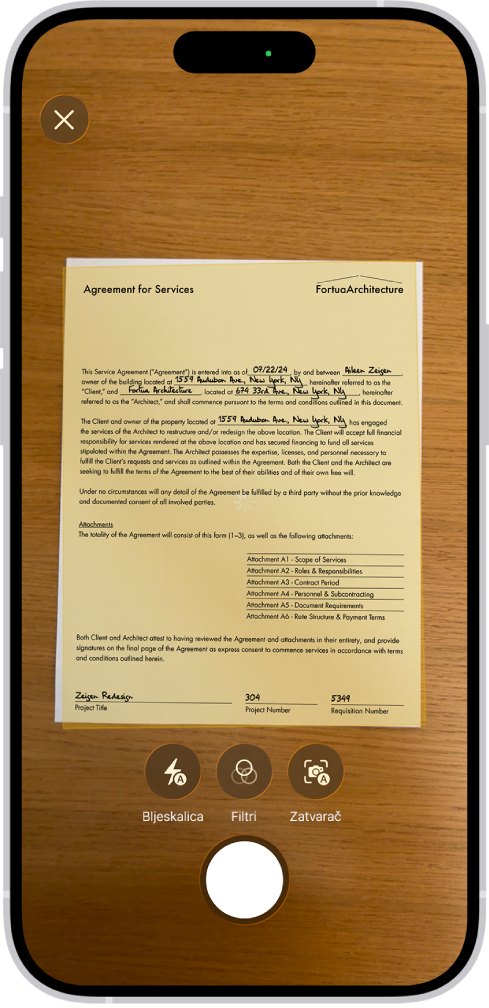
Skeniranje dokumenta u bilješku
Idite u aplikaciju Bilješke
na iPhoneu.U bilješci dodirnite
, zatim dodirnite Skeniraj dokumente.Postavite iPhone tako da se stranica dokumenta pojavljuje na zaslonu, podesite bilo koju postavku kao što je Bljeskalica ili Filtri, zatim učinite nešto od sljedećeg:
Automatsko snimanje: Držite iPhone mirno. iPhone automatski snima dokument kad detektira rubove stranice. Za unos prilagodbi dodirnite minijaturu, dodirnite opciju kao što je Prilagodi, unesite promjene, zatim dodirnite
 .
.Ručno snimanje: Dodirnite
 , zatim dodirnite
  . Prema potrebi prilagodite kutove, zatim dodirnite Ponovno snimi ili Zadrži.
Skenirajte dodatne stranice, zatim dodirnite
 kad završite.
Dokument je spremljen kao PDF u bilješci.