המדריך למשתמש ב-Apple Watch
- ברוכים הבאים
- מה חדש
- ריצה עם ה-Apple Watch
-
- שעונים מעוררים
- ספרי שמע
- חמצן בדם
- מחשבון
- לוח שנה
- מצלמה בשלט רחוק
- אק״ג
- תרופות
- Memoji
- זיהוי מוזיקה
- News
- מתנגן כעת
- שלט רחוק
- קיצורים
- צפירה
- מניות
- שעון עצר
- גאות ושפל
- ספירות לאחור
- שימוש ביישום ״טיפים״
- תרגום
- מדדים
- תזכורות קוליות
- ווקי-טוקי
- שעון עולמי
- זכויות יוצרים וסימנים מסחריים
קריאת כתבות חדשותיות ב-Apple Watch
היישום News ב‑Apple Watch עוזר לך להתעדכן באירועי היום בחדשות על-ידי הצגת כתבות שנבחרו בהתאם לתחומי העניין שלך.
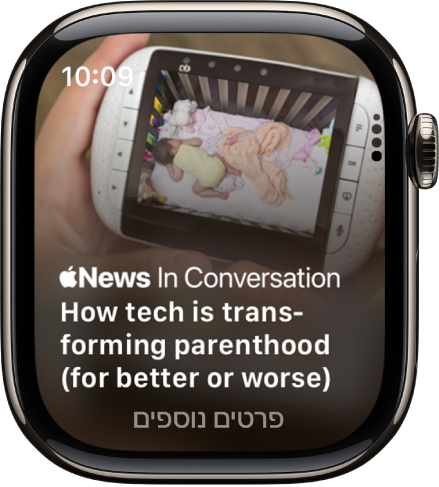
הערה: היישום News אינו זמין בכל הארצות או האזורים.
הצג/י כתבות ביישום News
לבצע אחת מהפעולות הבאות:
לעבור אל היישום ״News״
 ב-Apple Watch שלך.
הקשה על עדכון מ‑News.
קרא/י את הכתבה המלאה
לעבור אל היישום ״News״
ב-Apple Watch שלך.אפשר לגלול ברשימת הכתבות על ידי סיבוב ה‑Digital Crown, ואז להקיש על כתבה כדי להרחיב אותה.
כדי לשמור כתבה לקריאה ב‑iPhone, ב‑iPad או ב‑Mac, יש לגלול אל תחתית הכתבה ולהקיש על
 .
.כדי לפתוח כתבה מאוחר יותר ב-iPhone, ב-iPad או ב-Mac, יש לבצע את אחת מהפעולות הבאות:
iPhone: לעבור אל היישום News, להקיש על ״במעקב״, להקיש על Saved Stories ואז להקיש על הכתבה.
iPad: לעבור אל היישום News, להקיש על Saved Stories בסרגל הצד ואז להקיש על הכתבה.
ב‑Mac: לעבור אל היישום News, ללחוץ על Saved Stories בסרגל הצד ואז ללחוץ על הכתבה.
שיתוף כתבה של News
לעבור אל היישום ״News״
ב-Apple Watch שלך.יש לגלול את אל כתבה, ואז להקיש עליה.
יש לגלול לתחתית הכתבה, להקיש על
 , ולבחור אפשרות לשיתוף.
מעבר לכתבה הבאה
לעבור אל היישום ״News״
ב-Apple Watch שלך.בהגיעך לסוף הכתבה, יש להמשיך לגלול כלפי מטה כדי לעבור לכתבה הבאה.
מעבר לקריאת כתבה ב-iPhone
לעבור אל היישום ״News״
ב-Apple Watch שלך.בעת קריאת כתבה, יש להוציא את ה‑iPhone ממצב שינה ולפתוח את ״מחליף היישומים״. (ב‑iPhone עם Face ID, יש להחליק מתחתית המסך כלפי מעלה ולהחזיק. ב‑iPhone עם כפתור ה״בית״, יש להקיש פעמיים על כפתור ה״בית״.)
להקיש על הכפתור News שמופיע בתחתית המסך.