Brugerhåndbog til iPhone
- Velkommen
- Nyheder i iOS 12
-
- Afbryd vågeblus og lås op
- Lær at bruge grundlæggende bevægelser
- Lær bevægelser til iPhone X og nyere modeller
- Brug 3D Touch til eksempler og genveje
- Udforsk hjemmeskærmen og apps
- Skift indstillinger
- Tag et skærmbillede
- Juster lydstyrken
- Skift lyde og vibrationer
- Søg efter indhold
- Brug og tilpas Kontrolcenter
- Vis og organiser Dagsoversigt
- Få adgang til funktioner fra den låste skærm
- Rejs med iPhone
- Indstil skærmtid, tilladt tid og grænser
- Synkroniser iPhone med iTunes
- Oplad og overvåg batteriet
- Lær betydningen af symbolerne for status
-
- Tilbehør, som følger med iPhone
- Tilslut Bluetooth-enheder
- Stream lyd og video til andre enheder
- Indstil lydstyrke på flere enheder
- AirPrint
- Brug Apple EarPods
- Apple Watch
- Brug Magic Keyboard
- Trådløs opladning
- Handoff
- Brug Universel udklipsholder
- Foretag og modtag Wi-Fi-opkald
- Brug iPhone som et Wi-Fi-hotspot
- Del din iPhone-internetforbindelse
- Overfør arkiver med iTunes
-
-
- Kom i gang med tilgængelighedsfunktioner
- Tilgængelighedsgenveje
-
-
- Slå VoiceOver til, og øv dig
- Rediger dine VoiceOver-indstillinger
- Lær at bruge VoiceOver-bevægelser
- Betjen iPhone vha. VoiceOver-bevægelser
- Brug rotoren til betjening af VoiceOver
- Brug tastaturet på skærmen
- Skriv med din finger
- Styring af VoiceOver med Magic Keyboard
- Skriv punktskrift på skærmen, når du bruger VoiceOver
- Brug et punktdisplay
- Brug VoiceOver i apps
- Læs det valgte op, læs skærm op og indtastningsfeedback
- Zoom ind på skærmen
- Forstørrelsesglas
- Skærmindstillinger
- Face ID og opmærksomhed
-
- Forenklet adgang
-
- Vigtige sikkerhedsoplysninger
- Vigtige oplysninger om håndtering
- Få oplysninger om iPhone
- Se eller rediger mobilindstillinger
- Læs mere om software og service til iPhone
- Erklæring om opfyldelse af FCC's krav
- Erklæring om opfyldelse af ISED Canadas krav
- Klasse 1-laseroplysninger
- Apple og miljøet
- Oplysninger om bortskaffelse og genbrug
- Copyright
Del arkiver fra iCloud Drive på iPhone
Med iCloud Drive kan du opbevare arkiver i iCloud og få adgang til dem fra alle dine enheder. De ændringer, du foretager, vises på alle de enheder, der er indstillet til iCloud Drive.
Fra iCloud Drive i appen Arkiver  kan du dele et arkiv med andre ved at sende et link til arkivet til dem. De kan få adgang til dit delte arkiv ved at bruge det link, du har sendt. Du behøver ikke at sende arkivet.
Vigtigt: Hvis arkivets navn eller indhold er fortroligt, er det vigtigt, at du anmoder modtagerne om ikke at videresende linket til andre.
Hvis du vil bruge iCloud Drive, skal du skal være logget ind på iCloud med dit Apple-id, og iCloud Drive skal være slået til. Se Brug iCloud Drive på iPhone.
Slå iCloud Drive til
Gå til Indstillinger  > [dit navn] > iCloud, og slå iCloud Drive til.
Inviter andre til at se eller redigere et arkiv
Hvis du er ejer af et arkiv i iCloud Drive, kan du invitere andre til at se eller redigere arkivet.
Tryk på Arkiver
, og tryk derefter på Gennemse.Tryk på Placeringer. (Hvis du ikke kan se Placeringer, skal du trykke på Gennemse igen).
Tryk på iCloud Drive under Placeringer. (Hvis du ikke kan se iCloud Drive, skal du trykke på Placeringer).
Find det arkiv, du vil dele.
Du kan evt. trykke på mapper for at åbne dem.
Hold en finger på arkivet, tryk på Del, og tryk derefter på
 .
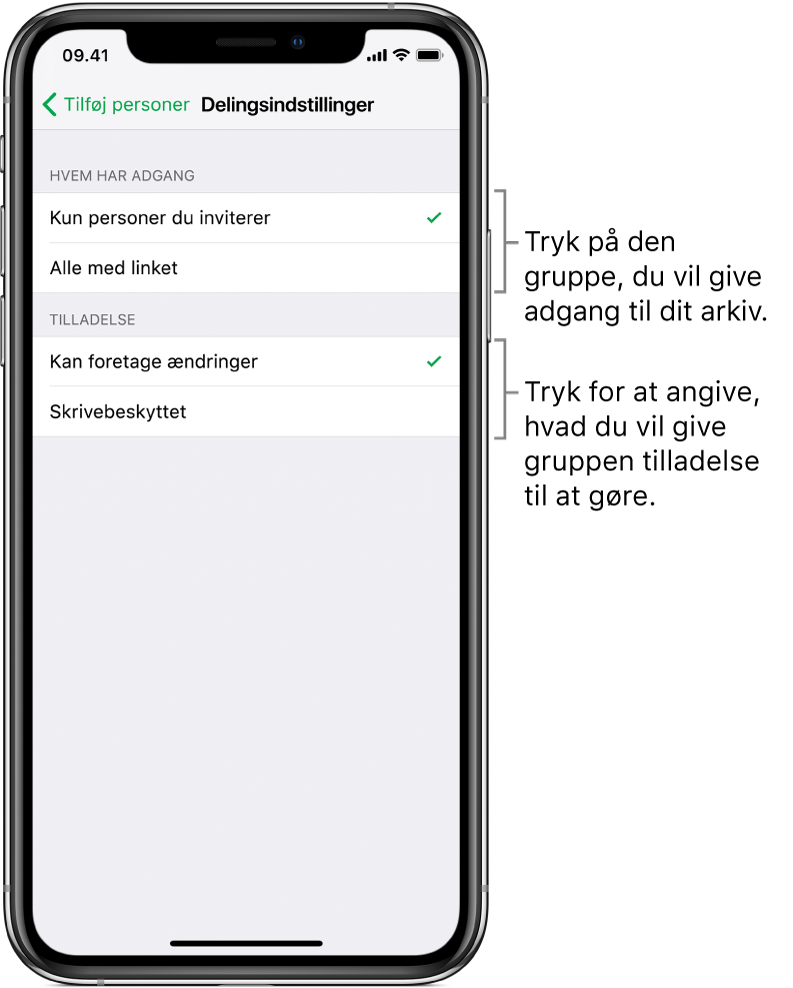
.Hvis du vil begrænse mulighederne for at se eller redigere, skal du trykke på Delingsindstillinger, vælge indstillinger til adgang og tilladelser og derefter trykke på Tilføj personer øverst til venstre.
Du kan give adgang til personer, du inviterer, eller til alle, der har linket, og tillade personer at foretage ændringer i arkivet eller kun tillade personer at læse det. (Hvis du kun giver adgang til personer, du inviterer, skal de have et Apple-id for at åbne arkivet.)
Vælg en måde at sende et link til arkivet på (f.eks. Besked eller Mail), skriv evt. andre nødvendige oplysninger, og send invitationen, eller slå den op.

Når du giver personer tilladelse til at foretage ændringer i et arkiv, opdateres det automatisk med alles ændringer. Afhængigt af appen skal du måske åbne arkivet igen eller trykke på det oprindelige link for at se de nyeste ændringer.
Bemærk: Hvis du flytter delte arkiver til andre mapper eller placeringer, virker links til dem ikke længere, og modtagerne kan ikke længere få adgang til arkiverne.
Se Inviter andre til at åbne arkiver i iCloud Drive på iPhone.
Stop deling af et arkiv
Hvis du er ejer af et arkiv, der er blevet delt i iCloud Drive, kan du stoppe delingen af det.
Hold en finger på arkivet.
Tryk på Del, og tryk derefter på
 .
.Tryk på Stop deling.
Alle, som arkivet er åbent hos, når du stopper delingen, får vist en advarsel. Arkivet lukkes, når advarslen lukkes, arkivet fjernes fra deltagernes iCloud Drive, og linket til arkivet virker ikke længere. Hvis du senere deler arkivet igen og indstiller adgangen til “Alle med linket”, virker det oprindelige link. Hvis adgangen er indstillet til “Kun personer, du inviterer”, virker det oprindelige link igen for de personer, du igen inviterer til at dele arkivet.