Připojení Apple Watch k Wi‑Fi síti
Pokud připojíte Apple Watch ke kompatibilní Wi‑Fi síti, můžete nadále používat mnoho funkcí, i když nebudete mít svůj iPhone v dosahu.
Wi‑Fi sítě kompatibilní s Apple Watch
802.11b/g/n 2,4 GHz nebo 5 GHz
Síť, kterou váš iPhone dříve použil při spojení s Apple Watch přes Bluetooth
Poznámka: Apple Watch se nemůžou připojit k veřejným sítím, které vyžadují přihlášení, tarif nebo speciální profily. Takové sítě se nazývají „kaptivní sítě“ a můžou být bezplatné i placené. Používají se například ve firmách, školách, na kolejích, v apartmánech, hotelech a obchodech.
Připojení ke kompatibilní Wi-Fi síti
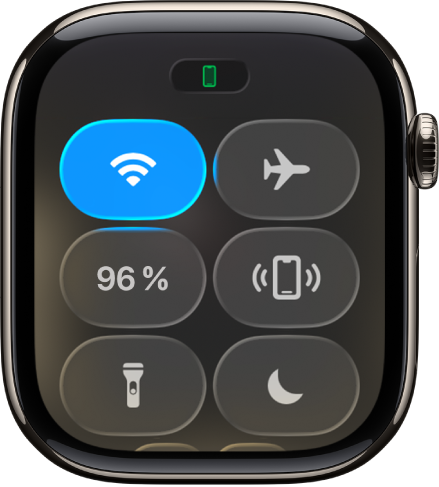
Stisknutím postranního tlačítka otevřete Ovládací centrum.
Podržte prst na
 a potom klepněte na název některé kompatibilní Wi-Fi sítě.
Pokud síť požaduje heslo, proveďte některou z následujících akcí:
Zadejte heslo pomocí klávesnice na Apple Watch (k dispozici jen na podporovaných modelech a jen v některých jazycích).
Napište znaky hesla prstem na displej. Mezi malými a velkými písmeny můžete volit pomocí korunky Digital Crown.
Klepněte na
 a potom vyberte heslo ze seznamu.
Na klávesnici na iPhonu zadejte heslo.
Klepněte na Připojit se.
Když jsou Apple Watch připojené k Wi-Fi síti a ne k iPhonu, zobrazí se nahoře v Ovládacím centru ikona Wi-Fi .
Na svých Apple Watch můžete používat soukromou síťovou adresu.
Za účelem ochrany soukromí používají Apple Watch v každé Wi-Fi síti, k níž se připojí, jedinečnou soukromou síťovou adresu, tzv. MAC adresu (Media Access Control). Při používání soukromé adresy lze snáze omezit sledování vašich Apple Watch v různých Wi-Fi sítích.
Stisknutím postranního tlačítka otevřete Ovládací centrum.
Podržte prst na
a potom klepněte na název sítě, ke které jste se připojili.Klepněte na Soukromá Wi-Fi adresa, pak zvolte možnost Vypnout, Pevná nebo Rotující.
Důležité: Chcete-li zvýšit ochranu soukromí, zvolte možnost Pevná nebo Rotující pro všechny sítě, které podporují soukromou adresu.
Pokud některá síť používání soukromých adres neumožňuje (například z důvodu zajištění rodičovského dohledu nebo z důvodu identifikace a ověření Apple Watch při připojování), můžete používání soukromých adres pro danou síť vypnout.
Odpojení od Wi‑Fi
Od Wi-Fi sítě se můžete dočasně odpojit v Ovládacím centru. Pokud máte Apple Watch s mobilním tarifem, můžete použít dostupné mobilní připojení.
Stisknutím postranního tlačítka otevřete Ovládací centrum a pak klepněte na .
Apple Watch se dočasně odpojí od Wi‑Fi sítě. Pokud máte Apple Watch s mobilním připojením a jste v oblasti s pokrytím mobilním signálem, aktivuje se mobilní připojení. Když se vrátíte na místo, kde jste byli připojeni k Wi‑Fi, Apple Watch se automaticky znovu připojí k zapamatované síti (pokud jste se na iPhonu nerozhodli danou síť ignorovat).
Tip: Pokud chcete na Apple Watch rychle otevřít nastavení Wi‑Fi, podržte prst na tlačítku Wi‑Fi v Ovládacím centru.
Ignorování sítě
Stisknutím postranního tlačítka otevřete Ovládací centrum.
Podržte prst na
a potom klepněte na název sítě, ke které jste se připojili.Klepněte na Ignorovat tuto síť.
Když se budete později chtít k této síti připojit znovu, budete muset zadat její heslo (pokud je chráněna heslem).
Další informace najdete v článku podpory Apple: Připojení Apple Watch k Wi‑Fi.