Používání aplikace Kompas na Apple Watch
V aplikaci Kompas se zobrazuje směr, kterým jsou Apple Watch natočené, a také vaše aktuální poloha a převýšení. Můžete tu vytvářet body cesty na kompasu a pak zjišťovat vzdálenost a směr cesty mezi nimi, dostávat upozornění, když překonáte určitou nadmořskou výšku, zobrazit přibližnou polohu místa, kde byly Apple Watch naposled v dosahu mobilní sítě, a také zahájit tísňové volání, vrátit se ve vlastních stopách pomocí funkce Návrat apod.
Poznámka: Pokud aplikaci Kompas odstraníte z iPhonu, bude odstraněna i z Apple Watch.
V některých zemích nebo oblastech nemusí být zeměpisné souřadnice a převýšení k dispozici.
Výběr zobrazení kompasu
V aplikaci Kompas  jsou k dispozici čtyři různá zobrazení.
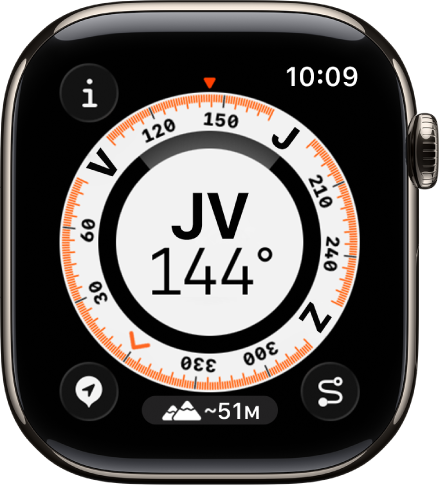
Při prvním otevření aplikace Kompas uvidíte uprostřed ciferníku aktuální azimut a ve vnitřním okruží body cesty.
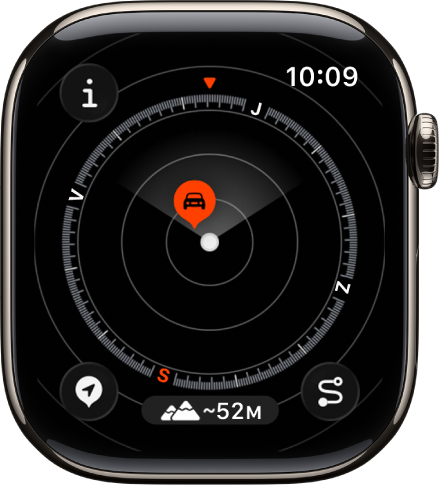
Otočte korunkou Digital Crown nahoru a zobrazí se relativní poloha bodů cesty v mřížce. To zahrnuje automaticky generované body cesty na následující místa:
Kde jste zaparkovali svoje vozidlo.
Poslední lokalizace, kde vaše Apple Watch nebo iPhone měly připojení k mobilní síti.
Kde byla naposledy k dispozici Tíseň SOS.
Poznámka: Pokud je k dispozici bod cesty na mobilním telefonu, aplikace Kompas se vrátí do tohoto zobrazení a vy uvidíte polohu bodu cesty v mřížce.
Na všech obrazovkách se stupnicí kompasu najdete dole tlačítko Nadmořská výška. Klepnutím na
 otevřete simulaci 3D zobrazení převýšení bodů cesty vůči vaší aktuální nadmořské výšce.
Když otočíte korunkou Digital Crown směrem dolů, na dvou displejích se zobrazí velká střelka kompasu a pod ní azimut.

Poznámka: V některých zemích nebo oblastech nemusí být k dispozici body cesty označující místa s tísňovými službami.
Zobrazení podrobných informací v aplikaci Kompas

Na Apple Watch přejděte do aplikace Kompas
.Klepnutím na
 vlevo nahoře zobrazte azimut, sklon, převýšení a souřadnice (zeměpisnou šířku a délku).
Kromě toho můžete zobrazit také body cesty, přidat azimut a nastavit upozornění na cílovou nadmořskou výšku.
Procházení bodů cesty
Podle potřeby můžete procházet body cesty – ty, které jste vytvořili v aplikaci Kompas, i ty, které pocházejí z průvodců v aplikaci Mapy.
Na Apple Watch přejděte do aplikace Kompas
.Klepněte na
vlevo nahoře a potom na volbu Body cesty.Klepnutím na volbu Body cesty na kompasu zobrazíte body cesty, které jste v aplikaci Kompas vytvořili vy, spolu s těmi, které byly vygenerovány automaticky, jako je například poloha míst, kde jste zaparkovali auto nebo kde byl naposled k dispozici mobilní signál a funkce Tíseň SOS.
Klepnutím na průvodce, například na Moje místa nebo na průvodce, kterého jste vytvořili v aplikaci Mapy, zobrazíte body cesty z tohoto průvodce.
Pokud nechcete, aby se body cesty z určitého průvodce v aplikaci Kompas zobrazovaly, klepněte na něj a potom vypněte volbu Zobrazit body cesty.
Poznámka: Body cesty, které jsou od vás dál než 80 km, se na stupnici kompasu nezobrazují.
Přidání azimutu
Na Apple Watch přejděte do aplikace Kompas
.Klepněte na
a potom na volbu Azimut.Otáčením korunkou Digital Crown nastavte požadovaný azimut a pak klepněte na
 .
.Chcete‑li azimut upravit, klepněte na
, posuňte zobrazení dolů, klepněte na Azimut, otáčením korunkou Digital Crown nastavte nový směr a pak klepněte na .Chcete‑li azimut vymazat, klepněte na
, posuňte zobrazení dolů a klepněte na Smazat azimut.
Nastavení upozornění na cílovou nadmořskou výšku

Abyste se při výstupu nebezpečně nepřetěžovali a nezapomněli se aklimatizovat, můžete si nastavit cílovou nadmořskou výšku a nechat si poslat upozornění, jakmile ji překročíte.
Na Apple Watch přejděte do aplikace Kompas
.Klepněte na
a potom na volbu Upozornění na výšku.Otáčením korunkou Digital Crown nastavte cílovou nadmořskou výšku a pak klepněte na
.Pokud chcete cílovou hodnotu upravit, klepněte na
, dále na Upozornění na cíl, vyberte novou nadmořskou výšku a potom klepněte na . Chcete‑li cílovou hodnotu vymazat, klepněte na a potom na volbu Smazat cíl.
Když cílovou nadmořskou výšku překonáte, objeví se upozornění.
Použití geografického severu
Chcete‑li místo magnetického severu používat geografický, postupujte podle následujících kroků:
Na Apple Watch přejděte do aplikace Nastavení
 .
.Klepněte na Kompas a zapněte volbu Používat geografický sever.
Na obrazovce nastavení Kompasu si také můžete vybrat souřadnicový systém – DMS, Desetiny stupňů, MGRS/USNG nebo UTM.
Pokud vidíte obrazovku s červeným rotujícím radarem
Pokud se při otevření aplikace Kompas objeví obrazovka s červeným rotujícím radarem, může to být způsobeno jednou z těchto příčin:
Apple Watch se můžou nacházet v nevhodném magnetickém prostředí: Některé řemínky obsahují magnety, které můžou kompas ovlivňovat. Viz článek podpory Apple: Přesnost a funkce aplikace Kompas na Apple Watch.
Jsou vypnuté polohové služby: Pokud chcete polohové služby zapnout nebo vypnout, přejděte na Apple Watch do aplikace Nastavení
, klepněte na Soukromí a potom na Polohové služby.Je vypnutá kalibrace kompasu: Pokud chcete kalibraci kompasu zapnout nebo vypnout, přejděte na iPhonu do aplikace Nastavení, přejděte na Soukromí a zabezpečení > Polohové služby a potom klepněte na Nastavení systému.