Uživatelská příručka pro Apple Watch
- Vítejte
- Novinky
- Běhání s Apple Watch
-
- Budíky
- Audioknihy
- Saturace kyslíkem
- Kalkulačka
- Kalendář
- Fotoaparát
- EKG
- Léky
- Memoji
- Rozpoznávání hudby
- News
- Právě hraje
- Ovladač
- Zkratky
- Siréna
- Akcie
- Stopky
- Příliv
- Minutky
- Použití aplikace Tipy
- Přeložit
- Životní funkce
- Diktafon
- Vysílačka
- Světový čas
-
- Důležité bezpečnostní informace
- Důležité informace o manipulaci
- Neautorizované úpravy systému watchOS
- Informace o péči o řemínky
- Prohlášení o shodě s předpisy komise FCC
- Prohlášení o shodě s předpisy kanadské agentury ISED
- Informace o UWB rozhraní
- Informace o laseru třídy 1
- Informace o likvidaci a recyklaci
- Apple a životní prostředí
- Copyright a ochranné známky
Uspořádání aplikací na Apple Watch
Na ploše uvidíte všechny své aplikace. Na ploše můžete změnit uspořádání aplikací, můžete je seřadit abecedně nebo odstranit ty, které nepoužíváte.
Změna uspořádání aplikací na ploše
Pokud na ploše používáte seznamové zobrazení, jsou aplikace seřazené abecedně. Pokud chcete změnit uspořádání aplikací a použít zobrazení mřížky, postupujte takto:
Stisknutím korunky Digital Crown přejděte na plochu Apple Watch.
Podržte prst na libovolné aplikaci a pak ji přetáhněte na nové místo.
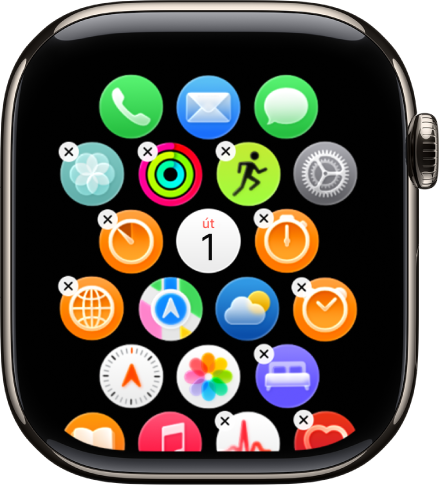
Až budete hotovi, stiskněte korunku Digital Crown.
Můžete také přejít do aplikace Apple Watch na iPhonu, klepnout na Moje hodinky, dále na Zobrazení aplikací a nakonec na Uspořádání. Podržte prst na ikoně některé aplikace a pak ji přetáhněte na nové místo.
Zobrazení aplikací na ploše v mřížce nebo seznamu
Aplikace se na ploše můžou zobrazovat v mřížce nebo seznamu. Požadované zobrazení si vybíráte při úvodním nastavení Apple Watch. Pokud ho budete později chtít změnit, postupujte takto:
Stisknutím korunky Digital Crown přejděte na plochu Apple Watch.
Otáčením korunkou Digital Crown se posuňte na konec obrazovky a pak vyberte jeden z následujících způsobů zobrazení:
Mřížka

Seznam

Také můžete přejít do aplikace Nastavení  , klepnout na Zobrazení aplikací a pak vybrat volbu Mřížka nebo Seznam.
Odstranění aplikace z Apple Watch
Aplikace, které odstraníte z iPhonu, se smažou také z Apple Watch. Pokud chcete některou aplikaci odstranit jen z Apple Watch, postupujte takto:
Stisknutím korunky Digital Crown přejděte na plochu Apple Watch.
Proveďte jednu z následujících akcí:
V mřížkovém zobrazení: Podržte prst na aplikaci a potom klepněte na
 . Až budete hotovi, stiskněte korunku Digital Crown.
V seznamovém zobrazení: Přejeďte přes aplikaci doleva a pak klepněte na
 .
.
Poznámka: Některé aplikace z Apple Watch odstranit nelze.
Ve spárovaném iPhonu smazaná aplikace zůstane, dokud ji nesmažete i odtamtud. Pokud chcete některou aplikaci obnovit (včetně předinstalovaných aplikací Apple), stáhněte si ji z App Storu do iPhonu nebo Apple Watch.