Manual d’ús de l’Apple Watch
- Et donem la benvinguda
- Novetats
-
- Les apps de l’Apple Watch
- Com obrir apps
- Marcatge de l’hora
- Icones d’estat
- Com veure les notificacions i respondre-hi
- Silenciar ràpidament les notificacions amb gestos
- Silenciar les notificacions durant períodes prolongats
- Consultar ginys a la pila intel·ligent
- Utilitzar el doble toc de dits per fer accions habituals
- Utilitzar el botó d’acció
- Introduir text
-
- Canviar la configuració
- Canviar l’idioma i l’orientació
- Ajustar la brillantor i la mida del text
- Ajustar el volum i les vibracions
- Seleccionar sons d’avís i vibracions
- Eliminar, canviar i ajustar les corretges del rellotge
- Organització de les apps
- Veure la configuració i l’emmagatzematge de les apps
- Actualitzar el compte d’Apple
- Córrer amb l’Apple Watch
-
- Alarmes
- Audiollibres
- Oxigen en sang
- Calculadora
- Calendari
- Control de Càmera
- ECG
- Medicaments
- Memojis
- Identificador musical
- News
- Ara Sona
- Remote
- Dreceres
- Sirena
- Borsa
- Cronòmetre
- Marees
- Temporitzadors
- Utilitzar l’app Consells
- Traducció
- Constants Vitals
- Notes de Veu
- Walkie-talkie
- Rellotge Mundial
-
- Informació important sobre seguretat
- Informació important sobre manipulació
- Modificació no autoritzada del watchOS
- Informació sobre com tenir cura de la corretja
- Declaració de conformitat amb l’FCC
- Declaració de conformitat amb l’ISED del Canadà
- Informació sobre la banda ultraampla
- Informació sobre el làser de classe 1
- Informació sobre l’eliminació de residus i el reciclatge
- Apple i el medi ambient
- Copyright i marques comercials
Configurar temporitzadors a l’Apple Watch
L’app Temporitzadors de l’Apple Watch et pot ajudar a fer un seguiment del temps. Pots configurar diversos temporitzadors per controlar el temps durant fins a 24 hores.
Siri: Demana a Siri alguna cosa com ara “Pon un temporizador de 20 minutos”. Consulta Utilitzar Siri per a la teva rutina diària.
Configurar un temporitzador ràpidament
Ves a l’app Temporitzadors
 a l’Apple Watch.
Per iniciar un temporitzador ràpidament, toca una durada (com ara 1, 3 o 5 minuts) o toca un temporitzador que hagis utilitzat fa poc.
Quan s’esgoti el temps d’un temporitzador, pots tocar  per iniciar un altre temporitzador amb la mateixa durada.
Nota: Als models compatibles, quan actives l’opció “Pantalla sempre activa”, els temporitzadors s’actualitzen cada segon quan tens el canell abaixat. Per activar la funció “Pantalla sempre activa”, ves a l’app Configuració  , toca “Pantalla i brillantor” i activa l’opció “Pantalla sempre activa”.
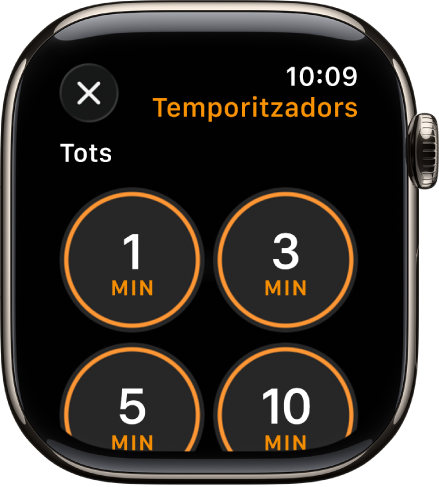
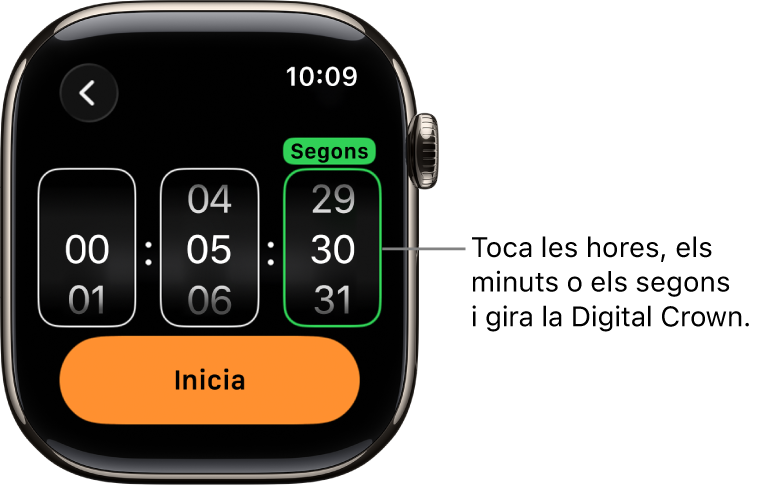
Crear un temporitzador personalitzat
Ves a l’app Temporitzadors
a l’Apple Watch.Desplaça’t cap avall i toca
 .
.Toca les hores, els minuts o els segons i gira la Digital Crown per ajustar-los.
Toca “Inicia”.
Posar en pausa o finalitzar un temporitzador
Amb un temporitzador en marxa, ves a l’app Temporitzadors
a l’Apple Watch.Toca
 per posar el temporitzador en pausa, toca
  per reprendre’l, o toca
  per finalitzar-lo.
Crear diversos temporitzadors
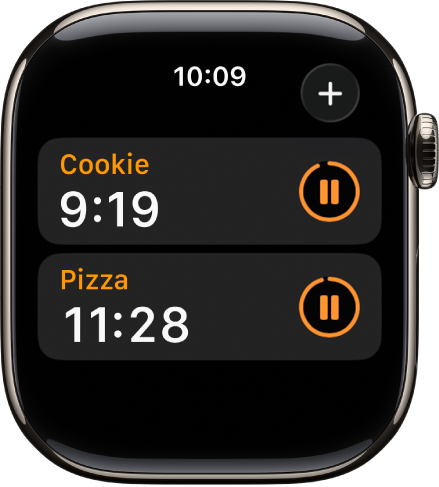
Ves a l’app Temporitzadors
a l’Apple Watch.Crea i inicia un temporitzador.
Consell: Per assignar una etiqueta, com ara “Pizza”, a un temporitzador, crea el temporitzador utilitzant Siri. Alça l’Apple Watch i digues alguna cosa com: “Pon un temporizador de 12 minutos para la pizza”.
Toca
per tornar a la pantalla Temporitzadors i, des d’allà, crea i inicia un altre temporitzador.
Toca  per mostrar els temporitzadors en marxa a la pantalla Temporitzadors. Toca per posar en pausa un temporitzador, i toca per reprendre’l.
Per eliminar un temporitzador que es mostra a la pantalla “Temporitzadors” en marxa o en pausa, fes lliscar un dit a l’esquerra i toca  .
.
Editar la pantalla “Temporitzadors”
Pots fixar els teus temporitzadors preferits i eliminar temporitzadors personalitzats des de la pantalla “Temporitzadors”.
Ves a l’app Temporitzadors
a l’Apple Watch.Desplaça’t cap avall i toca “Edita”.
Fes qualsevol de les accions següents:
Fixar un temporitzador: toca
 .
.Deixar de fixar un temporitzador: toca
 .
.Eliminar un temporitzador: toca
 .
.
Quan hagis acabat, toca “Fet”.