修改此控制項目會使頁面自動更新
在 Apple Watch 上長時間將通知靜音
當你長時間不想收到提示和通知時,可以開啟「靜音模式」、「劇院模式」或「勿擾模式」。你也可以使用「專注模式」,並自訂其排程、允許通知等等。
若要立即將像是來電或鬧鐘的聲音靜音,請參閱:在 Apple Watch 上快速以手勢將通知靜音。
選擇長時間靜音的模式


開啟「靜音模式」
使用「靜音模式」來將所有提示、通知和音效設為靜音。你仍會收到觸覺回饋通知。
【注意】Apple Watch 充電期間,鬧鐘和計時器即使處於「靜音模式」仍會發出聲音。
按下側邊按鈕來打開 Apple Watch 上的「控制中心」。
點一下
 。
。
你也可以前往 iPhone 上的 Apple Watch App  ,點一下「我的手錶」,點一下「音效與觸覺回饋」,然後開啟「靜音模式」。
開啟「劇院模式」
「劇院模式」可避免 Apple Watch 螢幕在你抬起手腕時開啟,讓其保持黑屏。「劇院模式」也會開啟「靜音模式」並讓「對講機」無法使用,但你仍可以接收觸覺回饋通知。
按下側邊按鈕來打開 Apple Watch 上的「控制中心」。
點一下
 。
。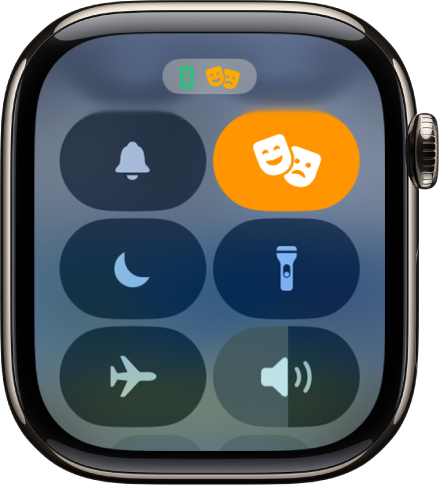
開啟「劇院模式」時,螢幕最上方會出現  。
。
若要在「劇院模式」下喚醒 Apple Watch,請點一下螢幕、按下側邊按鈕或轉動或按下數位錶冠。
開啟「勿擾模式」或「專注模式」
若要防止聲音和觸覺回饋通知,請執行下列操作:
按下側邊按鈕來打開 Apple Watch 上的「控制中心」。
點一下
 ,然後選擇「勿擾模式」或一個「專注模式」。
點一下「開啟」或選擇一個結束時間,例如「開啟 1 小時」或「開啟直到離開時」。
請參閱:建立自訂「專注模式」。
感謝您的寶貴意見。