修改此控制項目會使頁面自動更新
使用 Apple Watch 上的「控制中心」
「控制中心」可讓你快速取用 Apple Watch 的基本功能與設定。在「控制中心」中,你可以查看連線狀態與電池電量,切換「飛航模式」與「劇院模式」等設定、使用手電筒、尋找 iPhone 等功能。
打開「控制中心」
按下側邊按鈕。
點一下其中一個控制項目。(向下捲動來查看更多控制項目。)
使用預設控制項目
在「控制中心」,你可以快速取用以下任何預設控制項目:
按鈕 | 說明 | 如需更多資訊 |
|---|---|---|
 | 開啟或關閉行動網路(僅限配備行動網路功能的 Apple Watch 機型)。 | 請參閱:設定和使用行動網路服務。 |
 | 連接 Wi-Fi 或中斷連線。 | 請參閱:中斷 Wi-Fi 連線。 |
 | 開啟「飛航模式」。 | 請參閱:使用「飛航模式」。 |
 | 查看電池百分比和開啟「低耗電模式」。 | 請參閱:開啟「低耗電模式」。 |
 | 呼叫你的 iPhone。 | |
 | 開啟手電筒。 | 請參閱:使用手電筒。 |
 | 開啟「勿擾模式」或選擇「專注模式」。 | 請參閱:開啟「勿擾模式」或「專注模式」。 |
 | 將 Apple Watch 靜音。 | 請參閱:開啟「靜音模式」。 |
 | 開啟「水中鎖定」。 | 請參閱:游泳。 |
 | 開啟「劇院模式」。 | 請參閱:開啟「劇院模式」。 |
 | 更改音量。 | 請參閱:調整媒體音量。 |
 | 選擇音訊輸出。 | 請參閱:選擇音訊位置。 |
 | 更改文字大小。 | 請參閱:調整文字大小。 |
 | 啟用「對講機」功能。 | 請參閱:設定「對講機」的空閒狀態。 |
你也可以加入、重新排列或移除控制項目,以符合你的需求。請參閱:自訂 Apple Watch 上的「控制中心」。
在「控制中心」中查看狀態
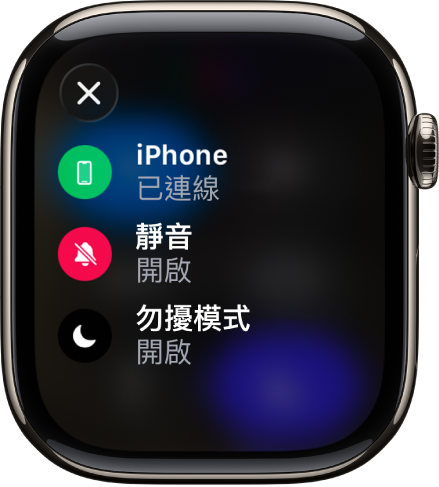
「控制中心」最上方的小圖像表示 Apple Watch 的狀態,例如透過藍牙、Wi-Fi 或行動網路連線來連接 iPhone、正在使用位置的 App,以及「飛航模式」或「勿擾模式」等功能。
按下側邊按鈕來打開「控制中心」,然後查看最上方的狀態圖像。

若要查看更多詳細資訊,點一下圖像。
關閉「控制中心」
將手腕轉離自己或再按一下側邊按鈕。
也請參閱Apple Watch 狀態圖像
感謝您的寶貴意見。