使用 Apple Watch 上的「指南針」App
「指南針」App 會顯示 Apple Watch 朝向何方,以及你目前的位置和高度。你可以製作「指南針航點」,然後查看航點之間的距離和路線、在超過特定高度時接收提示、查看你的 Apple Watch 上次可連上行動網路或撥打 SOS 電話時的航點的預估、使用「回溯」來追溯你的足跡等等。
【注意】若你從 iPhone 上移除「指南針」App,此 App 也會從 Apple Watch 上移除。
你的座標和海拔高度可能無法在某些國家或地區使用。
選擇指南針顯示方式
「指南針」App  有五種顯示方式。
第一次打開「指南針」App 時,錶面中央顯示你的方位角,而航點會顯示在內環中。

向上轉動數位錶冠來在網格上查看航點的相對位置。包含為以下項目自動產生的航點:
你的停車位置。
你的 Apple Watch 或 iPhone 上次能連上行動網路的位置。
可撥打 SOS 緊急服務的位置。
【注意】可使用行動網路航點時,「指南針」App 會返回這個顯示畫面,讓你在網格上查看航點位置。
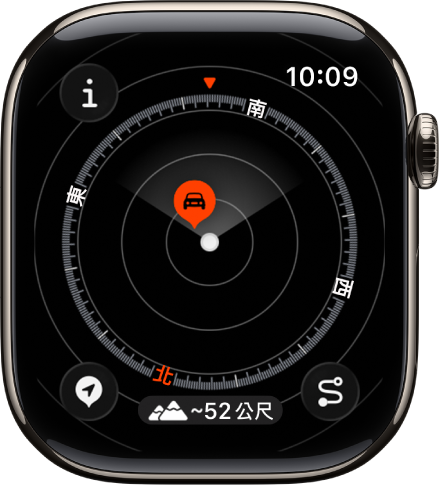
每個顯示指南針刻度盤的螢幕上,底部都有一個「高度」按鈕。點一下
 來顯示類似 3D 的顯示方式,呈現航點與你目前位置的相對高度。
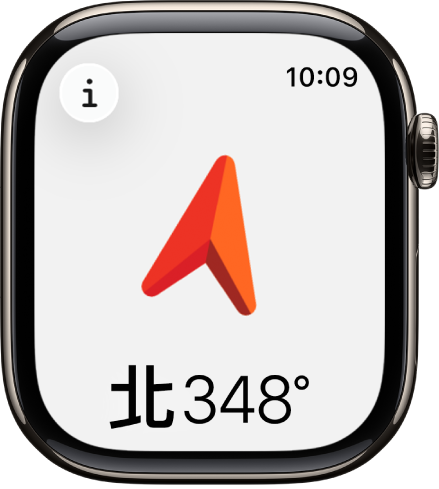
向下轉動數位錶冠兩個畫面來查看大指南針,下方顯示你的方位角。
【注意】部分國家或地區無法使用緊急服務電話航點。
顯示指南針詳細資訊

前往 Apple Watch 上的「指南針」App
。點一下左上方的
 來查看方位角、傾斜度、高度和座標(經緯度)。
此外,你可以檢視航點、加入方位角和設定目標高度提示。
瀏覽航點
你可以瀏覽航點,包含你在「指南針」App 中製作的航點,以及「地圖」App 指導的航點。
前往 Apple Watch 上的「指南針」App
。點一下左上方的
,然後點一下「航點」。點一下「指南針航點」來顯示你在「指南針」App 中製作的航點,以及系統自動產生的航點,例如你的停車位置,還有上次預測可連上行動網路和撥打「SOS 緊急服務」的位置。
在「地圖」App 中點一下指南(例如「我的地點」或你製作的指南)來查看航點。
若不想讓指南的航點顯示在「指南針」App 中,請點一下指南,然後關閉「顯示航點」。
【注意】距離你 80 公里以外的航點不會顯示在指南針刻度盤上。
加入方位角
前往 Apple Watch 上的「指南針」App
。點一下
,然後點一下「方位角」。轉動數位錶冠到目標方位,然後點一下
 。
。若要編輯方位,請點一下
,向下捲動,點一下「方位角」,將數位錶冠轉動到新方位,然後點一下 。若要清除方位,請點一下
,向下捲動,然後點一下「清除方位角」。
設定目標高度提示

為確保你的安全,並提醒你在途中休息和適應環境,請設定目標高度,並在超過它時接收通知。
前往 Apple Watch 上的「指南針」App
。點一下
,然後點一下「設定目標提示」。轉動數位錶冠到目標高度,然後點一下
。若要編輯目標,點一下
,點一下「目標提示」,選擇新高度,然後點一下 。若要清除目標,請點一下 ,然後點一下「清除目標」。
當你超過目標高度時,就會顯示提示。
使用正北
若要使用正北而非磁北,請執行下列操作:
前往 Apple Watch 上的「設定」App
 。
。點一下「指南針」,然後開啟「使用正北」。
你也可以在「指南針」設定畫面上選擇網格系統:DMS、十進制度數、MGRS/USNG 或 UTM。
若你看見紅色旋轉雷達畫面
如果在你打開「指南針」時顯示紅色旋轉雷達畫面,可能原因如下:
Apple Watch 可能處於較差的磁場環境中:「指南針」可能會受到部分錶帶中磁性物質的影響。請參閱 Apple 支援文章:關於 Apple Watch「指南針」App 的準確度和效能。
已關閉「定位服務」:若要開啟或關閉「定位服務」,請前往 Apple Watch 上的「設定」App
,點一下「隱私權」,然後點一下「定位服務」。已停用「指南針校正」:若要開啟或關閉「指南針校正」,請前往 iPhone 上的「設定」App,前往「隱私權與安全」>「定位服務」,然後點一下「系統設定」。