iPhone 使用手冊
- 歡迎使用
-
-
- 相容於 iOS 18 的 iPhone 機型
- iPhone XR
- iPhone XS
- iPhone XS Max
- iPhone 11
- iPhone 11 Pro
- iPhone 11 Pro Max
- iPhone SE(第二代)
- iPhone 12 mini
- iPhone 12
- iPhone 12 Pro
- iPhone 12 Pro Max
- iPhone 13 mini
- iPhone 13
- iPhone 13 Pro
- iPhone 13 Pro Max
- iPhone SE(第三代)
- iPhone 14
- iPhone 14 Plus
- iPhone 14 Pro
- iPhone 14 Pro Max
- iPhone 15
- iPhone 15 Plus
- iPhone 15 Pro
- iPhone 15 Pro Max
- iPhone 16
- iPhone 16 Plus
- iPhone 16 Pro
- iPhone 16 Pro Max
- iPhone 16e
- 設定基本功能
- 將 iPhone 打造成你的個人風格
- 拍攝絕佳的照片和影片
- 與親朋好友保持聯繫
- 與家人共享功能
- 使用 iPhone 處理日常大小事
- Apple 支援提供的專家建議
-
- iOS 18 的新功能
-
- 指南針
-
- 開始使用 FaceTime
- 製作 FaceTime 連結
- 拍攝「原況照片」
- 將語音通話錄音和轉錄
- 在 FaceTime 通話中開啟「即時字幕」
- 在通話期間使用其他 App
- 撥打群組 FaceTime 通話
- 以格狀檢視參與者
- 使用「同播共享」一起觀賞、聆聽和暢玩
- 在 FaceTime 通話中共享你的螢幕
- 在 FaceTime 通話中要求或提供遠端控制權
- 在 FaceTime 中合作處理文件
- 使用視訊會議功能
- 將 FaceTime 通話接力到另一部 Apple 裝置
- 更改 FaceTime 視訊設定
- 更改 FaceTime 語音設定
- 更改你的外觀
- 結束通話或切換至「訊息」
- 封鎖和靜音未知來電者的 FaceTime 通話
- 將通話回報為詐騙
- 捷徑
- 提示
-
- 開始使用輔助使用功能
- 設定時使用輔助使用功能
- 更改 Siri 輔助使用設定
- 快速開啟或關閉輔助使用功能
- 版權與商標
在 iPhone 上的「地圖」中取得步行路線
你可以取得前往目的地的詳細步行路線。你可以預覽步行的海拔高度,並選擇一條最能避開山坡路段、階梯和繁忙道路的路線。
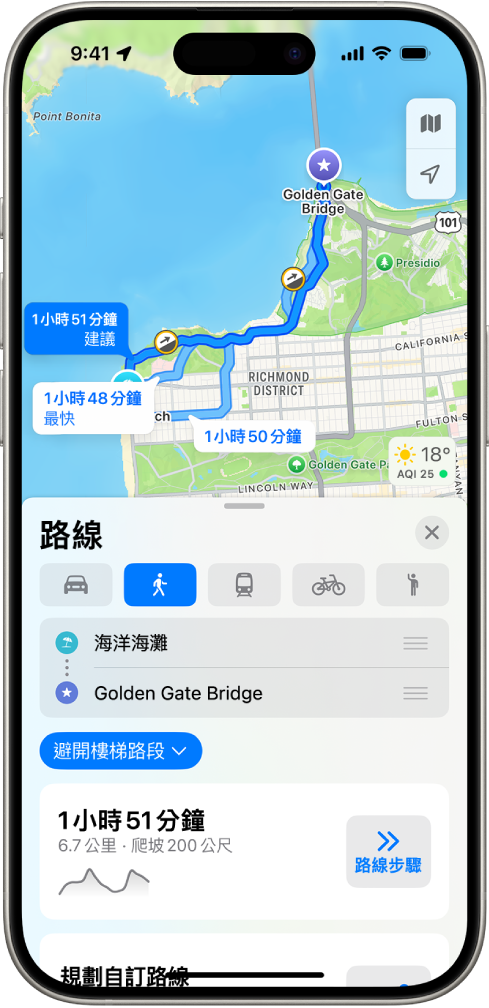
取得步行路線
前往 iPhone 上的「地圖」App
 。
。按住地圖上任何位置或在搜尋欄位中輸入地點,然後點一下「路線」或
 。
。在你要的路線點一下「前往」或「路線步驟」。
若你點一下「前往」,在你沿著路線步行時,「地圖」會說出步行專用的轉彎和調撥路線(如上階梯)。
Siri:你也可以這樣說:「顯示步行回家的路線。」瞭解如何使用 Siri。
針對美國全境各公園數以千計的山徑,你可以查找其長度、預覽海拔資訊、查看照片等等。請參閱:瀏覽和儲存健行路線。
【注意】轉向語音導航功能僅開放特定區域使用。功能特色因國家和地區而異。請參閱:iOS 和 iPadOS 功能特色適用範圍網站。
避開山坡路段、繁忙道路或階梯
前往 iPhone 上的「地圖」App
。取得步行路線(如上方)。
點一下「避開」(在目的地下方),選擇你的選項,然後點一下「套用」。
自動以擴增實境查看路線
在支援的機型和特定區域,你可以檢視沉浸式步行指示,這些指示使用 iPhone 相機和擴增實境技術向你顯示該轉向的地方。
前往「設定」
 > App >「地圖」。
點一下「步行」(目的地下方),然後開啟「抬起來檢視」。
取得步行路線(如上方)。
抬起 iPhone,點一下
 ,然後依照螢幕上的指示操作。
若要返回地圖,請點一下  。
。
改善你步行時 iPhone 判斷位置的準確度
你可以改善 iPhone 判斷你位置的準確度,以及步行時面朝的方向。此功能會使用相機和動作感測器(配備 Face ID 的機型和 iPhone SE 第二代和後續機型)。
前往「設定」
> App >「地圖」。點一下「步行」(目的地下方),然後開啟「增強」。
你可以關閉此功能來降低電池用量。
感謝您的寶貴意見。