在 Apple Watch 上添加闹钟
使用“闹钟” App 让 Apple Watch 在设定的时间播放声音或振动。
Siri:你可以这样询问 Siri:“Set repeating alarm for 6 a.m.” 请参阅使用 Siri 处理日常事务。
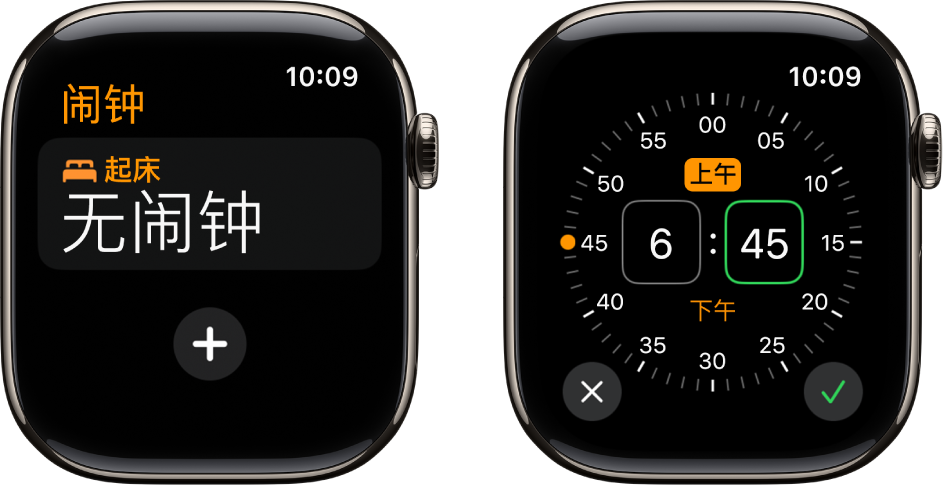
在 Apple Watch 上设定闹钟
在 Apple Watch 上前往“闹钟” App
 。
。轻点
 。
。轻点“上午”或“下午”,然后轻点小时数或分钟数。
旋转数码表冠进行调整,然后轻点
 。
。
若要打开或关闭闹钟,请轻点其开关。
编辑闹钟
在 Apple Watch 上前往“闹钟” App
。轻点闹钟时间,然后轻点以下任一选项编辑闹钟:
更改时间:更改闹钟时间。
重复:选取要让闹钟在星期几重复。
标签:给闹钟命名,例如“浇花”。
稍后提醒:打开以随闹钟显示“稍后提醒”按钮。
稍后提醒时长:选取闹钟要暂停多久。
绕开静音模式:打开以在佩戴 Apple Watch 期间始终播放声音。
【提示】若要创建一个轻点你的手腕但不发出声音的闹钟,请打开静音模式。

关闭稍后提醒功能
闹钟响后,你可以轻点“稍后提醒”让闹钟在数分钟后再次响起。如果不想允许稍后提醒,请按照以下步骤操作:
在 Apple Watch 上前往“闹钟” App
。轻点闹钟列表中的闹钟,然后关闭“稍后提醒”。

删除闹钟
在 Apple Watch 上前往“闹钟” App
。向左轻扫闹钟,然后轻点
 。
。
跳过起床闹钟
如果你的睡眠定时包含起床闹钟,你可以跳过当晚的闹钟。
在 Apple Watch 上前往“闹钟” App
。轻点出现在“闹钟”下方的闹钟,然后轻点“跳过今晚”。
若要了解如何创建包括起床闹钟的睡眠定时,请参阅在 Apple Watch 上设置“睡眠”。
在 iPhone 和 Apple Watch 上同时接收闹钟
在 iPhone 上设定闹钟。
在 iPhone 上前往 Apple Watch App。
轻点“我的手表”,轻点“时钟”,然后打开“推送来自 iPhone 的提醒”。
闹钟响起时 Apple Watch 会提醒你,以便你可以设为稍后提醒或关闭闹钟。(Apple Watch 闹钟响起时,不会在 iPhone 上提醒你。)
设置 Apple Watch 以用作床头闹钟
在 Apple Watch 上前往“设置” App
 。
。轻点“通用”,轻点“床头钟模式”,然后打开“床头钟模式”。
打开床头钟模式的 Apple Watch 在充电时会显示充电状态、当前时间和日期以及你设定的任何闹钟时间。若要查看时间,请轻点屏幕或者稍稍挪动 Apple Watch。挪动或轻拍桌子也可能有用。
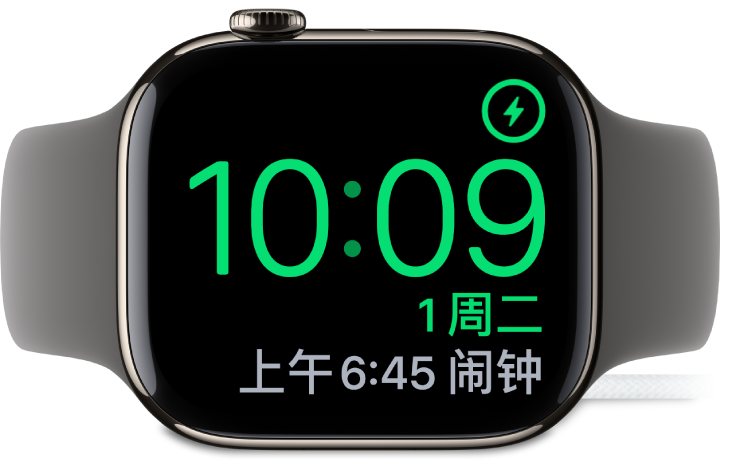
如果使用“闹钟” App 设定闹钟,处于床头钟模式的 Apple Watch 会使用独特的提醒音轻轻地唤醒你。
闹钟响后,按下侧边按钮可将其关闭,或者按一下数码表冠可稍后提醒。