iPhone 使用手册
- 欢迎使用
-
-
- 兼容 iOS 18 的 iPhone 机型
- iPhone XR
- iPhone XS
- iPhone XS Max
- iPhone 11
- iPhone 11 Pro
- iPhone 11 Pro Max
- iPhone SE(第 2 代)
- iPhone 12 mini
- iPhone 12
- iPhone 12 Pro
- iPhone 12 Pro Max
- iPhone 13 mini
- iPhone 13
- iPhone 13 Pro
- iPhone 13 Pro Max
- iPhone SE(第 3 代)
- iPhone 14
- iPhone 14 Plus
- iPhone 14 Pro
- iPhone 14 Pro Max
- iPhone 15
- iPhone 15 Plus
- iPhone 15 Pro
- iPhone 15 Pro Max
- iPhone 16
- iPhone 16 Plus
- iPhone 16 Pro
- iPhone 16 Pro Max
- iPhone 16e
- 设置基础功能
- 让 iPhone 成为你的专属设备
- 拍摄精美的照片和视频
- 与亲朋好友保持联系
- 与家人共享功能
- 在日常生活中使用 iPhone
- Apple 支持提供的专家建议
-
- iOS 18 的新功能
-
- 指南针
-
- FaceTime 通话使用入门
- 创建 FaceTime 通话链接
- 拍摄实况照片
- 录制和转写音频通话
- 在 FaceTime 通话中打开实时字幕
- 通话期间使用其他 App
- 发起 FaceTime 群聊
- 在网格中查看参与者
- 使用同播共享一起观看、聆听和游戏
- 在 FaceTime 通话中共享屏幕
- 在 FaceTime 通话中请求或准许远程控制
- 在 FaceTime 通话中协作处理文稿
- 使用视频会议功能
- 将 FaceTime 通话接力到另一台 Apple 设备
- 更改 FaceTime 视频设置
- 更改 FaceTime 音频设置
- 更改你的外貌
- 退出通话或切换到“信息”
- 屏蔽和静音来自未知号码的 FaceTime 来电
- 报告骚扰来电
- 快捷指令
- 提示
- 版权和商标
在 iPhone 上的“语音备忘录”中录音
你可以将 iPhone 作为便携式录音设备用于录制个人备忘录、课堂讲座、音乐灵感等。你还可以通过修剪、替换和继续等编辑工具微调你的录音。
使用内建麦克风、支持的耳机或外置麦克风录制语音备忘录。
在 iCloud 设置或 iCloud 偏好设置中打开“语音备忘录”时,你的录音将在登录相同 Apple 账户的 iPhone、iPad 和 Mac 上自动显示和更新。

制作基本录音
在 iPhone 上前往“语音备忘录” App
 (在“实用工具”文件夹中)。
【注】若要更容易找到和打开“语音备忘录” App,你可以将它从“实用工具”文件夹移到主屏幕。
轻点
 以开始录音。
若要调整录音音量,请将麦克风靠近或远离你录音的对象。
轻点
 以停止录音。
如果在“设置” >“隐私与安全性”中打开了“定位服务”,录音会使用“新录音”或你的所在位置作为名称存储。若要更改名称,请轻点录音,然后轻点名称并键入新的名称。
若要微调录音,请参阅编辑或删除录音。
【注】为了保护你的隐私,当你使用“语音备忘录”录音时,屏幕顶部会显示一个橙色圆点,表明麦克风正在使用中。
以立体声录音
你可以在“语音备忘录”中以立体声录音。
前往“设置”
> App >“语音备忘录”。打开“立体声录音”。
“立体声录音”打开后,“语音备忘录”会使用 iPhone 上的多个麦克风和左右音频通道进行录音。如果通过耳机收听录音,你会听到来自各麦克风的不同声音,但波形显示看起来仍相同。
【注】立体声录音并非在所有设备上都可用。
使用高级录音功能
你可以将录音分成几部分,录制时可暂停和继续。
在 iPhone 上前往“语音备忘录” App
(在“实用工具”文件夹中)。轻点
以开始录音。若要调整录音音量,请将麦克风靠近或远离你录音的对象。
若要在录音时查看更多详细信息,请向上轻扫波形的顶部。
轻点
 以停止录音;轻点“继续”以继续录音。
若要查看你的录音,请轻点
 。
。若要更改播放开始的位置,请将波形向左或向右拖移过播放头,然后轻点
。若要存储录音,请轻点“完成”。
如果在“设置” >“隐私与安全性”中打开了“定位服务”,录音会使用“新录音”或你的所在位置作为名称存储。若要更改名称,请轻点录音,轻点名称,然后键入新名称。
若要微调录音,请参阅编辑或删除录音。
使开始音和停止音静音
在 iPhone 上前往“语音备忘录” App
(在“实用工具”文件夹中)。轻点
以开始录音。录音时,使用 iPhone 的调低音量按钮来调低音量直至完全静音。
在录音时使用其他 App
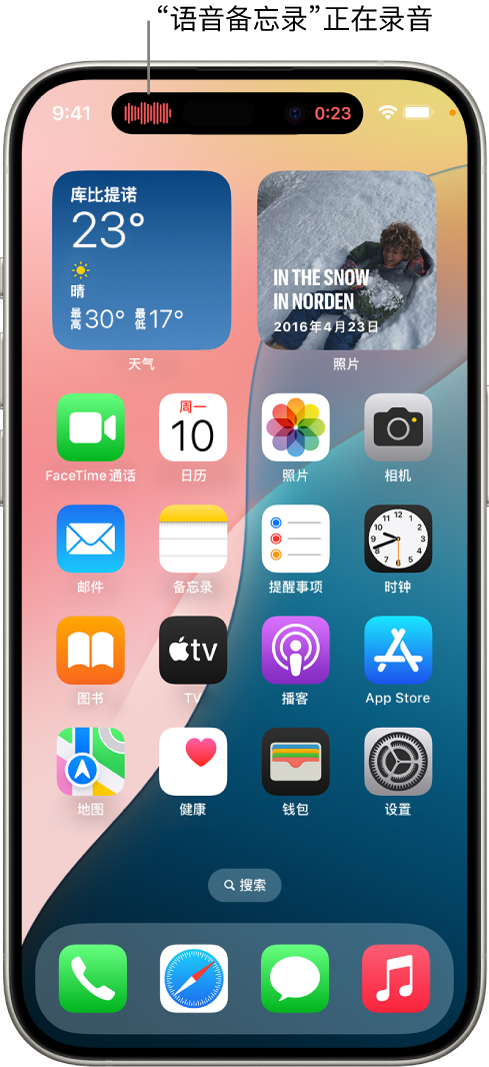
如果在 iCloud 设置或 iCloud 偏好设置中打开“语音备忘录”,录音将存储到 iCloud 中并自动显示在登录相同 Apple 账户的 iPhone、iPad 和 Mac 上。请参阅让录音保持最新。
使用内建麦克风录制的录音为单声道,除非你在“设置”中打开“立体声录音”。你还可以使用与 iPhone 兼容的外置立体声麦克风进行立体声录音。查找标记有 Apple 的 Made for iPhone 或 Works with iPhone 标志的配件。