iPhone 使用手册
- 欢迎使用
-
-
- 兼容 iOS 18 的 iPhone 机型
- iPhone XR
- iPhone XS
- iPhone XS Max
- iPhone 11
- iPhone 11 Pro
- iPhone 11 Pro Max
- iPhone SE(第 2 代)
- iPhone 12 mini
- iPhone 12
- iPhone 12 Pro
- iPhone 12 Pro Max
- iPhone 13 mini
- iPhone 13
- iPhone 13 Pro
- iPhone 13 Pro Max
- iPhone SE(第 3 代)
- iPhone 14
- iPhone 14 Plus
- iPhone 14 Pro
- iPhone 14 Pro Max
- iPhone 15
- iPhone 15 Plus
- iPhone 15 Pro
- iPhone 15 Pro Max
- iPhone 16
- iPhone 16 Plus
- iPhone 16 Pro
- iPhone 16 Pro Max
- iPhone 16e
- 设置基础功能
- 让 iPhone 成为你的专属设备
- 拍摄精美的照片和视频
- 与亲朋好友保持联系
- 与家人共享功能
- 在日常生活中使用 iPhone
- Apple 支持提供的专家建议
-
- iOS 18 的新功能
-
- 指南针
-
- FaceTime 通话使用入门
- 创建 FaceTime 通话链接
- 拍摄实况照片
- 录制和转写音频通话
- 在 FaceTime 通话中打开实时字幕
- 通话期间使用其他 App
- 发起 FaceTime 群聊
- 在网格中查看参与者
- 使用同播共享一起观看、聆听和游戏
- 在 FaceTime 通话中共享屏幕
- 在 FaceTime 通话中请求或准许远程控制
- 在 FaceTime 通话中协作处理文稿
- 使用视频会议功能
- 将 FaceTime 通话接力到另一台 Apple 设备
- 更改 FaceTime 视频设置
- 更改 FaceTime 音频设置
- 更改你的外貌
- 退出通话或切换到“信息”
- 屏蔽和静音来自未知号码的 FaceTime 来电
- 报告骚扰来电
- 快捷指令
- 提示
- 版权和商标
在 iPhone 上编辑人像模式照片
在“照片” App 中,你可为以人像模式拍摄的照片更改和调整光效、景深及焦点。

更改人像光效
你可以为人像应用、更改或移除“人像光效”效果。
在 iPhone 上前往“照片” App
 。
。轻点打开人像模式照片,然后轻点
 。
。轻点屏幕底部的“人像”,然后轻点屏幕顶部的
 。
。屏幕底部显示人像光效。
触碰
 ,然后左右滑动手指选取光效:
自然光:清晰对焦到面孔上而背景变得模糊。
摄影室灯光:面部被照亮,照片整体干净清晰。
轮廓光:面孔带高光和低光的反差阴影。
舞台光:聚光照明面孔而背景为深黑色。
单色舞台光:该效果类似舞台光,但照片背景为经典的黑白色。
高调单色光:该效果在白色背景上创建灰度主体。
【注】在 iPhone XR 上,只有前置相机支持“自然光”、“摄影室灯光”和“轮廓光”。
左右拖移滑块以调整光效的强度。
轻点“完成”。
存储后若要撤销编辑,请轻点 ,然后轻点“复原”以恢复到原始光效。
模糊处理人像中的背景
使用“景深控制”滑块调整人像照片中背景的模糊级别。
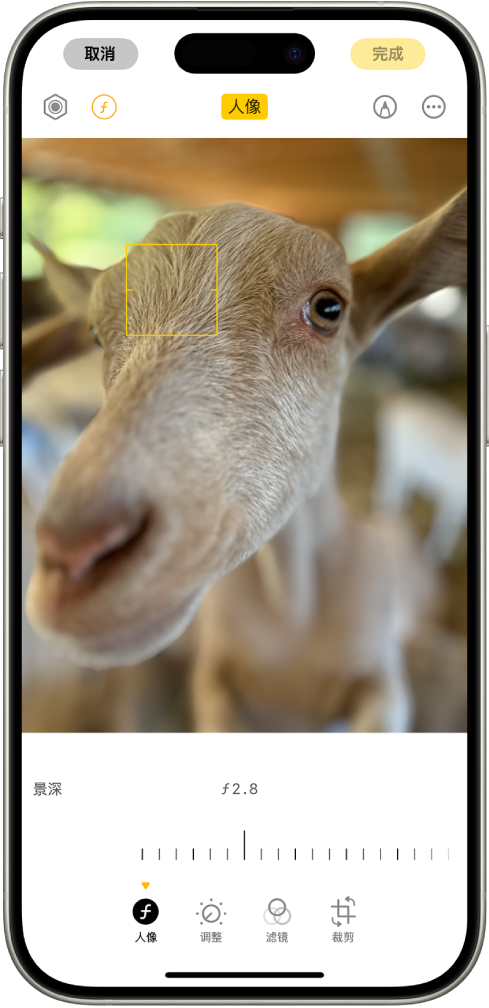
在 iPhone 上前往“照片” App
。轻点任意人像模式照片以全屏幕查看,然后轻点
。轻点屏幕底部的“人像”,然后拖移“景深控制”滑块增强或减弱背景模糊效果。
黑色圆点会标记出该照片的原始景深值。
轻点“完成”。
更改人像的焦点
你可以使用“焦点控制”更改人像的主体(或焦点)。选择新主体时,背景模糊会自动调整以使新主体清晰显示并成为焦点。请确保新主体不模糊或距离不会过远。
在 iPhone 上前往“照片” App
。轻点任意人像模式照片以全屏幕查看,然后轻点
。轻点屏幕底部的“人像”,然后轻点照片中的新主体或焦点。
轻点“完成”。
【注】对于在运行 iOS 16 或更高版本的 iPhone 13 及后续机型上拍摄的人像可用。
将人像效果应用到在“照片”模式下拍摄的照片
在支持的机型上,“照片”模式下拍摄的包含人物或猫狗的照片会在“照片” App 中成为人像。
在 iPhone 上前往“照片” App
。轻点“照片”模式下拍摄的任意照片以全屏幕查看,然后轻点
。如果人像效果可用,请轻点屏幕底部的“人像”。
使用“景深控制”滑块以增强或减弱人像中背景模糊的级别。
轻点“完成”。
存储后若要撤销编辑,请打开照片,轻点 ,然后轻点“复原”。
【注】如果人像效果应用到在“照片”模式下拍摄的实况照片,则“实况照片”效果不可用。轻点“实况”以查看实况照片,或者应用“实况照片”效果而不应用人像效果。
移除人像效果
你可为以人像模式拍摄的照片移除人像效果(背景模糊)。
在 iPhone 上前往“照片” App
。轻点任意人像模式照片以全屏幕查看,然后轻点
。轻点屏幕底部的“人像”,然后轻点屏幕顶部的“人像”关闭人像效果;再次轻点可重新打开。
轻点“完成”。