iPad 使用手冊
- 歡迎使用
-
-
- 相容於 iPadOS 26 的 iPad 機型
- iPad mini(第五代)
- iPad mini(第六代)
- iPad mini(A17 Pro)
- iPad(第八代)
- iPad(第九代)
- iPad(第十代)
- iPad(A16)
- iPad Air(第三代)
- iPad Air(第四代)
- iPad Air(第五代)
- iPad Air 11 吋(M2)
- iPad Air 13 吋(M2)
- iPad Air 11 吋(M3)
- iPad Air 13 吋(M3)
- iPad Air 11 吋(M4)
- iPad Air 13 吋(M4)
- iPad Pro 11 吋(第一代)
- iPad Pro 11 吋(第二代)
- iPad Pro 11 吋(第三代)
- iPad Pro 11 吋(第四代)
- iPad Pro 11 吋(M4)
- iPad Pro 11 吋(M5)
- iPad Pro 12.9 吋(第三代)
- iPad Pro 12.9 吋(第四代)
- iPad Pro 12.9 吋(第五代)
- iPad Pro 12.9 吋(第六代)
- iPad Pro 13 吋(M4)
- iPad Pro 13 吋(M5)
- 設定基本功能
- 訂製你專屬的 iPad
- 在 iPad 上簡化工作流程
- 使用 Apple Pencil 進行更多操作
- 為你的小孩自訂 iPad
-
- iPadOS 26 的新功能
-
-
- 開始使用 FaceTime
- 製作 FaceTime 連結
- 拍攝「原況照片」
- 使用 FaceTime 語音通話工具
- 使用「即時字幕」和「即時翻譯」
- 在通話期間使用其他 App
- 撥打群組 FaceTime 通話
- 使用「同播共享」一起觀賞、聆聽和暢玩
- 在 FaceTime 通話中共享你的螢幕
- 在 FaceTime 通話中要求或提供遠端控制權
- 在 FaceTime 通話中合作處理文件
- 使用視訊會議功能
- 將 FaceTime 通話接力到另一部 Apple 裝置
- 更改 FaceTime 視訊設定
- 更改 FaceTime 語音設定
- 更改你的外觀
- 結束通話或切換至「訊息」
- 篩選和過濾通話
- 封鎖 FaceTime 通話及回報垃圾來電
- 捷徑
- 提示
- 版權聲明與商標
在 iPad 上使用和自訂「控制中心」
iPad 上的「控制中心」可讓你立即取用包含「飛航模式」、「勿擾模式」、音量、螢幕亮度等實用的控制項目。

打開「控制中心」
從右上角向下滑動。你可以滑過螢幕右側邊緣的圖像來跳到特定控制項目群組。向上滑過圖像來返回第一個群組。
若要關閉「控制中心」,請從螢幕中央底部向上滑動。
在「控制中心」中取用更多控制項目
許多控制項目提供其他選項。若要查看可用的選項,請按住一個控制項目。例如,你可以在「控制中心」執行下列操作:
按住左上角的控制項目群組,然後點一下
 來開啟 AirDrop 選項。
按住
 來自拍、錄影或拍照。
按住螢幕右上方的
 (當「控制中心」已開啟時)。然後拖移滑桿來關閉 iPad。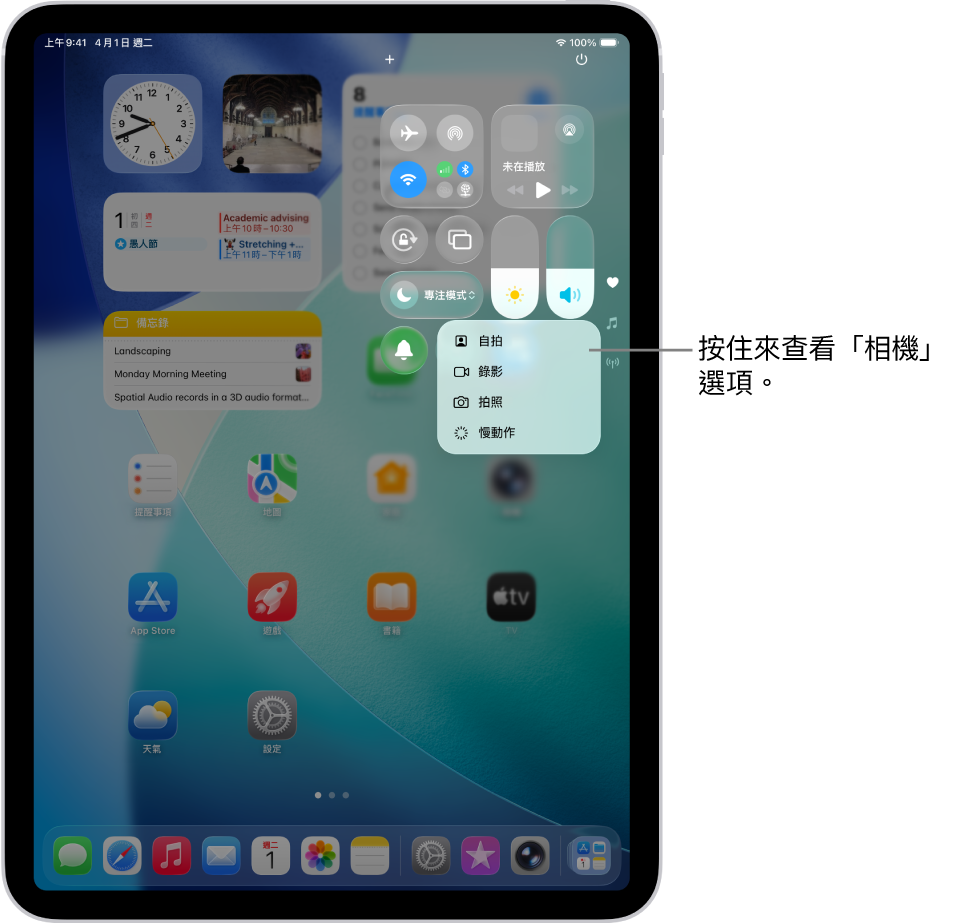
自訂控制項目
你可以重新排列、加入或移除「控制中心」中的控制項目。
點一下「控制中心」左上方的
 來開始編輯控制項目。
執行下列任一項操作:
重新排列控制項目: 將控制項目拖到新位置。
移除控制項目或一組控制項目: 點一下控制項目左上方的
 。
。調整控制項目大小: 拖移控制項目右下緣的控點。
新增控制項目區段: 點一下螢幕右側邊緣最底部的圖像(小圓圈),然後點一下「加入控制項目」,然後選擇要將哪些控制項目加入自訂群組。或者你可以從頁面底部拖移控制項目來製作新區段。
加入更多控制項目: 點一下「加入控制項目」來打開控制項目資料庫,然後點一下控制項目來將其加入「控制中心」。

完成自訂時,從螢幕中央底部向上滑動來關閉「控制中心」。
暫時從 Wi-Fi 網路中斷連線
在「控制中心」點一下  ;若要重新連接,則請再點一次。
若要查看已連接的 Wi-Fi 網路名稱,請按住 。
由於當你從網路中斷連線時 Wi-Fi 未關閉,因此 AirPlay 和 AirDrop 仍可運作,且當你更改位置或重新啟動 iPad 時會加入已知的網路。若要關閉 Wi-Fi,請前往「設定」 > Wi-Fi。(若要在「控制中心」中再次開啟 Wi-Fi,請點一下
  。)如需在「飛航模式」下於「控制中心」中開啟或關閉 Wi-Fi 的相關資訊,請參閱:選擇 iPad 的旅行設定。
暫時從藍牙裝置中斷連線
在「控制中心」點一下  ;若要允許連接,則請再點一次按鈕。
由於當你從裝置中斷連線時藍牙未關閉,因此位置準確性和其他服務仍為啟用中。若要關閉藍牙,請前往「設定」 >「藍牙」,然後將其關閉。若要在「控制中心」中再次開啟藍牙,請點一下  。如需在「飛航模式」下於「控制中心」中開啟或關閉藍牙的相關資訊,請參閱:選擇 iPad 的旅行設定。
關閉在 App 中取用「控制中心」
前往「設定」 >「控制中心」,然後關閉「在 App 中取用」。