Mac 版 Logic Pro 使用手册
- 欢迎使用
-
- 触控栏快捷键
-
-
- 录音室钢琴
- 词汇表
- 版权

在 Mac 版 Logic Pro 中使用 Ultrabeat 振荡器 2 采样模式
在采样模式下,振荡器 2 使用音频文件作为声源。
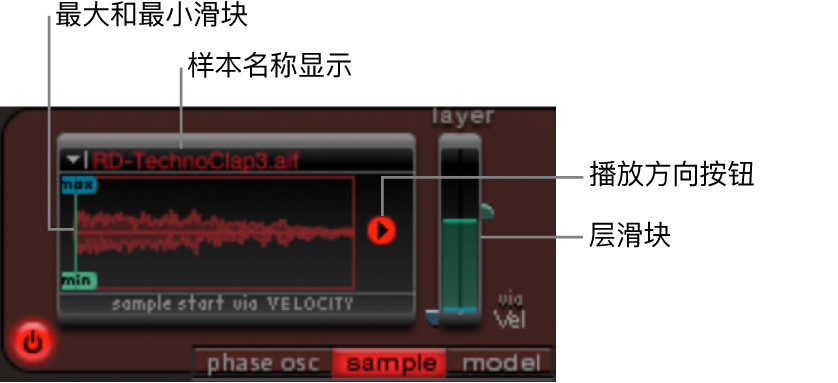
采样模式参数
采样名称显示: 用于载入和卸载采样,或在访达中显示载入的采样。 点按波形显示左上角的箭头,以将其打开。
“最大”/“最小”滑块:移动可设定采样的开始点,开始点取决于演奏的动态变化(传入的力度值)。
最小:确定采样开始点处于最小力度值(力度 = 1)。
最大:确定采样开始点处于最大力度值(力度 = 127)。
【注】如果最小值和最大值被设定为同一值,力度则对采样开始点没有任何影响。
播放方向按钮: 更改采样的播放方向(向前或向后)。
采样层滑块:从采样器乐器导入的出厂 Ultrabeat 采样和声音通常由传入的 MIDI 音符力度动态切换的不同分层组成。所传入力度值切换到的目标精确采样层由绿色分层滑块(最小)或蓝色分层滑块(最大)决定。
“最小”滑块确定在 MIDI 音符力度 = 1 时触发哪个采样层。
“最大”滑块确定在 MIDI 音符力度 = 127 时触发哪个采样层。
【注】如果载入的某个采样不具备多层,则力度层滑块没有效果。
将采样载入 Ultrabeat 振荡器 2
Ultrabeat 提供的设置包括一组多层鼓乐和打击乐采样。你也可以载入自己的采样,包括 AIFF、WAV 或 CAF 格式。
【注】力度分层功能不能用于用户载入的采样。
在 Logic Pro中,从波形显示左上角的弹出式菜单中选取“载入采样”。
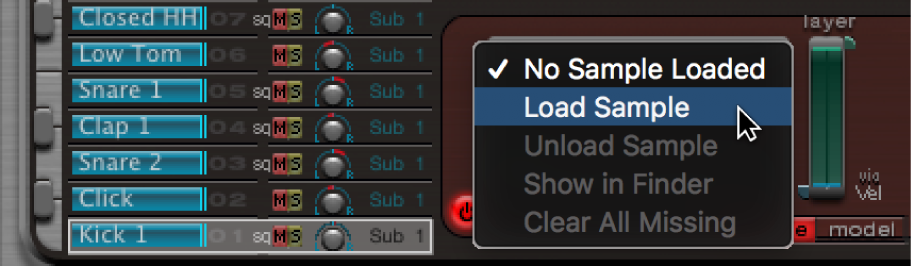
在“载入采样”窗口中,浏览至要使用的音频文件,然后执行以下一项操作:
若要将选取的文件载入振荡器 2,请点按“打开”。
若要保持当前状态,请点按“取消”。
使用 Ultrabeat 的载入采样试听
将采样导入 Ultrabeat 之前,你可以试听这些采样。
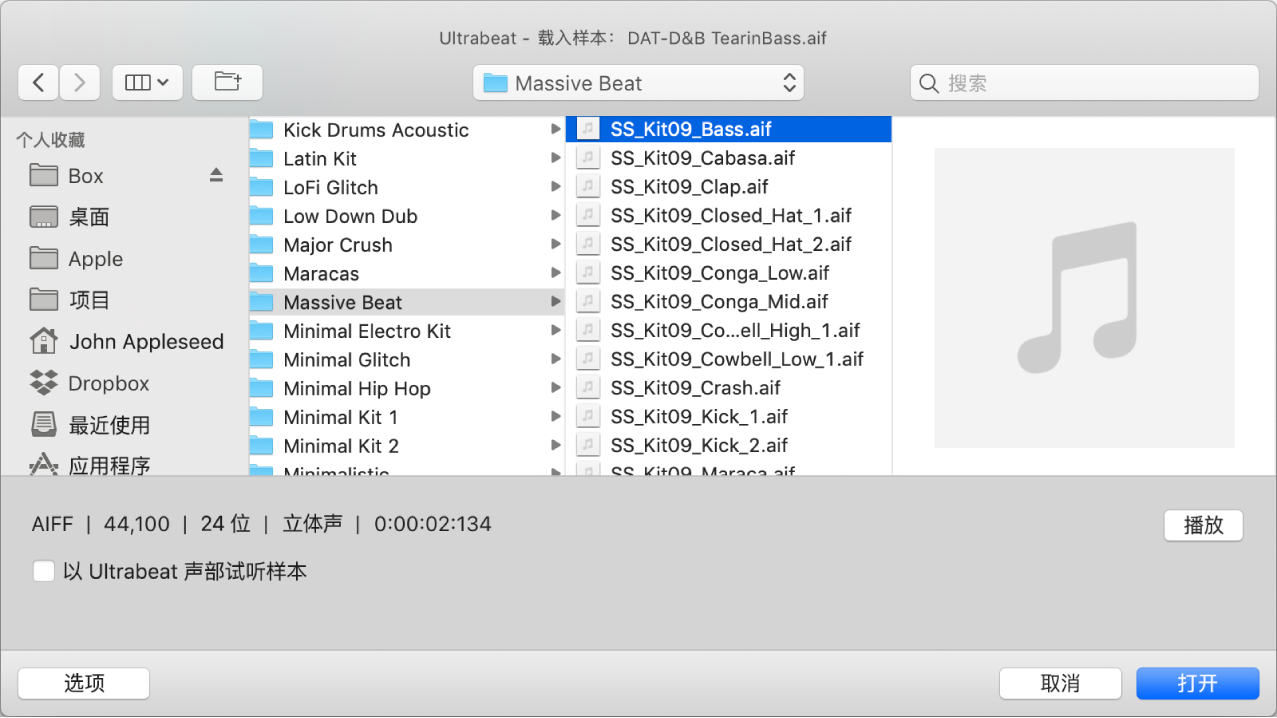
在 Logic Pro中,执行以下一项操作:
若要在载入前试听音频文件(AIFF、WAV、CAF 和 UBS),请点按“播放”按钮。再次点按此按钮,以停止播放。
点按“播放”按钮将循环播放当前所选采样文件。采样不经处理进行播放:所有的滤波器、均衡器、包络和其他合成器参数都会被忽略。
若要试听多个文件,请点按“播放”一次,然后通过按下上箭头键和下箭头键或点按每个文件名称在文件中步进。
【注】不可能对所有分层进行独立试听。在多层 UBS 文件中,试听功能以固定力度的 75% 播放采样。只有此力度值的分层才会播放。
若要暂时替换当前所选鼓声音的采样文件,请点按“以 Ultrabeat 声部试听采样”复选框。
当“载入采样”窗口打开且选择了不同文件时,可照常触发鼓声音(播放的音符、MIDI 片段事件或 Ultrabeat 音序器事件)。所选采样(包括所有合成器处理)听上去成为当前鼓声音的一部分。
【重要事项】插入到 Ultrabeat 乐器通道条的任何效果都会在试听采样时听到。