修改这个控件会自动更新这一页面
Mac 版 Logic Pro 使用手册
- 欢迎使用
-
- 触控栏快捷键
-
-
- 录音室钢琴
- 词汇表
- 版权

Mac 版 Logic Pro 中的环绕声 MultiMeter 分析器
在“分析器”模式中,主显示将输入信号的频谱显示为 31 或 63 个独立的频段。每个频段代表一个八度音程或大二度的三分之一。“分析器”参数被用于激活“分析器”模式,并自定义主显示中传入信号的外观。
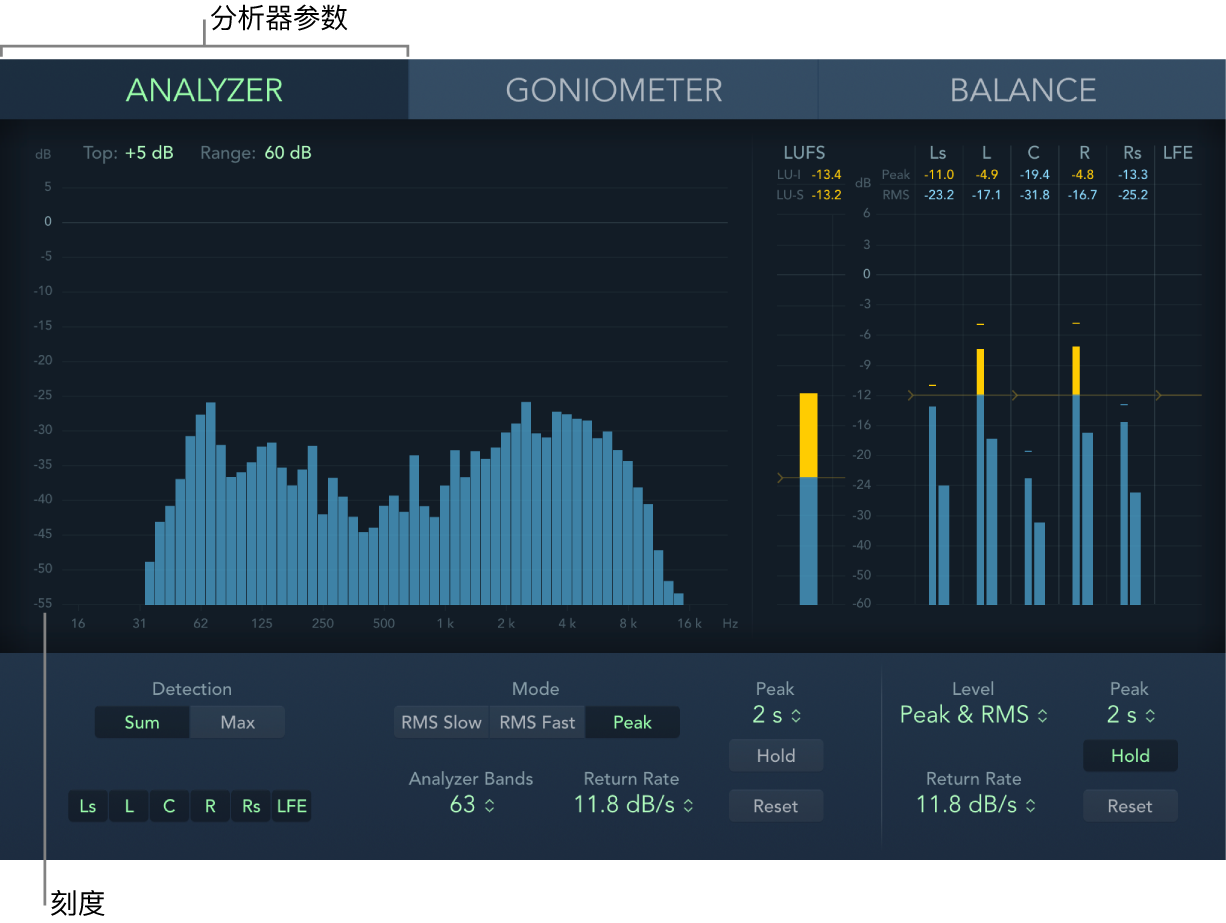
“分析器”参数
“分析器”按钮:将主显示切换为“分析器”模式。
“顶部”栏:表示最大电平。垂直拖移以调整。
范围:表示整体力度变化范围。垂直拖移以调整。
缩放:表示缩放级别。垂直拖移比例以进行调整“范围”值。分析高度压缩的素材时改变比例很有用,因为可以更容易地识别较小的音量差异。
“叠加”和“最大”按钮: 显示分析器显示中叠加或最大生成电平。只有选中多个“通道”按钮时,“叠加”和“最大”才相关。
“通道”按钮: 选择用于指示的一个或多个通道。当选取了不同的环绕声输出配置时,这些按钮的数量和外观也会随之变化。
“模式”按钮:确定音量的显示方式。你可以选取“峰值”、“慢 RMS”或“快 RMS”特征。
两种 RMS 模式显示有效信号平均值,并提供了感知音量大小的表示性概览。
“峰值”模式精确地显示电平峰值。
分析器“波段”弹出式菜单:选取“分析器”显示中所出现的波段数量。选项包括:31 个波段(第三个八度)或 63 个波段(大二度)。
“返回速率”弹出式菜单:选取分析信号从峰值/最大电平返回到零或输入信号电平的速度。以 dB/秒来表示。
感谢您的反馈。