Mac 版 Logic Pro 使用手册
- 欢迎使用
-
- 触控栏快捷键
-
-
- 录音室钢琴
- 词汇表
- 版权

Mac 版 Logic Pro 中的 Quick Sampler 滤波器控制
Quick Sampler 提供各种滤波器类型,包括低通、高通、带通和带阻滤波器。
你可以通过专用的多模式包络随时间控制滤波器部分。播放音符时,属于调制目标的参数由白点表示。调制范围显示为目标参数周围的橙色圆环。
如果你不太熟悉合成器和组件(如滤波器、低频振荡器和包络)的概念,请参阅合成器基础概览。
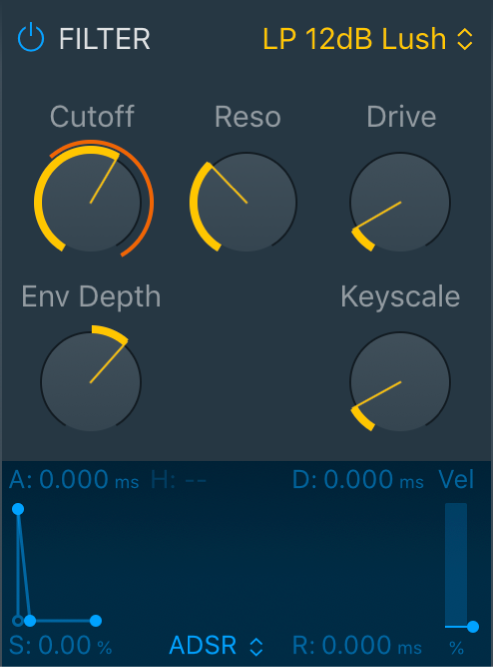
Quick Sampler 滤波器参数
“开/关”按钮: 打开或关闭滤波器。
“类型”弹出式菜单: 选取一种滤波器特征。每个选项为截频、驱动和共振控制值提供不同的音色和响应。 请参阅 Quick Sampler 滤波器类型。
截频旋钮和栏: 设定滤波器的截频频率。 在低通 (LP) 滤波器中,衰减较高频率,允许较低频率通过。高通 (HP) 滤波器中情况正相反。在带通 (BP) 模式中,截频确定允许通过的波段的中心频率。带阻 (BR) 的工作方式大体相同,但不允许通过中心频率。
“共振”旋钮和栏: 增强或削弱截频频率附近的频段中的信号。
“失真深度”旋钮和栏: 过载滤波器。这可能导致高度失真,具体取决于滤波器类型。
“包络深度”旋钮和栏: 设定滤波器包络调制量。
“按键缩放”旋钮和栏: 按照键盘位置设定滤波器截频频率强度。设定为 0 以均匀过滤所有音符。设定为 100% 以打开弹奏较高音符的滤波器。
包络显示: 拖移显示中的点或线以调整包络参数值。或者,垂直拖移,或连按包络参数栏以键入值。
“包络类型”弹出式菜单: 选取包络类型。此操作将更改包络参数栏和包络图形显示的数量和外观。
“起音”控制柄和栏: 水平拖移以设定包络到达初始电平所需的时间。垂直拖移栏。
“保持”控制柄和栏: 水平拖移以设定在起音相位之后、衰减相位开始之前保持完整电平的时间。垂直拖移栏。
“衰减”控制柄和栏: 水平拖移以设定包络在保持相位或初始起音时间之后跌至延音电平所需的时间。垂直拖移栏。
“延音”控制柄和栏: 垂直拖移以设定在松开按键之前保持的延音电平。垂直拖移栏。
“释音”控制柄和栏: 水平拖移以设定包络从延音电平降至零电平所需的时间。垂直拖移栏。
“力度”滑块: 设定响应传入力度数据的滤波器包络调制的强度。
如果“力度”滑块设定为 0,当你以任何力度击键时,包络会输出其最大电平。
“力度”滑块值设定为 100% 时,力度会控制整个动态范围。
进一步来说,增加滑块值会降低包络的最小振幅,键盘力度动态控制着振幅差异。例如,当你将“力度”滑块设定为 25% 时,包络的最小振幅降低为 75%。剩余的 25% 会在你弹奏按键时增加以响应你的击键力度。以 0 力度敲击按键会产生 75% 的包络振幅。以 127 的 MIDI 力度值敲击按键会产生 100% 的包络振幅。当你增加“力度”滑块值时,最小振幅甚至会进一步降低。