修改这个控件会自动更新这一页面
Mac 版 Logic Pro 使用手册
- 欢迎使用
-
- 触控栏快捷键
-
-
- 录音室钢琴
- 词汇表
- 版权

在 Mac 版 Logic Pro 中使用追踪事件功能
如果从项目中间开始播放,可能无法听到某些事件(例如在播放开始点之前开始的 MIDI 音符、延音踏板事件和弯音事件)。通过追踪事件功能,Logic Pro 可以在项目播放时分析该项目以包括一些或所有这些事件。
将追踪事件与用于触发采样器中鼓乐段的音符配合使用可能会出现问题。除非你能够准确地在采样乐段的起点开始 MIDI 片段,否则采样将在错误的时间被触发,且会与其他片段播放不同步(至少到下一个触发音符)。产生此问题的原因是大多数采样器只能从起点开始播放采样,从中间开始播放时无法将其与节拍同步。
 只有在“Logic Pro”>“设置”>“高级”中选择“启用完整功能”后,追踪事件功能才可用。
设置追踪事件功能
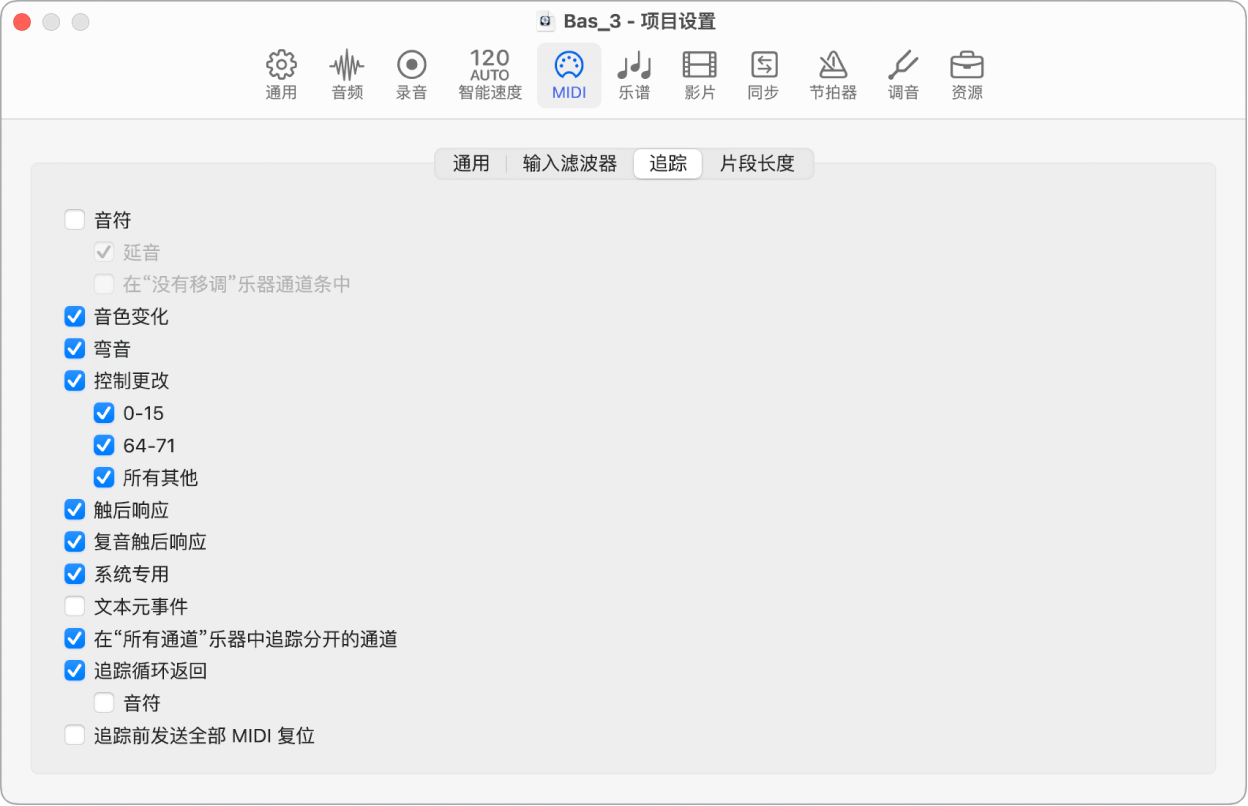
在追踪音符事件时避免触发采样器鼓乐段
在 Logic Pro 轨道检查器中,选择鼓乐段乐器的“没有移调”参数。
在“文件”>“项目设置”>“MIDI”>“追踪”面板中取消选择“在‘没有移调’乐器通道条中”选项。
无论项目何时跳转到新位置,这些设置可以防止播放采样器的鼓乐段,直至到达下一个触发音符。
“没有移调”参数实际上是通过片段播放参数来防止移调,而鼓声音或乐段也不需要此移调。
感谢您的反馈。