Mac 版 Logic Pro 使用手册
- 欢迎使用
-
- 触控栏快捷键
-
-
- 录音室钢琴
- 词汇表
- 版权和商标
在 Mac 版 Logic Pro 中使用节拍器
Mac 版 Logic Pro 包括一个节拍器,它会播放稳定的节拍(类似于“咔哒声音轨”)以帮助你按节拍演奏和录音。你可以在录音时或者在播放项目的任何时候,打开或关闭节拍器。节拍器始终以项目速度进行播放。这意味着如果速度映射已由智能速度创建,那么节拍器会自动跟随其速度。这还意味着如果智能速度正在自动将项目速度调整为录制的演奏速度,节拍器的时序会随之调整。有关智能速度的更多信息,请参阅智能速度概览。
附带的节拍器使用专门的软件乐器(称为 Klopfgeist)来生成咔哒声。你可以选择使用任何音频或 MIDI 乐器来生成节拍器咔哒声。还可以访问弹出式菜单来设定是想要节拍器在播放时、录音时还是播放和录音时播放。
你还可以设定节拍器以在录制开始前播放指定小节数或节拍数的预备拍。
【重要事项】使用麦克风录音且节拍器正在播放时,你应使用耳机以避免在录音中包括节拍器的声音。
打开或关闭节拍器
在 Logic Pro 中,执行以下一项操作:
点按控制条中的“节拍器”按钮
 (或按下 K 键)。
在“文件”>“项目设置”>“节拍器”中,选择“播放时打节拍”复选框。
设定节拍器咔哒声的条件
在 Logic Pro 中,按住 Control 键点按控制条中的“节拍器”按钮
,然后选取以下一项: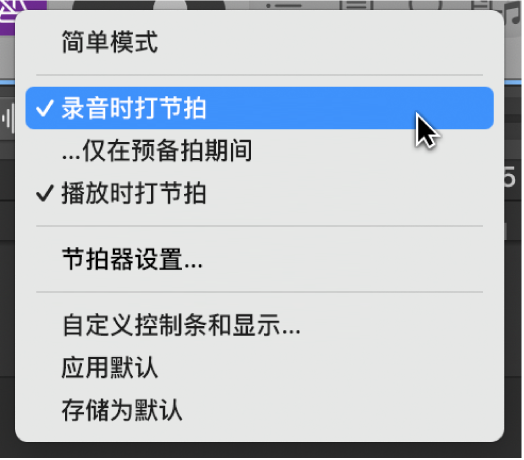
若要让节拍器仅在你打开节拍器时打节拍,在播放、录音和预备拍期间用作简单的开/关按钮:选取“简单模式”。选择此模式后,弹出式菜单中的其他节拍器设置不可用。
若要让节拍器无论开关与否均在录音期间打节拍:选取“录音时打节拍”(“节拍器”按钮带有紫色边框)。
若要让节拍器无论开关与否均在预备拍期间打节拍:选取“仅在预备拍期间”(“节拍器”按钮带有紫色边框)。
【注】“录音时打节拍”也必须选中,这样“仅在预备拍期间”才会正常工作。
若要让节拍器在播放期间打节拍:选取“播放时打节拍”(“节拍器”按钮为紫色)。此设置的效果等同于开关节拍器。
你可以在此菜单中选取“节拍器设置”以访问“文件”>“项目设置”>“节拍器”中剩下可用的节拍器设置。有关更多信息,请参阅“节拍器”项目设置。
打开或关闭预备拍
在 Logic Pro 中,点按控制条中的“预备拍”按钮
 (或按下 Shift-K)来让节拍器在录音开始前播放预先定义的预备拍。