iPad 使用手册
- 欢迎使用
-
-
- 兼容 iPadOS 26 的 iPad 机型
- iPad mini(第 5 代)
- iPad mini(第 6 代)
- iPad mini (A17 Pro)
- iPad(第 8 代)
- iPad(第 9 代)
- iPad(第 10 代)
- iPad (A16)
- iPad Air(第 3 代)
- iPad Air(第 4 代)
- iPad Air(第 5 代)
- 11 英寸 iPad Air (M2)
- 13 英寸 iPad Air (M2)
- 11 英寸 iPad Air (M3)
- 13 英寸 iPad Air (M3)
- 11 英寸 iPad Air (M4)
- 13 英寸 iPad Air (M4)
- 11 英寸 iPad Pro(第 1 代)
- 11 英寸 iPad Pro(第 2 代)
- 11 英寸 iPad Pro(第 3 代)
- 11 英寸 iPad Pro(第 4 代)
- 11 英寸 iPad Pro (M4)
- 11 英寸 iPad Pro (M5)
- 12.9 英寸 iPad Pro(第 3 代)
- 12.9 英寸 iPad Pro(第 4 代)
- 12.9 英寸 iPad Pro(第 5 代)
- 12.9 英寸 iPad Pro(第 6 代)
- 13 英寸 iPad Pro (M4)
- 13 英寸 iPad Pro (M5)
- 设置基础功能
- 让 iPad 成为你的专属设备
- 在 iPad 上简化工作流程
- 充分利用 Apple Pencil
- 为儿童自定义 iPad
-
- iPadOS 26 的新功能
-
- 快捷指令
- 提示
- 版权和商标
在 iPad 上使用 Safari 浏览器搜索网站
输入 URL 或搜索词来查找网站或特定信息。
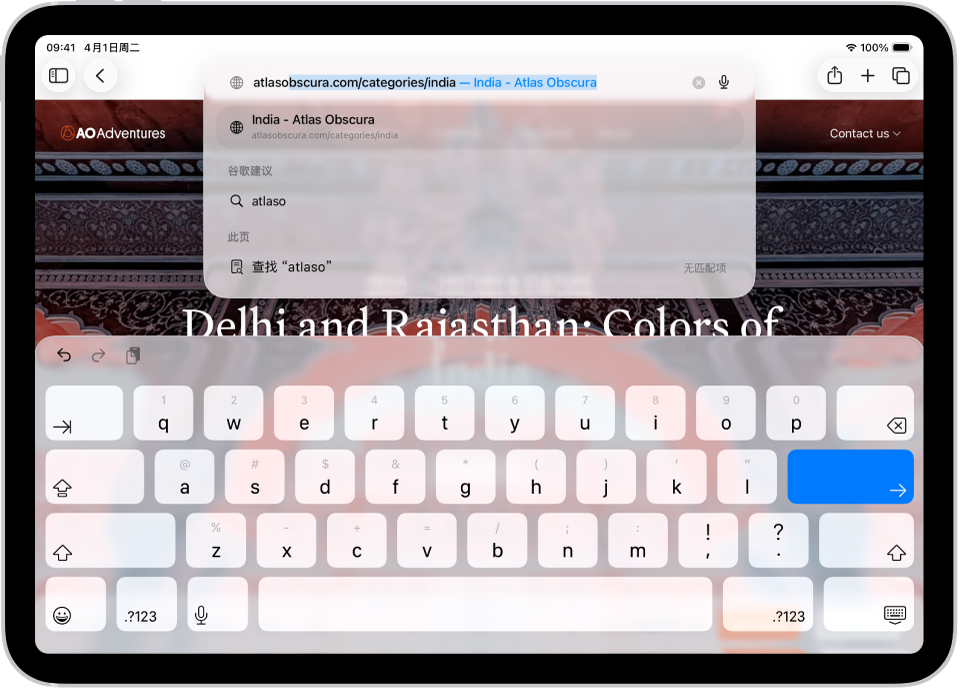
搜索网站
在 iPad 上前往 Safari 浏览器 App
 。
。在搜索栏中输入搜索词、短语或 URL。
轻点一个搜索建议,或者轻点键盘上的
 。
。
如果不想看见建议的搜索词,请前往“设置” > App >“Safari 浏览器”,然后关闭“搜索引擎建议”(“搜索”下方)。
搜索时查看喜爱的网站
输入地址、执行搜索或创建新标签页时将个人收藏显示为建议。
在 iPad 上前往“设置” App
。轻点 App,然后轻点“Safari 浏览器”。
轻点“起始页个人收藏”,然后轻点“个人收藏”。
如果个人收藏中有多个文件夹,你可以选择想要显示在 Safari 浏览器搜索建议中的文件夹。
在网页上搜索
你可以在网页上查找特定文字或短语。
在 iPad 上前往 Safari 浏览器 App
。前往网页。
轻点
 ,然后轻点
,然后轻点  。
。在搜索栏中输入文字或短语。
轻点
 查找其他例子。
选取搜索引擎
在 iPad 上前往“设置” App
。轻点 App,然后轻点“Safari 浏览器”。
轻点“搜索引擎”,然后选取搜索引擎。
搜索照片中的物体
你可以通过“看图查询”识别和了解照片和视频中出现的热门地标、植物和宠物等。请参阅使用“看图查询”识别照片和视频中的物体。

感谢您的反馈。