iPad 使用手册
- 欢迎使用
-
-
- 兼容 iPadOS 26 的 iPad 机型
- iPad mini(第 5 代)
- iPad mini(第 6 代)
- iPad mini (A17 Pro)
- iPad(第 8 代)
- iPad(第 9 代)
- iPad(第 10 代)
- iPad (A16)
- iPad Air(第 3 代)
- iPad Air(第 4 代)
- iPad Air(第 5 代)
- 11 英寸 iPad Air (M2)
- 13 英寸 iPad Air (M2)
- 11 英寸 iPad Air (M3)
- 13 英寸 iPad Air (M3)
- 11 英寸 iPad Air (M4)
- 13 英寸 iPad Air (M4)
- 11 英寸 iPad Pro(第 1 代)
- 11 英寸 iPad Pro(第 2 代)
- 11 英寸 iPad Pro(第 3 代)
- 11 英寸 iPad Pro(第 4 代)
- 11 英寸 iPad Pro (M4)
- 11 英寸 iPad Pro (M5)
- 12.9 英寸 iPad Pro(第 3 代)
- 12.9 英寸 iPad Pro(第 4 代)
- 12.9 英寸 iPad Pro(第 5 代)
- 12.9 英寸 iPad Pro(第 6 代)
- 13 英寸 iPad Pro (M4)
- 13 英寸 iPad Pro (M5)
- 设置基础功能
- 让 iPad 成为你的专属设备
- 在 iPad 上简化工作流程
- 充分利用 Apple Pencil
- 为儿童自定义 iPad
-
- iPadOS 26 的新功能
-
- 快捷指令
- 提示
- 版权和商标
在 iPad 上的 Safari 浏览器中将网站标记为个人收藏
你可以将网站添加到“个人收藏”、编辑个人收藏以及显示“个人收藏”栏。
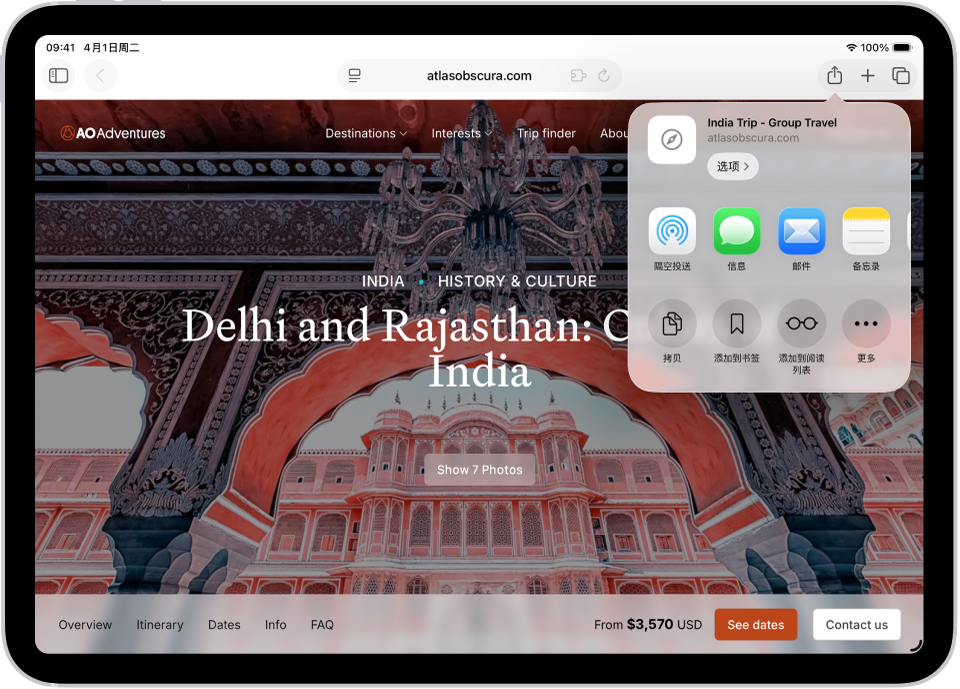
将网站添加到“个人收藏”
在 iPad 上前往 Safari 浏览器 App
 。
。前往网站。
轻点搜索栏右侧的
 ,然后轻点“添加到个人收藏”。
编辑个人收藏
在 iPad 上前往 Safari 浏览器 App
。轻点
 ,然后轻点“书签”(在“已保存”下方)。
最近保存的书签、个人收藏和阅读列表项目会显示在边栏顶部。最新项目位于左侧,你可以滚动浏览其他项目。按住个人收藏项进行拷贝、打开、编辑或删除。
轻点“个人收藏”,然后执行以下任一项操作:
删除个人收藏: 按住个人收藏项,然后轻点“删除”。
重新命名个人收藏:按住个人收藏项,轻点“编辑”,输入新名称,然后轻点“保存”。
重新排序个人收藏:轻点
 ,轻点“选择书签”,按住
  ,然后将个人收藏项拖到新位置。轻点
  返回个人收藏。
显示“个人收藏”栏
在 iPad 上前往“设置” App
 。
。轻点 App,然后轻点“Safari 浏览器”。
打开“显示个人收藏栏”(在“通用”下方)。
“个人收藏”栏中单个网页仅显示图标
在 iPad 上前往 Safari 浏览器 App
。按住“个人收藏”栏中的网页,然后轻点“编辑”。
关闭“显示标题”,然后轻点“保存”。
“个人收藏”栏中所有网页仅显示图标
在 iPad 上前往“设置” App
。轻点 App,然后轻点“Safari 浏览器”。
轻点“个人收藏栏外观”(在“通用”下方),然后轻点“仅显示图标”。
重新命名“个人收藏”栏中的网页标题
在 iPad 上前往 Safari 浏览器 App
。按住“个人收藏”栏中的网页标题,然后轻点“编辑”。
输入新名称,然后轻点“保存”。
感谢您的反馈。