iPad 使用手册
- 欢迎使用
-
-
- 兼容 iPadOS 26 的 iPad 机型
- iPad mini(第 5 代)
- iPad mini(第 6 代)
- iPad mini (A17 Pro)
- iPad(第 8 代)
- iPad(第 9 代)
- iPad(第 10 代)
- iPad (A16)
- iPad Air(第 3 代)
- iPad Air(第 4 代)
- iPad Air(第 5 代)
- 11 英寸 iPad Air (M2)
- 13 英寸 iPad Air (M2)
- 11 英寸 iPad Air (M3)
- 13 英寸 iPad Air (M3)
- 11 英寸 iPad Air (M4)
- 13 英寸 iPad Air (M4)
- 11 英寸 iPad Pro(第 1 代)
- 11 英寸 iPad Pro(第 2 代)
- 11 英寸 iPad Pro(第 3 代)
- 11 英寸 iPad Pro(第 4 代)
- 11 英寸 iPad Pro (M4)
- 11 英寸 iPad Pro (M5)
- 12.9 英寸 iPad Pro(第 3 代)
- 12.9 英寸 iPad Pro(第 4 代)
- 12.9 英寸 iPad Pro(第 5 代)
- 12.9 英寸 iPad Pro(第 6 代)
- 13 英寸 iPad Pro (M4)
- 13 英寸 iPad Pro (M5)
- 设置基础功能
- 让 iPad 成为你的专属设备
- 在 iPad 上简化工作流程
- 充分利用 Apple Pencil
- 为儿童自定义 iPad
-
- iPadOS 26 的新功能
-
- 快捷指令
- 提示
- 版权和商标
在 iPad 上简化工作流程
了解如何快速切换 App、将屏幕上多个 App 窗口调整大小和排列,以及使用菜单栏等。

在 iPad 上切换 App
若要查看所有打开的窗口和 App,请从屏幕底部向上轻扫,然后在中间停顿。轻点一个窗口将其调到前面。或者,从屏幕底部向上轻扫直至显示程序坞,然后轻点要使用的 App。
若要快速切换打开的 App,请沿屏幕底部边缘左右轻扫。

同时使用多个 App
首先,前往“设置” App,轻点“多任务与手势”,然后选取“窗口化 App”。
若要调整 App 窗口大小,请拖移任一底角。或者按住  ,然后选择一种窗口布局。若要打开其他 App 窗口,请使用程序坞。或者从屏幕底部向上轻扫将打开的窗口移至侧边,以便访问主屏幕。
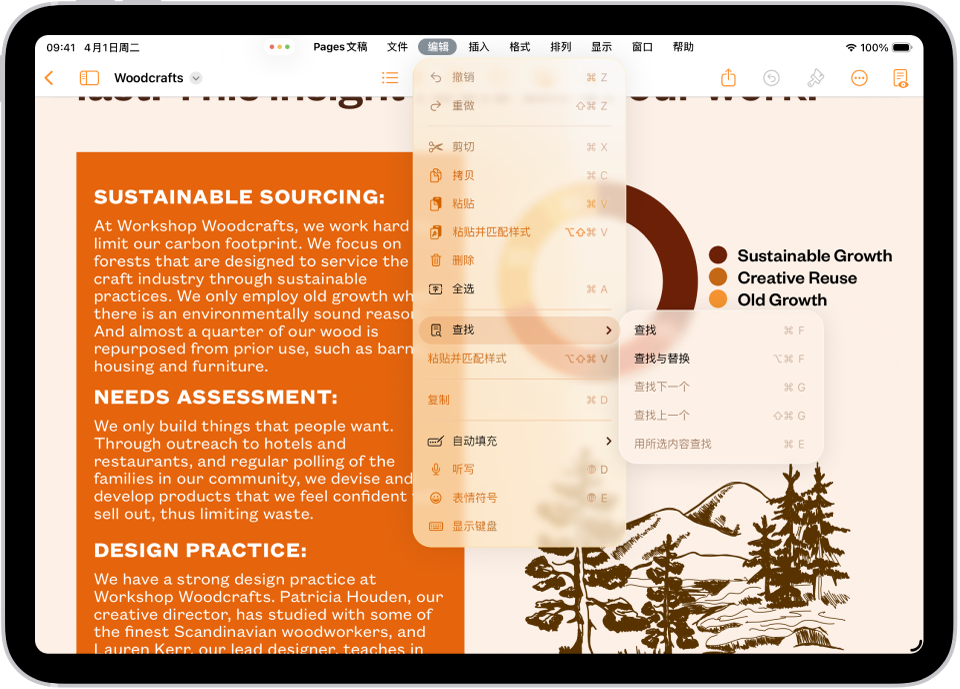
在菜单栏中查找命令
在 iPad 上,App 具有可用于快速执行操作的菜单栏。若要查看菜单栏,请轻点已打开 App 的窗口,然后从 iPad 屏幕顶部边缘向下轻扫。

从程序坞访问文件夹
你可以将经常访问的文件夹添加到程序坞以轻松找到和打开。在“文件” App  中,按住要移动的文件夹。菜单打开时,选取“添加到”,然后轻点“程序坞”。
想要进一步了解?
感谢您的反馈。