
Додавання математичних рівнянь у Pages на iPad
У документ можна вставляти математичні вирази та рівняння. Щоб додати рівняння, створіть його в діалоговому вікні рівнянь у Pages за допомогою команд LaTeX або елементів MathML, а після цього вставте в документ.
Додаючи рівняння в текстовий документ, його можна вбудувати в текст, щоб воно переміщалося з текстом під час введення, або помістити на сторінці як вільний обʼєкт, щоб вільно переміщати. У документі з макетом сторінки нові рівняння завжди додаються як вільні обʼєкти на сторінці.
І в текстових документах, і в документах із макетом сторінки можна вбудувати рівняння в текст у текстовому полі або у фігурі.
Додавання рівнянь за допомогою LaTeX або MathML
Перейдіть у програму Pages
 на своєму iPad.
Відкрийте документ, а потім виконайте одну з наведених нижче дій.
Вбудувати рівняння в текст. Помістіть точку вставлення в тексті, текстовому полі, фігурі, клітинці таблиці або виберіть текст, який потрібно замінити рівнянням.
Помістити рівняння для довільного переміщення. Торкніть у кутку сторінки, щоб переконатися, що нічого не вибрано. Також можна торкнути мініатюру сторінки у перегляді мініатюр сторінок.
Помістити рівняння в колонтитул. Торкніть у кутку сторінки (щоб нічого не було вибрано), торкніть
 , а потім торкніть «Опції документа». Торкніть «Параметри документа», торкніть вкладку «Документ», торкніть «Додаткові параметри», а потім торкніть верхній або нижній колонтитул.
Торкніть
 , а потім торкніть «Додати рівняння».
Введіть рівняння LaTeX або MathML за допомогою клавіатури або математичних символів над клавіатурою.
На iPad деяким клавішам у верхній частині клавіатури відповідають декілька символів. Щоб ввести один із цих символів, торкніть і утримуйте клавішу, а потім проведіть пальцем по діагоналі вліво або вправо. Наприклад, щоб ввести ліву дужку, торкніть і утримуйте клавішу H, а потім проведіть пальцем униз і вправо.
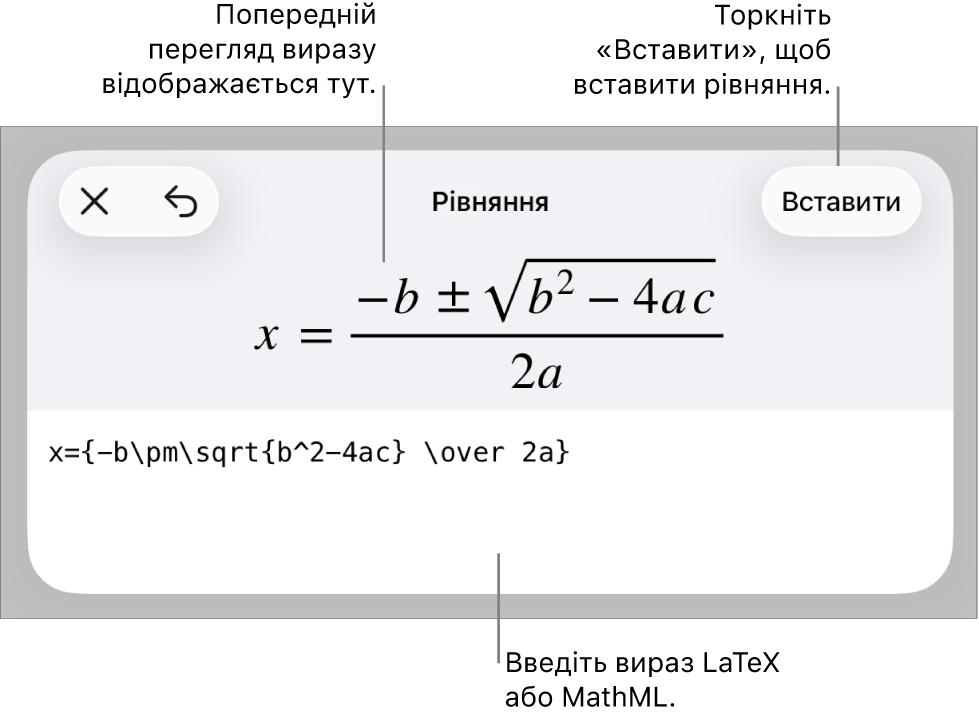
Торкніть «Вставити».
Якщо вбудувати рівняння в текст, воно зʼявиться в точці вставлення (або замінить вибраний текст). Рівняння не відрізнятиметься за кольором і розміром від тексту навколо. Якщо змінити розмір чи колір тексту довкола, у рівнянні теж буде змінено колір і розмір.
Якщо ви додаєте рівняння на сторінку, воно відобразиться в центрі екрана зі стандартними розміром і кольором, які можна змінити, торкнувши
 . Можна також змінити розмір шрифту вибраного рівняння, потягнувши регулятор. Перетягуйте рівняння, щоб змінити його місце на сторінці.
Редагування, видалення й переміщення вбудованих рівнянь за допомогою редакторів LaTeX або MathML
Після додавання вбудованого рівняння його можна редагувати.
Перейдіть у програму Pages
на своєму iPad.Відкрийте документ із вбудованим рівнянням, а потім виконайте одну з наведених нижче дій.
Щоб відредагувати рівняння, Якщо рівняння розташоване в тілі тексту або клітинці таблиці, двічі торкніть рівняння, внесіть зміни, а потім торкніть «Оновити».
Якщо рівняння розташоване в колонтитулі, торкніть у кутку сторінки (щоб нічого не було вибрано), торкніть
, а потім торкніть «Опції документа». Торкніть «Параметри документа», торкніть вкладку «Документ», торкніть «Додаткові параметри», а потім двічі торкніть рівняння.Щоб перемістити вбудоване рівняння в тексті, виберіть рівняння та перетягніть його в нове розташування. Рівняння в колонтитулах можна переміщати в них у режимі схеми документа. Також можна перетягнути рівняння в інше текстове поле або фігуру.
Щоб змінити розмір, колір і вирівнювання рівняння, торкніть рівняння, торкніть
, а тоді за допомогою елементів керування змініть розмір і колір рівняння.Щоб скопіювати рівняння, торкніть рівняння, торкніть «Скопіювати», помістіть точку вставлення там, куди потрібно вставити рівняння (у клітинці або в колонтитулі), а потім торкніть «Вставити». Можна також вибрати обʼєкт на сторінці (наприклад, фігуру), а тоді торкнути «Вставити», щоб вставити рівняння як вільний обʼєкт на сторінці.
Щоб видалити рівняння, виберіть рівняння, а потім торкніть «Видалити».
Редагування, видалення й переміщення окремих рівнянь за допомогою редакторів LaTeX або MathML
Після додавання окремого рівняння на сторінку його можна редагувати.
Перейдіть у програму Pages
на своєму iPad.Відкрийте документ з окремим рівнянням, а потім виконайте одну з наведених нижче дій.
Щоб відредагувати рівняння, двічі торкніть рівняння, внесіть зміни і торкніть «Оновити».
Щоб перенести рівняння, перетягніть його в нове розташування на сторінці.
Щоб змінити розмір, колір і вирівнювання рівняння, торкніть
, а потім відредагуйте у вкладці «Стиль» або «Розміщення». Можна також змінити розмір шрифту вибраного рівняння, потягнувши регулятор.Щоб скопіювати рівняння, торкніть рівняння, «Скопіювати», прокрутіть до сторінки, у яку потрібно його вставити, а тоді торкніть «Вставити». Можна також помістити точку вставлення в клітинку таблиці або колонтитул і торкнути «Вставити», щоб вставити рівняння, як вбудований обʼєкт.
Щоб видалити рівняння, виберіть рівняння, а потім торкніть «Видалити».
Щоби вбудувати окреме рівняння в текст, у текстовому документі торкніть рівняння, торкніть
, торкніть вкладку «Розміщення» і вимкніть параметр «Перемістити з текстом». У розділі «Обтікання текстом» виберіть «У тілі тексту», а тоді перетягніть рівняння в кінцеве положення.У документі з макетом сторінки виріжте рівняння і вставте його в текстове поле або у фігуру. Перегляньте статтю Вбудування обʼєктів в текст у текстовому полі або фігурі.