
Використання посторінкових і прикінцевих виносок в Pages на iPad
Документ може містити виноски, які відображаються внизу сторінки, або кінцеві виноски, які відображаються в кінці документа або в кінці розділу. В одному документі не можна мати одночасно виноски внизу сторінок та кінцеві виноски, але ви можете конвертувати усі виноски в документі з одного типу в інший.
Вставлення примітки
Коли ви перший раз додаєте примітку, вона виноситься вниз сторінки. Якщо в документі або розділі вам потрібні кінцеві виноски замість виносок внизу сторінки, спочатку потрібно додати виноску на сторінці, а потім перетворити її на кінцеву виноску.
Примітка. У текстовому документі цитату можна додавати лише в основний текст, а не в текстове поле.
Торкніться там, де потрібно вставити символ виноски.
Торкніть
 на панелі швидкого доступу вище клавіатури, а потім торкніть «Виноска».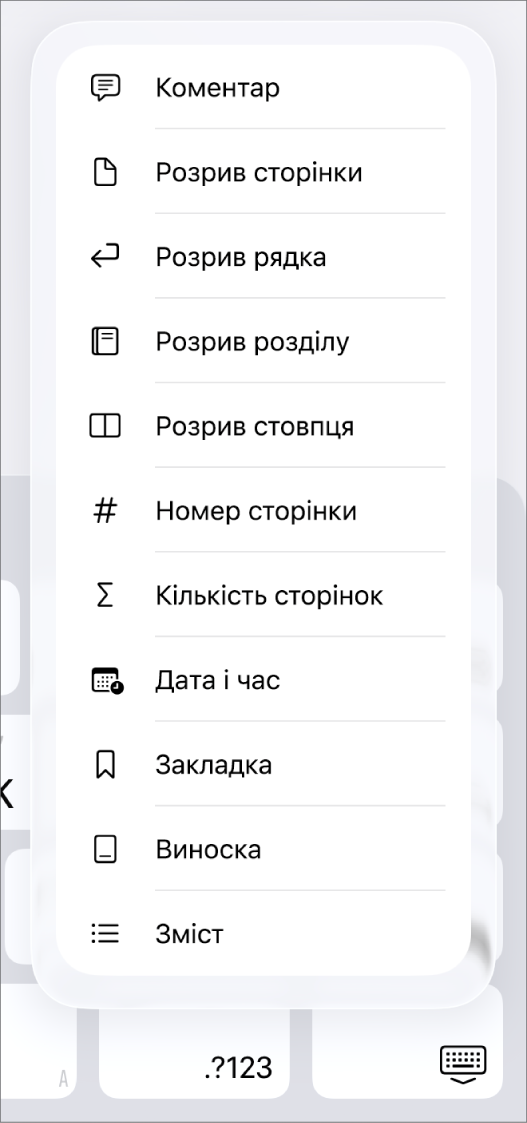
У текст буде вставлено символ, а точка вставлення переміститься в текстове поле виноски внизу сторінки.
Введіть текст виноски.
Також можна додавати обʼєкти (наприклад, зображення і фігури) у виноски, вбудовуючи їх у текст.
Конвертування типу приміток
Оскільки документ може містити примітки лише одного типу, усі примітки в документі буде змінено під час змінення типу примітки.
Торкніть будь-яку примітку в своєму документі.
Навколо всіх виносок у документі зʼявляться сині прямокутники.
Торкніть
 , а потім торкніть вкладку «Виноски».
Торкніться елемента «Тип», а потім оберіть потрібний тип приміток.
Виноски переносяться в нижню частину сторінки. Кінцеві виноски переносяться на останню сторінку документа. Кінцеві виноски розділу переносяться на останню сторінку розділу, в якому їх розміщено.
Змінення вигляду тексту примітки
Можна змінити вигляд тексту однієї примітки чи всіх приміток у документі.
Торкніть виноску або виберіть текст, який потрібно змінити.
Торкніть
, торкніть «Текст» угорі елементів керування та скористайтеся опціями форматування тексту, щоб змінити вигляд тексту.
Зміна символу для приміток
Для позначення приміток можна використати числа або інші символи, наприклад зірочки (*) або хрестики (†).
Торкніть будь-яку примітку в своєму документі.
Навколо всіх виносок у документі зʼявляться сині прямокутники.
Торкніть
, а потім торкніть «Виноски» вгорі елементів керування.Торкніться елемента «Формат», а потім торкніться символу.
Символи зміняться в усьому документі.
Зміна нумерації виносок
Стандартно виноски та кінцеві виноски нумеруються послідовно в усьому документі. Однак можна зробити так, щоб нумерація (або послідовність символів) починалася наново на кожній сторінці або для кожного розділу документа (після кожного розриву розділу).
Торкніть будь-яку примітку в своєму документі.
Навколо всіх виносок у документі зʼявляться сині прямокутники.
Торкніть
, а потім торкніть «Виноски» вгорі елементів керування.Торкніть «Нумерація», а потім виберіть потрібний формат нумерації.
Вилучення примітки
Торкніть у тексті одразу після символу примітки, яку потрібно видалити, а потім торкніть
 .
.Примітку буде вилучено, а символи анотації для решти приміток зміняться відповідно до нового порядку послідовності.