iPhone Kullanma Kılavuzu
- Hoş Geldiniz
-
-
- iOS 26 ile uyumlu iPhone modelleri
- iPhone 11
- iPhone 11 Pro
- iPhone 11 Pro Max
- iPhone SE (2. nesil)
- iPhone 12 mini
- iPhone 12
- iPhone 12 Pro
- iPhone 12 Pro Max
- iPhone 13 mini
- iPhone 13
- iPhone 13 Pro
- iPhone 13 Pro Max
- iPhone SE (3. nesil)
- iPhone 14
- iPhone 14 Plus
- iPhone 14 Pro
- iPhone 14 Pro Max
- iPhone 15
- iPhone 15 Plus
- iPhone 15 Pro
- iPhone 15 Pro Max
- iPhone 16
- iPhone 16 Plus
- iPhone 16 Pro
- iPhone 16 Pro Max
- iPhone 16e
- iPhone 17
- iPhone 17 Pro
- iPhone 17 Pro Max
- iPhone Air
- iPhone 17e
- Ayarlama temel bilgileri
- iPhone’unuzu kendinize göre özelleştirin
- Harika fotoğraflar ve videolar çekin
- Arkadaşlarınızla ve ailenizle iletişimde kalın
- Özellikleri ailenizle paylaşın
- Günlük rutinleriniz için iPhone’u kullanın
- Apple Destek’ten uzman tavsiye
-
- iOS 26’daki yenilikler
-
- Ses yüksekliğini ayarlama
- iPhone el fenerini açma veya kapatma
- iPhone’u sessize alma
- Resim İçinde Resim ile çoklu görevler gerçekleştirme
- Kilitli ekrandan özelliklere erişme
- Canlı etkinlikleri Dynamic Island’da görüntüleme
- Hızlı eylemleri gerçekleştirme:
- iPhone’da arama yapma
- iPhone’unuz hakkında bilgi alma
- iPhone’da saklama alanını yönetme
- iPhone ile seyahat
-
- Sesleri ve titreşimleri değiştirme
- Eylem düğmesini kullanma ve özelleştirme
- Özel bir kilitli ekran yaratma
- Duvar kâğıdını değiştirme
- Denetim Merkezi’ni kullanma ve özelleştirme
- Ses ve video kaydetme
- Ekran parlaklığını ve renk dengesini ayarlama
- iPhone ekranını daha uzun süre açık tutma
- Bekleme Modu’nu kullanma
- iPhone’un ekran ve metin ayarlarını düzenleme
- iPhone’unuzun adını değiştirme
- Tarihi ve saati değiştirme
- Dili ve bölgeyi değiştirme
- Saptanmış uygulamaları değiştirme
- Saptanmış arama motorunuzu değiştirme
- iPhone ekranınızı döndürme
- Paylaşma seçeneklerini özelleştirme
-
- Kamera Denetimi’ni kullanma
- Başka bir uygulama açmak için Kamera Denetimi’ni kullanma
- Deklanşör ses yüksekliğini ayarlama
- HDR kamera ayarlarını yapma
- Video kaydı yapma
- Apple Vision Pro için uzamsal fotoğraflar çekme ve uzamsal videolar kaydetme
- Ses kayıt seçeneklerini değiştirme
- ProRes video kaydı yapma
- Sinematik modunda video kaydı yapma
- Video kayıt ayarlarını değiştirme
- Kamera ayarlarını kaydetme
- Ana kamera lensini özelleştirme
- İleri düzey kamera ayarlarını değiştirme
- Fotoğrafları görüntüleme, paylaşma ve yazdırma
- Canlı Metin’i kullanma
- QR kodunu tarama
-
-
- Takvim’de etkinlik yaratma ve düzenleme
- Davet gönderme
- Davetleri yanıtlama
- Etkinlikleri görüntüleme şeklinizi değiştirme
- Etkinlik arama
- Takvim ayarlarını değiştirme
- Farklı bir saat diliminde etkinlikleri zamanlama veya görüntüleme
- Etkinlikleri takip etme
- Birden fazla takvim kullanma
- Anımsatıcıları kullanma
- Tatiller takvimini kullanma
- iCloud takvimlerini paylaşma
- Pusula
-
- Kişi bilgileri ekleme ve bu bilgileri kullanma
- Kişileri düzenleme
- İletişim bilgilerinizi ekleme
- Hesap ekleme veya silme
- Kişi bilgilerinizi paylaşmak için iPhone’da NameDrop’u kullanma
- Kişileri Telefon uygulamasından kullanma
- Yinelenen kişileri birleştirme veya gizleme
- Kişileri aygıtlar genelinde eşzamanlama
- Kişileri içe aktarma
- Kişileri dışa aktarma
-
- FaceTime uygulamasını kullanmaya başlama
- FaceTime bağlantısı yaratma
- Sesli FaceTime arama araçlarını kullanma
- Live Photo çekme
- Canlı Altyazı’yı kullanma
- Arama sırasında diğer uygulamaları kullanma
- Grup FaceTime araması yapma
- Birlikte izlemek, dinlemek ve oyun oynamak için SharePlay’i kullanma
- FaceTime aramasında ekranınızı paylaşma
- FaceTime aramasında uzaktan denetim isteme veya verme
- FaceTime’da bir belgede ortak çalışma
- Video konferans özelliklerini kullanma
- FaceTime aramasını başka bir Apple aygıtına aktarma
- FaceTime video ayarlarını değiştirme
- FaceTime ses ayarlarını değiştirme
- Görüşmeden ayrılma veya Mesajlar’a geçme
- FaceTime aramasını engelleme ve istenmeyen olarak bildirme
- Aramaları tarama ve filtreleme
-
- Dosyalar ile ilgili temel bilgiler
- Dosyaları ve klasörleri değiştirme
- Dosyaları ve klasörleri bulma ve görüntüleme
- iPhone’da indirilen dosyalarınızı bulma
- Dosyaları ve klasörleri düzenleme
- Dosyalar uygulamasından dosya gönderme
- iCloud Drive’ı ayarlama
- iCloud Drive’da dosya ve klasör paylaşma
- Dosyaları iPhone’dan bir saklama aygıtına, sunucuya veya buluta aktarma
-
- Apple Games uygulamasını kullanmaya başlama
- Game Center profilinizi ayarlama
- Oyun bulma ve indirme
- Apple Arcade’e abone olma
- Apple Games uygulamasında arkadaşlarınızla bağlantı kurma
- Apple Games uygulamasında arkadaşlarınızla oyun oynama
- Oyun arşivinizi yönetme
- Oyun kumandası bağlama
- Oyunla ilgili ayarları değiştirme
- Oyunla ilgili sorun bildirme
-
- Ev tanıtımı
- Apple Ev’in yeni sürümüne yükseltme
- Aksesuarları ayarlama
- Aksesuarları denetleme
- Enerji kullanımınızı planlamak için Şebeke Tahmini’ni kullanma
- Elektrik kullanımını ve fiyatlarını görüntüleme
- Uyarlanabilir Sıcaklık ve Temiz Enerji Yönlendirmeleri
- HomePod’u ayarlama
- Evinizi uzaktan denetleme
- Ortam yaratma ve kullanma
- Otomasyonları kullanma
- Güvenlik kameralarını ayarlama
- Yüz Tanıma’yı kullanma
- iPhone’da veya Apple Watch’ta ev anahtarıyla kapınızın kilidini açma
- Yöneltici ayarlama
- Başkalarını aksesuarları denetlemeye davet etme
- Daha fazla ev ekleme
-
- E-postalarınızı denetleme
- Kategorileri kullanma
- iCloud Mail’i otomatik olarak temizleme
- E-posta bildirimlerini ayarlama
- E-posta arama
- Posta kutularında e-postaları düzenleme
- Eylemleri e-postalara otomatik olarak uygulamak için iCloud Mail kurallarını kullanma
- Mail ayarlarını değiştirme
- E-postaları silme ve geri alma
- Ana ekranınıza bir Mail araç takımı ekleme
- E-postaları yazdırma
-
- Harita’yı kullanmaya başlama
- Konumunuzu ve harita görünümünüzü ayarlama
-
- Ev, iş veya okul adresinizi ayarlama
- Harita’yı kullanma
- Sürüş için yol tarifi alma
- Elektrikli taşıt navigasyonunu ayarlama
- Genel güzergâh bilgisini veya yol tarifi adımlarının listesini görüntüleme
- Güzergâhınıza duraklar ekleme veya durakları değiştirme
- Park edilmiş arabanızına yol tarifi alma
- Yürüme için yol tarifi alma
- Yürüyüşleri veya doğa yürüyüşlerini kaydetme
- Toplu taşıma yol tarifi alma
- Bisiklet için yol tarifi alma
- Araç çağırma
- Çevrimdışı haritaları indirme
-
- Yer arama
- Yakındaki ilgi çekici yerleri, restoranları ve servisleri bulma
- Havaalanlarını veya alışveriş merkezlerini keşfetme
- Yerler hakkında bilgi alma
- Gidilen Yerler’i görüntüleme ve yönetme
- Yerleri ve notları Yerler’e ekleme
- Yerleri paylaşma
- Konumu iğneyle işaretleme
- Yerleri puanlama ve fotoğraf ekleme
- Rehberler ile yerler keşfetme
- Özel rehberler ile yerleri düzenleme
- Konum geçmişini silme
- Son yol tariflerini silme
- Harita ile ilgili sorun bildirme
-
- Mesajlar’ı kullanmaya başlama
- Mesajlar’ı ayarlama
- iMessage hakkında
- Mesaj gönderme ve mesajları yanıtlama
- Uydu üzerinden mesaj
- Mesajı sonra göndermek üzere zamanlama
- Gönderilen mesajları geri alma ve düzenleme
- Mesajları takip etme
- Arama yapma
- Mesajları iletme ve paylaşma
- Grup yazışmaları
- Ekranları paylaşma
- Projeler üzerinde ortak çalışma
- Arka plan ekleme
- iMessage uygulamalarını kullanma
- Yazışmadaki kişilerle oylama yapma
- Fotoğraf veya video çekme ve düzenleme
- Fotoğrafları, bağlantıları ve daha fazlasını paylaşma
- Çıkartma gönderme
- Memoji yaratma ve gönderme
- Tapback’lerle tepki verme
- Metni biçimleme ve mesajları canlandırma
- Mesajları çizme ve elle yazma
- GIF gönderme ve GIF’leri kaydetme
- Sesli mesaj gönderme ve alma
- Konumunuzu paylaşma
- Okundu bilgisini açma veya kapatma
- Bildirimleri durdurma, sessize alma ve değiştirme
- Mesajları tarama ve filtreleme
- İstenmeyenleri bildirme ve gönderenleri engelleme
- Mesajları ve ilişikleri silme
- Silinen mesajları kurtarma
-
- Müzik’i kullanmaya başlama
- Müzik bulma
-
-
- Müzik çalma
- Müzik çalar denetimlerini kullanma
- Kayıpsız sesleri çalma
- Uzamsal Ses çalma
- Radyo dinleme
- SharePlay’i kullanarak birlikte müzik çalma
- Arabada birlikte müzik çalma
- Müziklerinizi sıraya dizme
- Parçalar arasında geçiş yapma
- Parçaları karıştırma veya yineleme
- Apple Music ile birlikte şarkı söyleme
- Parçaya katkıda bulunanları ve şarkı sözlerini gösterme
- Nelerden hoşlandığınızı Apple Music’e söyleme
- Ses kalitesini ayarlama
-
- News uygulamasına başlama
- News bildirimlerini ve bültenlerini alma
- News araç takımlarını kullanma
- Sizin için seçilmiş News yazılarını görme
- Yazıları okuma ve paylaşma
- Yerel haberleri okuma
- My Sports ile favori takımlarınızı takip etme
- Apple News Today’i dinleme
- Kanal, konu, yazı veya yemek tarifi arama
- Yazıları kaydetme
- Okuma geçmişinizi silme
- Ayrı ayrı haber kanallarına abone olma
-
- Notlar uygulamasını kullanmaya başlama
- Notları yaratma ve biçimleme
- Hızlı Notlar’ı kullanma
- Çizim ve el yazısı ekleme
- Formül ve denklem girme
- Fotoğraf, video ve daha fazlasını ekleme
- Ses kaydı yapma ve sesi yazıya çevirme
- Metinleri ve belgeleri tarama
- PDF’lerle çalışma
- Bağlantılar ekleme
- Notları arama
- Klasörler şeklinde düzenleme
- Etiketlerle düzenleme
- Akıllı klasörleri kullanma
- Paylaşma ve ortak çalışma
- Notları dışa aktarma veya yazdırma
- Notları kilitleme
- Notları silme ve geri alma
- Hesap ekleme veya silme
- Notlar görüntüsünü değiştirme
- Notlar ayarlarını değiştirme
-
- Parolaları kullanma
- Bir web sitesine veya uygulamaya ait parolanızı bulma
- Bir web sitesine veya uygulamaya ait parolanızı değiştirme
- Parolayı silme
- Silinen bir parolayı kurtarma
- Bir web sitesi veya uygulama için parola yaratma
- Parolaları büyük metin olarak gösterme
- Web sitelerine ve uygulamalara giriş yapmak için geçiş anahtarlarını kullanma
- Apple ile giriş yapma
- Parolaları paylaşma
- Güçlü parolaları otomatik olarak doldurma
- Otomatik Doldur’un dışında bırakılan web sitelerine bakma
- Zayıf veya riskli parolaları değiştirme
- Parolalarınızı ve ilgili bilgileri görüntüleme
- Parola geçmişini görüntüleme
- Wi-Fi parolanızı bulma ve paylaşma
- AirDrop ile parolaları güvenli bir şekilde paylaşma
- Parolalarınızı aygıtlarınızın tümünde kullanılabilir yapma
- Doğrulama kodlarını otomatik olarak doldurma
- SMS parolalarını otomatik olarak doldurma
- Daha az CAPTCHA zorluğu ile giriş yapma
- İki faktörlü kimlik doğrulamayı kullanma
- Güvenlik anahtarlarını kullanma
- Mac FileVault kurtarma anahtarınızı görüntüleme
-
- Arama yapma
- Aramanın kaydını yapma ve onu yazıya çevirme
- Telefon ayarlarınızı değiştirme
- Arama geçmişini görüntüleme ve silme
- Gelen aramaları cevaplama veya reddetme
- Görüşme sırasında
- Telefon görüşmesi sırasında ekran paylaşma
- Telefon aramasında uzaktan denetim isteme veya verme
- Konferans görüşmesi veya üç yönlü arama yapma
- Sesli mesajı ayarlama
- Sesli mesajı denetleme
- Sesli mesaj karşılamanızı ve ayarlarını değiştirme
- Zil seslerini seçme
- Wi-Fi’yi kullanarak arama yapma
- Arama yönlendirmeyi ayarlama
- Arama bekletmeyi ayarlama
- Aramaları tarama ve engelleme
-
- Fotoğraflar’ı kullanmaya başlama
- Fotoğraf arşivinize göz atma
- Fotoğraf koleksiyonlarınıza göz atma
- Fotoğrafları ve videoları görüntüleme
- Fotoğraf ve video bilgilerini görme
-
- Fotoğrafları ve videoları tarihe göre bulma
- Kişileri ve evcil hayvanları bulma ve adlandırma
- Grup fotoğraflarını ve videolarını bulma
- Konuma göre fotoğraflara ve videolara göz atma
- Yakın zamanda kaydedilmiş fotoğrafları ve videoları bulma
- Seyahat fotoğraflarınızı ve videolarınızı bulma
- Makbuzları, QR kodlarını, yakın zamanda düzenlenmiş fotoğrafları ve daha fazlasını bulma
- Fotoğrafları ve videoları ortam türüne göre bulma
- Fotoğraf arşivini sıralama ve filtreleme
- Fotoğraflarınızı ve videolarınızı iCloud ile yedekleme ve eşzamanlama
- Fotoğrafları ve videoları silme veya gizleme
- Fotoğraf ve video arama
- Duvar kâğıdı önerileri alma
-
- Fotoğrafları ve videoları paylaşma
- Uzun videoları paylaşma
- Paylaşılan albümler yaratma
- Paylaşılan albüme kişi ekleyip silme
- Paylaşılan albüme fotoğraf ve video ekleyip silme
- iCloud Paylaşılan Fotoğraf Arşivi’ni ayarlama veya ona katılma
- iCloud Paylaşılan Fotoğraf Arşivi’ni kullanma
- iCloud Paylaşılan Fotoğraf Arşivi’ne içerik ekleme
-
- Fotoğrafları ve videoları düzenleme
- Fotoğrafları ve videoları kırpma, döndürme, çevirme veya düzleştirme
- Fotoğraf düzenlemelerini geri alıp eski hâline döndürme
- Videoyu kısaltma, hızı ayarlama ve sesi düzenleme
- Sinematik modundaki videoları düzenleme
- Live Photo’ları düzenleme
- Portre modundaki fotoğrafları düzenleme
- Kişileri, anıları ve tatilleri gizleme
- Fotoğraflarınızdan çıkartma yapma
- Fotoğrafları ve videoları çoğaltma ve kopyalama
- Yinelenen fotoğrafları ve videoları birleştirme
- Fotoğrafları ve videoları içe ve dışa aktarma
- Fotoğrafları yazdırma
-
- iPhone’da Podcast’ler uygulamasını kullanmaya başlama
- Podcast bulma
- Podcast'leri izleme ve dinleme
- Podcast dökümlerini görüntüleme
- Favori podcast’lerinizi takip etme
- Podcast’ler için puan verme veya yorum yazma
- Podcast’ler araç takımını kullanma
- Podcast’lerde favori kategorilerinizi ve kanallarınızı seçme
- Podcast arşivinizi düzenleme
- Podcast’leri indirme, kaydetme, silme ve paylaşma
- Podcast’lere abone olma
- Yalnızca abonelere özel içerikleri dinleme
- İndirme ayarlarını değiştirme
-
- Anımsatıcılar’ı kullanmaya başlama
- Anımsatıcı yaratma
- Alışveriş listesi oluşturma
- Ayrıntı ekleme
- Öğeleri tamamlama
- Anımsatıcıları silme ve kurtarma
- Bir listeyi düzenleme ve organize etme
- Listelerinizi arama
- Birden çok listeyi organize etme
- Öğeleri etiketleme
- Akıllı listeleri kullanma
- Paylaşma ve ortak çalışma
- Liste yazdırma
- Şablonlarla çalışma
- Hesap ekleme veya silme
- Anımsatıcılar ayarlarını değiştirme
-
- Safari’yi kullanmaya başlama
- Web’de dolaşma
- Web sitelerini arama
- Öne çıkanları görme
- Safari ayarlarınızı özelleştirme
- Yerleşimi değiştirme
- Birden fazla Safari profili yaratma
- Web sayfasını dinleme
- Web sitesine yer işareti ekleme
- Web Uygulaması Olarak Aç
- Sayfaları bir Okuma Listesi’ne kaydetme
- Sizinle paylaşılan bağlantıları bulma
- PDF indirme
- Web sayfasına açıklama ekleme ve web sayfasını PDF olarak kaydetme
- Formları doldurma
- Genişletmeler indirme
- Önbelleğinizi ve çerezlerinizi temizleme
- Çerezleri etkinleştirme
- Kestirmeler
- İpuçları
-
- Apple Cüzdan Hakkında
- Apple Pay’i ayarlama
- Temassız ödemeler için Apple Pay’i kullanma
- Uygulamalarda ve web’de Apple Pay’i kullanma
- Apple Cash’i kullanma
- Apple Card’ı kullanma
- Kimliğinizi ekleme
- Toplu taşıma ödemeleri yapma
- Dijital anahtarları kullanma
- Geçiş kartlarını, mağaza kartlarını, biletleri ve daha fazlasını kullanma
- Apple Hesabı bakiyenizi denetleme
- Cüzdan’ı düzenleme ve arama yapma
- Kartları ve geçiş kartlarını silme
- Ödeme bilgilerini doldurma
- Cüzdan ve Apple Pay ayarlarını değiştirme
-
- Apple Intelligence’a giriş
- Mesajların, aramaların ve görüşmelerin çevirisini yapma
- Görsel zekâyı kullanma
- Image Playground ile özgün görüntüler yaratma
- Genmoji ile kendi emojinizi yaratma
- Apple Intelligence ile Görsel Sihirbazı’nı kullanma
- Apple Intelligence’ı Siri ile kullanma
- Yazma Araçları ile doğru sözcükleri bulma
- Apple Intelligence ile ChatGPT’yi kullanma
- Bildirimleri özetleme ve kesilmeleri azaltma
-
- Mail’de Apple Intelligence’ı kullanma
- Mesajlar’da Apple Intelligence’ı kullanma
- Notlar’da Apple Intelligence’ı kullanma
- Telefon’da Apple Intelligence’ı kullanma
- Fotoğraflar’da Apple Intelligence’ı kullanma
- Anımsatıcılar’da Apple Intelligence’ı kullanma
- Safari’de Apple Intelligence’ı kullanma
- Kestirmeler’de Apple Intelligence’ı kullanma
- Apple Intelligence ve gizlilik
- Apple Intelligence özelliklerine erişimi engelleme
-
- Aile Paylaşımı’nı ayarlama
- Aile Paylaşımı üyeleri ekleme
- Aile Paylaşımı üyelerini silme
- Abonelikleri paylaşma
- Satın almaları paylaşma
- Konumları aileyle paylaşma ve kayıp aygıtları bulma
- Apple Cash Aile ve Apple Card Aile’yi ayarlama
- Ebeveyn denetimlerini ayarlama
- Bir çocuğun aygıtını ayarlama
- Yaş aralıklarını uygulamalarla paylaşma
-
- Ekran Süresi’ni kullanmaya başlama
- Ekran Mesafesi ile görme duyunuzun sağlığınızı koruma
- Ekran Süresi parolasını yaratma, yönetme ve takip etme
- Ekran Süresi ile zamanlamalar ayarlama
- Uygulamaları, uygulama indirmelerini, web sitelerini ve satın alımları engelleme
- Ekran Süresi ile aramaları ve mesajları engelleme
- Hassas içerikli görüntü ve video olup olmadığını denetleme
- Çocuk için Ekran Süresi’ni ayarlama
- Ekran Süresi isteğine yanıt verme
-
- Süreklilik’e giriş
- Yakındaki aygıtlara öğe göndermek için AirDrop’u kullanma
- Görevleri aygıtlar arasında aktarma
- iPhone’unuzu Mac’inizden denetleme
- Aygıtlar arasında kopyalayıp yapıştırma
- iPhone’unuzdan video ve ses yayımlama
- iPad’inizde ve Mac’inizde telefon aramalarına ve mesajlara izin verme
- İnternet bağlantınızı paylaşma
- iPhone’u web kamerası olarak kullanma
- Mac’te çizimler, fotoğraflar ve taramalar ekleme
- SharePlay’i anında başlatma
- iPhone’u ve bilgisayarınızı bir kabloyla bağlama
- Aygıtlar arasında dosya aktarma
-
- CarPlay tanıtımı
- CarPlay’e bağlanma
- Aracınızın yerleşik denetimlerini kullanma
- Adım adım yol tarifi alma
- Trafik olaylarını bildirme
- Harita görünüşünü değiştirme
- Canlı etkinlikleri görüntüleme
- Araç takımlarını özelleştirme
- Telefon görüşmeleri yapma
- Müzik çalma
- Takviminizi görüntüleme
- Mesaj gönderme ve alma
- Gelen mesajları seslendirme
- Podcast’leri oynatma
- Sesli kitap dinleme
- Haber yazılarını dinleme
- Evinizi denetleme
- CarPlay ile diğer uygulamaları kullanma
- CarPlay Ana ekranındaki simgeleri yeniden düzenleme
- CarPlay’de ayarları değiştirme
-
- Erişilebilirlik özelliklerine giriş
- Ayarlama sırasında erişilebilirlik özelliklerini kullanma
- Siri erişilebilirlik ayarlarını değiştirme
- Erişilebilirlik özelliklerini hızlıca açma veya kapatma
- Erişilebilirlik ayarlarınızı başka bir aygıtla paylaşma
-
- Görmeye yönelik erişilebilirlik özellikleri hakkında genel bilgi
- Erişilebilirlik Okuyucu ile uygulamalardaki metinleri okuma veya dinleme
- Büyütme
- Okuduğunuz veya yazdığınız metnin daha büyük bir biçimini görüntüleme
- Ekran renklerini değiştirme
- Metni okumayı kolaylaştırma
- Ekran hareketini özelleştirme
- iPhone’u taşıtta seyahat ederken daha rahat kullanma
- Uygulamaya özel görsel ayarları özelleştirme
- Ekrandakileri veya yazılanları duyma
- Sesli açıklamaları duyma
- CarPlay ayarlarını yapma
-
- VoiceOver’ı açma ve alıştırma yapma
- VoiceOver ayarlarınızı değiştirme
- VoiceOver hareketlerini kullanma
- VoiceOver açıkken iPhone’u çalıştırma
- VoiceOver’ı rotoru kullanarak denetleme
- Ekran klavyesini kullanma
- Parmağınızla yazma
- Ekranı kapalı tutma
- VoiceOver’ı harici bir klavyeyle kullanma
- Braille ekranı kullanma
- Ekranda Braille yazma
- Braille ekranıyla Braille Erişimi’ni kullanma
- Hareketleri ve klavye kestirmelerini özelleştirme
- VoiceOver’ı bir imleç aygıtıyla kullanma
- Çevrenizdekilerin canlı açıklamalarını alma
- VoiceOver’ı uygulamalarda kullanma
-
- Hareketliliğe yönelik erişilebilirlik özellikleri hakkında genel bilgi
- AssistiveTouch’ı kullanma
- iPhone’un dokunuşunuza nasıl yanıt vereceğini ayarlama
- Arkaya dokun
- Ulaşılabilirlik’i kullanma
- Aramaları otomatik yanıtlama
- Titreşimi kapatma
- Face ID ve dikkat ayarlarını değiştirme
- Sesle Denetim’i kullanma
- CarPlay ile Sesle Denetim komutlarını kullanma
- Yan düğmeyi veya Ana Ekran düğmesini ayarlama
- Kamera Denetimi ayarlarını düzenleme
- Apple TV 4K Remote düğmelerini kullanma
- İmleç ayarlarını yapma
- Klavye ayarlarını yapma
- iPhone’u harici klavyenizle denetleme
- AirPods ayarlarını yapma
- Apple Watch Yansıtma’yı açma
- Yakındaki bir Apple aygıtını denetleme
- iPhone’u göz hareketlerinizle denetleme
- iPhone’u kafanızı hareket ettirerek denetleme
-
- İşitmeye yönelik erişilebilirlik özellikleri hakkında genel bilgi
- İşitme cihazlarını kullanma
- Canlı Dinleme’yi kullanma
- Ses tanımayı kullanma
- Adınız seslenildiğinde bildirim alma
- RTT’yi ve TTY’yi ayarlama ve kullanma
- Bildirimler için gösterge ışığını veya ekranı yakıp söndürme
- Ses ayarlarını yapma
- Arka plan seslerini çalma
- Altyazıları görüntüleme
- İnterkom mesajlarının dökümlerini gösterme
- Sesli içeriklerin canlı altyazılarını alma
- Müzikleri dokunuşlar, dokular ve benzeri olarak çalma
- CarPlay’de seslerle ilgili bildirim alma
-
- Paylaştıklarınızı denetleme
- Kilitli Ekran özelliklerini açma
- Kişileri engelleme
- Apple Hesabı’nızı güvenli tutma
- E-Postamı Gizle adreslerini yaratma ve yönetme
- iCloud Özel Geçişi ile web’de dolaşma etkinliğinizi koruma
- Özel ağ adresi kullanma
- İleri Düzey Veri Koruma’yı kullanma
- Kilit Modu’nu kullanma
- Arka planda güvenlik iyileştirmelerini yükleme
- Çalınan Aygıt Koruması’nı kullanma
- Hassas içerikler hakkında uyarı alma
- Kişi Anahtarı Doğrulama’yı kullanma
-
- iPhone’u açma veya kapatma
- iPhone’u yeniden başlatmaya zorlama
- iOS’i güncelleme
- iPhone’u yedekleme
- iPhone ayarlarını sıfırlama
- iPhone’u silme
- Bir yedeklemeden tüm içeriği geri yükleme
- Satın alınan ve silinen öğeleri geri yükleme
- iPhone’unuzu satma, verme ya da takas etme
- Konfigürasyon profillerini yükleme veya silme
- Telif hakkı ve ticari markalar
iPhone’daki Sağlık’ta gebelik kaydetme
Sağlık uygulamasında bir gebelik kaydettiğinizde, gebelik haftanızı görüntüleyebilir ve gebelik sırasında sıklıkla yaşanan belirtileri kaydedebilirsiniz. iPhone’daki Sağlık uygulaması ve Apple Watch’taki Döngü İzleme uygulaması, gebelik sırasında verilerinizi daha iyi anlamanıza yardımcı olabilir. Her iki uygulama da fiziksel ve ruhsal sağlığınızdaki değişiklikleri yansıtacak değişiklikler yapar ve önerilerde bulunur.
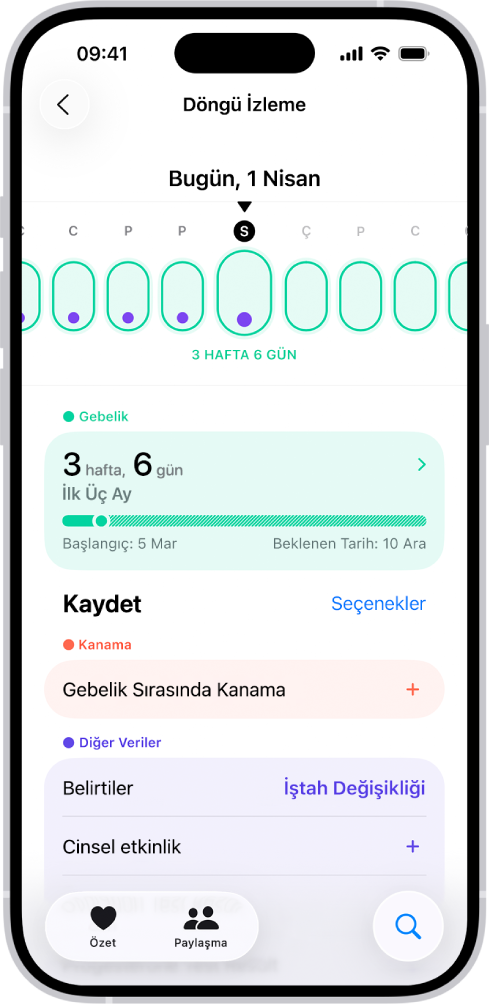
Gebelik kaydetme
iPhone’unuzdaki Sağlık uygulamasına
 gidin.
Sağ alttaki
 simgesine dokunun, sonra Döngü İzleme’ye dokunun.
Aşağı kaydırın, Etkenler’e dokunun, sonra
 simgesine dokunun.
Gebelik’e dokunun, sonra Başla’ya dokunun.
Aşağıdakilerden birini yapın:
Son âdetinizin ilk günün kaydetme: Son Âdet Dönemi’ne dokunun.
Beklenen doğum tarihini kaydetme: Beklenen Doğum Tarihi’ne dokunun.
Gebeliği kaç haftalık olduğunu kaydetme: Tahmini Gebelik Haftası’na dokunun.
Tüp bebek (IVF) sürecinde embriyonun transfer edildiği zamanı kaydetme: Embriyo Transferi Tarihi’ne dokunun.
Not: Daha önceki bir gebeliği kaydetmek için Geçmiş Gebeliği Kaydet’e dokunun.
İleri’ye dokunun, ekrandaki yönergeleri izleyin, sonra İleri’ye dokunun.
İleri’ye dokunun, sonra şunları yapın:
Ruh sağlığı anketi anımsatıcılarını açın (isteğe bağlı): Bildirimleri Aç’a dokunun.
Gebeliğinizi Tıbbi Kimlik’inize ekleyin (isteğe bağlı): Bildirimleri Aç’a dokunun.
İlaç bilgilerinizi gözden geçirin: İlacın altındaki Daha Fazla Bilgi’ye dokunarak gebeliğiniz üzerinde olası bir etkisi olup olmadığını öğrenin, sonra İleri’ye dokunun.
Döngü Zaman Çizelgesi’ni gözden geçirin, sonra Bitti’ye dokunun.
Not: Sağlık Ayrıntıları’nızda da bir gebelik kaydedebilirsiniz. Özet’e dokunun, sağ üstte resminize veya baş harflerinize dokunun, Sağlık Ayrıntıları’na dokunun, sonra Döngü İzleme’de Gebeliği Ayarla’ya dokunun.
Gebelik kaydederken, gebelik sırasında ve sonrasında açık olması gereken çeşitli bildirim önerileri alırsınız.
Yürüme Dengesi: Açılması önerilir. Yürüme Dengesi, gebeliğinizin son üç ayında düşme riski arttığında sizi daha hızlı uyarabilir.
Yüksek Kalp Atış Hızı (yalnızca Apple Watch): Yüksek kalp atış hızı bildirimi eşiğiniz 120 vuruş/dakikanın altında ayarlanmışsa bunu gözden geçirip ayarlamanız istenir.
Kardiyo Fitness (yalnızca Apple Watch): Gebeliğiniz bittikten sonraki 12 hafta boyunca Kardiyo Fitness bildirimlerinin kapatılması önerilir.
Sağlık bildirimi ayarlarınızı gözden geçirmek için Sağlık Denetim Listenizi gözden geçirme konusuna bakın.
Kanamayı ve diğer belirtileri kaydetme
iPhone’unuzdaki Sağlık uygulamasına
gidin.Sağ alttaki
simgesine dokunun, sonra Döngü İzleme’ye dokunun.Gün seçmek için kaydırın, sonra aşağıdakilerden birini yapın:
Kanamayı kaydetme: Gebelik Sırasında Kanama’ya dokunun, Kanama Var’a dokunun, bir kanama düzeyi seçin, sonra Bitti’ye dokunun
Not: Gebelik sırasında kanama kaydettiyseniz doktorunuzla veya sağlık ekibinizle iletişim kurmanızı öneren bir bildirim alırsınız.
Belirtileri veya diğer bilgileri kaydetme: Bir gün seçmek için zaman çizelgesinde kaydırın, bir kategoriye (Diğer Veriler’in altında) dokunun, bilgileri sağlayın, sonra Bitti’ye dokunun.
Veri günlüğü ekranına kategori eklemek için Günlük’ün yanındaki Seçenekler’e dokunun, sonra Günlük’ün altındaki kategorilerden seçim yapın.
Gebelik döngüsü zaman çizelgesini görüntüleme
Sağ alttaki simgesine dokunun, sonra Döngü İzleme’ye dokunun.
Ekranın en üstündeki zaman çizelgesi şu simgeleri gösterir:
Simge | Açıklama |
|---|---|
 | Gebelik kaydettiğiniz gün. |
 | Hâlâ gebe olabileceğiniz gelecekte bir gün. |
 | Beklenen doğum tarihinizin günü. |
Farklı günler seçmek için zaman çizelgesinde kaydırın.
Gebelik ayrıntılarınızı düzenleme
iPhone’unuzdaki Sağlık uygulamasına
gidin.Sağ alttaki
simgesine dokunun, sonra Döngü İzleme’ye dokunun.Gebelik alanına dokunun, sonra şunlardan herhangi birini yapın:
Tahmin yöntemini değiştirme: Değiştir’e dokunun, sonra bir tahmin yöntemine dokunun.
Tahmin yönteminizi düzenleme: Değişiklik yapmak için bir alana dokunun.
Gebelik bilgilerinizi silme: Etkeni Sağlık’tan Sil düğmesine dokunun.
İşiniz bittiğinde
 simgesine dokunun.
Sağlık verileriniz ve gizlilik hakkında
Sağlık’a kendiniz hakkında eklediğiniz bilgileri istediğiniz gibi kullanabilir ve paylaşabilirsiniz. Sağlık’ta hangi bilgilerin saklanacağına ve verilerinize kimlerin erişeceğine siz karar verirsiniz.
Tıbbi Kimlik’e gebelik eklemeyi seçerseniz ve Kilitliyken Göster açıksa kilitli ekranda gebelik durumunuza erişilebilir. Acil Arama Sırasında Paylaş açıksa bir acil arama sırasında ilk yardımcılarla gebelik durumunuz da paylaşılır. Tıbbi Kimlik ayarlarınızı Sağlık uygulaması profilinize giderek istediğiniz zaman değiştirebilirsiniz. Gebelik durumunuz değişirse Tıbbi Kimlik’teki durumunuzu silebilir veya güncelleyebilirsiniz.
iPhone’unuz Face ID, Touch ID veya bir parola ile kilitlendiğinde Sağlık’taki sağlık ve fitness verilerinizin tümü (Tıbbi Kimlik’iniz dışında) şifrelenir. iCloud ile eşzamanlanan sağlık verilerinin tümü hem aktarma sırasında hem de Apple sunucularında şifrelenir. Saptanmış olarak iki faktörlü kimlik doğrulamanın ve bir parolanın olduğu bir iOS, iPadOS ve watchOS sürümünü kullanıyorsanız (döngü izleme için iPad’i ve Apple Watch’u kullanıyorsanız) sağlık ve aktivite verileriniz Apple’ın okuyamayacağı bir biçimde saklanır.
Bu, Döngü İzleme özelliğini ve iki faktörlü kimlik doğrulamayı kullandığınızda iCloud ile eşzamanlanan sağlık verilerinizin uçtan uca şifreleneceği ve Apple’ın verilerin şifresini çözme anahtarına sahip olmadığı için verileri okuyamayacağı anlamına gelir.