iPhone Kullanma Kılavuzu
- Hoş Geldiniz
-
-
- iOS 17 ile uyumlu iPhone modelleri
- iPhone XR
- iPhone XS
- iPhone XS Max
- iPhone 11
- iPhone 11 Pro
- iPhone 11 Pro Max
- iPhone SE (2. nesil)
- iPhone 12 mini
- iPhone 12
- iPhone 12 Pro
- iPhone 12 Pro Max
- iPhone 13 mini
- iPhone 13
- iPhone 13 Pro
- iPhone 13 Pro Max
- iPhone SE (3. nesil)
- iPhone 14
- iPhone 14 Plus
- iPhone 14 Pro
- iPhone 14 Pro Max
- iPhone 15
- iPhone 15 Plus
- iPhone 15 Pro
- iPhone 15 Pro Max
- Ayarlama temel bilgileri
- iPhone’unuzu kendinize göre özelleştirin
- Harika fotoğraflar ve videolar çekin
- Arkadaşlarınızla ve ailenizle iletişimde kalın
- Özellikleri ailenizle paylaşın
- Günlük rutinleriniz için iPhone’u kullanın
- Apple Destek’ten uzman tavsiye
-
- iOS 17’deki yenilikler
-
- Ses yüksekliğini ayarlama
- iPhone’u sessize alma
- Resim İçinde Resim ile çoklu görevler gerçekleştirme
- Kilitli ekrandan özelliklere erişme
- Dynamic Island’ı kullanma
- Hızlı eylemleri gerçekleştirme:
- iPhone’da arama yapma
- iPhone’unuz hakkında bilgi alma
- Hücresel veri ayarlarını görüntüleme veya değiştirme
- iPhone ile seyahat
-
- Sesleri ve titreşimleri değiştirme
- iPhone 15 Pro ve iPhone 15 Pro Max modellerinde Eylem düğmesini kullanma
- Özel bir kilitli ekran yaratma
- Duvar kâğıdını değiştirme
- Ekran parlaklığını ve renk dengesini ayarlama
- iPhone ekranını daha uzun süre açık tutma
- Bekleme Modu’nu kullanma
- Metin puntosu ve büyütme ayarını özelleştirme
- iPhone’unuzun adını değiştirme
- Tarihi ve saati değiştirme
- Dili ve bölgeyi değiştirme
- Denetim Merkezi’ni kullanma ve özelleştirme
- Ekran yönünü değiştirme veya kilitleme
- Paylaşma seçeneklerini özelleştirme
-
- Klavye ekleme veya klavyeleri değiştirme
- Emoji ve çıkartma ekleme
- Ekran resmi çekme
- Ekran kaydı çekme
- Formları doldurma ve belgeleri imzalama
- Fotoğraftaki veya videodaki içeriklerle etkileşimde bulunmak için Canlı Metin’i kullanma
- Fotoğraflarınızdaki ve videolarınızdaki nesneleri belirlemek için Görsel Araştır’ı kullanma
- Konuyu fotoğrafın arka planından kaldırma
-
- Hesap Makinesi
-
- Takvim’de etkinlik yaratma ve düzenleme
- Davet gönderme
- Davetleri yanıtlama
- Etkinlikleri görüntüleme şeklinizi değiştirme
- Etkinlik arama
- Takvim ve etkinlik ayarlarını değiştirme
- Farklı bir saat diliminde etkinlikleri zamanlama veya görüntüleme
- Etkinlikleri takip etme
- Birden fazla takvim kullanma
- Tatiller takvimini kullanma
- iCloud takvimlerini paylaşma
-
- Deklanşör ses yüksekliğini ayarlama
- HDR kamera ayarlarını yapma
- Video kaydı yapma
- Apple Vision Pro için uzamsal video kaydı yapma
- ProRes video kaydı yapma
- Sinematik modunda video kaydı yapma
- Video kayıt ayarlarını değiştirme
- Kamera ayarlarını kaydetme
- Ana kamera lensini özelleştirme
- İleri düzey kamera ayarlarını değiştirme
- Fotoğrafları görüntüleme, paylaşma ve yazdırma
- Canlı Metin’i kullanma
- QR kodunu tarama
- Pusula
-
- FaceTime uygulamasını kullanmaya başlama
- FaceTime bağlantısı yaratma
- Live Photo çekme
- Bir FaceTime aramasında Canlı Altyazı’yı açma
- Arama sırasında diğer uygulamaları kullanma
- Grup FaceTime araması yapma
- Katılımcıları ızgara yerleşiminde görüntüleme
- Birlikte izlemek, dinlemek ve oyun oynamak için SharePlay’i kullanma
- FaceTime aramasında ekranınızı paylaşma
- FaceTime’da bir belgede ortak çalışma
- Video konferans özelliklerini kullanma
- FaceTime aramasını başka bir Apple aygıtına aktarma
- FaceTime video ayarlarını değiştirme
- FaceTime ses ayarlarını değiştirme
- Görünüşünüzü değiştirme
- Görüşmeden ayrılma veya Mesajlar’a geçme
- İstenmeyen arayanları engelleme
- Aramayı istenmeyen olarak bildirme
-
- Harici aygıtlara veya sunuculara bağlanma
- Dosyaları, klasörleri ve indirilenleri değiştirme
- Dosyaları ve klasörleri arama
- Dosyaları ve klasörleri düzenleme
- Dosya gönderme
- iCloud Drive’ı ayarlama
- iCloud Drive’da dosya ve klasör paylaşma
- Harici bir saklama aygıtı, dosya sunucusu veya bir bulut saklama servisi kullanma
-
- Fitness uygulamasını kullanmaya başlama
- Günlük aktiviteyi takip etme ve hareket hedefinizi değiştirme
- Aktivite özetinizi görme
- Üçüncü parti bir antrenman uygulamasını eşzamanlama
- Fitness bildirimlerini değiştirme
- Aktivitenizi paylaşma
-
- Apple Fitness+’a abone olma
- Apple Fitness+ antrenmanlarını ve meditasyonlarını bulma
- Apple Fitness+ antrenmanını veya meditasyonunu başlatma
- Apple Fitness+’ta özel plan yaratma
- SharePlay’i kullanarak birlikte antrenman yapma
- Apple Fitness+ antrenmanı veya meditasyonu sırasında ekrandakileri değiştirme
- Apple Fitness+ antrenmanını veya meditasyonunu indirme
-
- Ev tanıtımı
- Yeni Ev mimarisine yükseltme
- Aksesuarları ayarlama
- Aksesuarları denetleme
- Evinizi Siri ile denetleme
- Enerji kullanımınızı planlamak için Şebeke Tahmini’ni kullanma
- HomePod’u ayarlama
- Evinizi uzaktan denetleme
- Ortam yaratma ve kullanma
- Otomasyonları kullanma
- Güvenlik kameralarını ayarlama
- Yüz Tanıma’yı kullanma
- Ev anahtarıyla kapınızın kilidini açma
- Yöneltici ayarlama
- Başkalarını aksesuarları denetlemeye davet etme
- Daha fazla ev ekleme
-
- Harita görüntüleme
-
- Seyahat yol tarifleri alma
- Diğer güzergâh seçeneklerini seçme
- Güzergâhınızdaki durakları bulma
- Genel güzergâh bilgisini veya yol tarifi adımlarının listesini görüntüleme
- Seslendirilen yol tarifleri için ayarları değiştirme
- Sürüş için yol tarifi alma
- Park edilmiş arabanızına yol tarifi alma
- Elektrikli taşıt navigasyonunu ayarlama
- Trafik olaylarını bildirme
- Bisiklet için yol tarifi alma
- Yürüme yol tarifi alma
- Toplu taşıma yol tarifi alma
- Son yol tariflerini silme
- Trafik ve hava durumu bilgilerini alma
- Araç bulma
- Tahmini seyahat süresi ve TVZ
- Çevrimdışı haritaları indirme
- Yerlerde etrafa bakma
- Flyover ile gezinme
- Harita ayarlarınızı bulma
-
- Mesajlar’ı ayarlama
- iMessage hakkında
- Mesaj gönderme ve mesajları yanıtlama
- Gönderilen mesajları geri alma ve düzenleme
- Mesajları takip etme
- Arama yapma
- Mesajları iletme ve paylaşma
- Grup yazışmaları
- SharePlay’i kullanarak birlikte izleme, dinleme veya oynama
- Projeler üzerinde ortak çalışma
- iMessage uygulamalarını kullanma
- Fotoğraf veya video çekme ve düzenleme
- Fotoğrafları, bağlantıları ve daha fazlasını paylaşma
- Çıkartma gönderme
- Ödeme isteme, gönderme ve alma
- Sesli mesaj gönderme ve alma
- Konumunuzu paylaşma
- Mesajları canlandırma
- GIF gönderme ve GIF’leri kaydetme
- Okundu bilgisini açma veya kapatma
- Bildirimleri değiştirme
- Mesajları engelleme, filtreleme ve bildirme
- Mesajları ve ilişikleri silme
- Silinen mesajları kurtarma
-
- Müzik bulma
- Albümleri, listeleri ve daha fazlasını görüntüleme
- Müzik çalma
- Parçaya katkıda bulunanları ve şarkı sözlerini gösterme
- Müziklerinizi sıraya dizme
- Radyo yayını dinleme
-
- Apple Music’e abone olma
- iPhone’da arabada birlikte müzik çalma
- Kayıpsız müzikleri dinleme
- Dolby Atmos müzikleri dinleme
- Apple Music Sing
- Yeni müzikler bulma
- Müzik ekleme ve çevrimdışı dinleme
- Kişiselleştirilmiş öneriler alma
- Radyo dinleme
- Müzik arama
- Listeler yaratma
- Arkadaşlarınızın ne dinlediğine bakma
- Müzik çalmak için Siri’yi kullanma
- Müziklerin duyulma şeklini değiştirme
-
- News uygulamasına başlama
- News araç takımlarını kullanma
- Sizin için seçilmiş News yazılarını görme
- Yazıları okuma
- Sporlarım ile favori takımlarınızı takip etme
- Apple News Today’i dinleme
- News’de yazı arama
- News’da sonrası için yazıları kaydetme
- Ayrı ayrı haber kanallarına abone olma
-
- Notlar uygulamasını kullanmaya başlama
- Hesap ekleme veya silme
- Notları yaratma ve biçimleme
- Çizim yapma veya yazma
- Fotoğraf, video ve daha fazlasını ekleme
- Metinleri ve belgeleri tarama
- PDF’lerle çalışma
- Bağlantılar ekleme
- Hızlı Notlar yaratma
- Notları arama
- Klasörler şeklinde düzenleme
- Etiketlerle düzenleme
- Akıllı klasörleri kullanma
- Paylaşma ve ortak çalışma
- Notları dışa aktarma veya yazdırma
- Notları kilitleme
- Notlar ayarlarını değiştirme
-
- Arama yapma
- Arama geçmişini görüntüleme ve silme
- Gelen aramaları cevaplama veya reddetme
- Görüşme sırasında
- iPhone’da konferans görüşmesi veya üç yönlü arama yapma
- Sesli mesajı ayarlama
- Sesli mesajı denetleme
- Sesli mesaj karşılamanızı ve ayarlarını değiştirme
- Zil sesi ve titreşim seçme
- Wi-Fi’yi kullanarak arama yapma
- Arama yönlendirmeyi ayarlama
- Arama bekletmeyi ayarlama
- İstenmeyen aramaları engelleme veya önleme
-
- Fotoğrafları ve videoları görüntüleme
- Videoları ve slayt sunularını oynatma
- Fotoğrafları ve videoları silme veya gizleme
- Fotoğrafları ve videoları düzenleme
- Videoyu kısaltma ve ağır çekimi ayarlama
- Sinematik modundaki videoları düzenleme
- Live Photo’ları düzenleme
- Portreleri düzenleme
- Fotoğraf albümlerini kullanma
- Albümleri düzenleme, paylaşma ve organize etme
- Albümlerdeki fotoğrafları ve videoları filtreleme ve sıralama
- Fotoğraflarınızdan çıkartma yapma
- Fotoğrafları ve videoları yineleme ve kopyalama
- Yinelenen fotoğrafları ve videoları birleştirme
- Fotoğraflarda arama yapma
- Kişileri ve evcil hayvanları belirleme
- Konuma göre fotoğraflara göz atma
- Fotoğrafları ve videoları paylaşma
- Uzun videoları paylaşma
- Sizinle paylaşılan fotoğrafları ve videoları görüntüleme
- Anıları izleme
- Anılarınızı kişiselleştirme
- Anıları ve öne çıkan fotoğrafları yönetme
-
- iCloud Fotoğrafları’nı kullanma
- Paylaşılan albümler yaratma
- Paylaşılan albüme kişi ekleyip silme
- Paylaşılan albüme fotoğraf ve video ekleyip silme
- iCloud Paylaşılan Fotoğraf Arşivi’ni ayarlama veya ona katılma
- iCloud Paylaşılan Fotoğraf Arşivi’ne içerik ekleme
- iCloud Paylaşılan Fotoğraf Arşivi’ni kullanma
- Fotoğrafları ve videoları içe ve dışa aktarma
- Fotoğrafları yazdırma
-
- Hesap ekleme veya silme
- Alışveriş listesi oluşturma
- Listeye öğe ekleme
- Bir listeyi düzenleme ve yönetme
- Listeleri arama ve düzenleme
- Şablonlarla çalışma
- Etiketlerle düzenleme
- Akıllı listeleri kullanma
- Paylaşma ve ortak çalışma
- Anımsatıcıları yazdırma
- Anımsatıcılar araç takımını kullanma
- Anımsatıcılar ayarlarını değiştirme
-
- Web’de dolaşma
- Web sitelerini arama
- Safari ayarlarınızı özelleştirme
- Yerleşimi değiştirme
- Safari profillerini kullanma
- Web sayfasını dinlemek için Siri’yi kullanma
- Favori web sayfalarına yer imi ekleme
- Sayfaları bir Okuma Listesi’ne kaydetme
- Sizinle paylaşılan bağlantıları bulma
- Web sayfasına açıklama ekleme ve web sayfasını PDF olarak kaydetme
- Formları otomatik olarak doldurma
- Genişletmeler indirme
- Reklamları ve dikkat dağıtan şeyleri gizleme
- Önbelleğinizi ve çerezlerinizi temizleme
- Kestirmeler
- İpuçları
-
- Kartları ve geçiş kartlarını Cüzdan’da tutma
- Apple Pay’i ayarlama
- Temassız ödemeler için Apple Pay’i kullanma
- Uygulamalarda ve web’de Apple Pay’i kullanma
- Siparişlerinizi takip etme
- Apple Cash’i kullanma
- Apple Card’ı kullanma
- Savings’i kullanma
- Toplu taşıma ödemeleri
- Evinize, otel odanıza ve aracınıza erişme
- Kimlik kartlarını ekleme
- Geçiş kartlarını kullanma
- COVID-19 aşı kartlarını kullanma
- Apple Hesabı bakiyenizi denetleme
- Hızlı Mod’u kullanma
- Cüzdan’ınızı düzenleme
- Kartları silme
-
- İnternet bağlantınızı paylaşma
- iPad’inizde ve Mac’inizde telefon aramalarına izin verme
- iPhone’u web kamerası olarak kullanma
- Görevleri aygıtlar arasında aktarma
- iPhone ile diğer aygıtlar arasında kesme, kopyalama ve yapıştırma
- Video yayımlama veya iPhone’unuzun ekranını yansıtma
- SharePlay’i anında başlatma
- Öğeleri göndermek için AirDrop’u kullanma
- iPhone’u ve bilgisayarınızı bir kabloyla bağlama
-
- CarPlay tanıtımı
- CarPlay’e bağlanma
- Siri’yi kullanma
- Aracınızın yerleşik denetimlerini kullanma
- Adım adım yol tarifi alma
- Trafik olaylarını bildirme
- Harita görünüşünü değiştirme
- Telefon görüşmeleri yapma
- Müzik çalma
- Takviminizi görüntüleme
- Mesaj gönderme ve alma
- Gelen mesajları seslendirme
- Podcast’leri oynatma
- Sesli kitap dinleme
- Haber yazılarını dinleme
- Evinizi denetleme
- CarPlay ile diğer uygulamaları kullanma
- CarPlay Ana ekranındaki simgeleri yeniden düzenleme
- CarPlay’de ayarları değiştirme
-
- Erişilebilirlik özelliklerine giriş
- Ayarlama için erişilebilirlik özelliklerini açma
- Siri erişilebilirlik ayarlarını değiştirme
- Erişilebilirlik Kestirmesi ile özellikleri açma
-
- Genel Bilgi
- Büyütme
- Rengi ve parlaklığı değiştirme
- Metni okumayı kolaylaştırma
- Ekran hareketini azaltma
- Uygulamaya özel görsel ayarları özelleştirme
- Ekrandakileri veya yazılanları duyma
- Sesli açıklamaları duyma
-
- VoiceOver’ı açma ve alıştırma yapma
- VoiceOver ayarlarınızı değiştirme
- VoiceOver hareketlerini kullanma
- VoiceOver açıkken iPhone’u çalıştırma
- VoiceOver’ı rotoru kullanarak denetleme
- Ekran klavyesini kullanma
- Parmağınızla yazma
- Ekranı kapalı tutma
- Apple harici klavyeyle VoiceOver’ı kullanma
- Braille ekranı kullanma
- Ekranda Braille yazma
- Hareketleri ve klavye kestirmelerini özelleştirme
- VoiceOver’ı bir imleç aygıtıyla kullanma
- Görüntüler ve videolar için VoiceOver’ı kullanma
- VoiceOver’ı uygulamalarda kullanma
-
- Genel Bilgi
- AssistiveTouch’ı kullanma
- iPhone’un dokunuşunuza nasıl yanıt vereceğini ayarlama
- Arkaya dokun
- Ulaşılabilirlik’i kullanma
- Aramaları otomatik yanıtlama
- Titreşimi kapatma
- Face ID ve dikkat ayarlarını değiştirme
- Sesle Denetim’i kullanma
- Yan düğmeyi veya Ana Ekran düğmesini ayarlama
- Apple TV Remote düğmelerini kullanma
- İmleç ayarlarını yapma
- Klavye ayarlarını yapma
- iPhone’u harici klavyenizle denetleme
- AirPods ayarlarını yapma
- Apple Watch Yansıtma’yı açma
- Yakındaki bir Apple aygıtını denetleme
-
- Genel Bilgi
- İşitme cihazlarını kullanma
- Canlı Dinleme’yi kullanma
- Ses tanımayı kullanma
- RTT’yi ve TTY’yi ayarlama ve kullanma
- Bildirimler için gösterge ışığını yakıp söndürme
- Ses ayarlarını yapma
- Arka plan seslerini çalma
- Altyazıları görüntüleme
- İnterkom mesajlarının dökümlerini gösterme
- Sesli içeriklerin canlı altyazılarını alma
-
- Yerleşik gizlilik ve güvenlik korumalarını kullanma
- Apple kimliğinizi güvenli tutma
-
- Uygulamalara ve web sitelerine giriş yapmak için geçiş anahtarlarını kullanma
- Apple ile giriş yapma
- Parolaları paylaşma
- Güçlü parolaları otomatik olarak doldurma
- Zayıf veya riskli parolaları değiştirme
- Parolalarınızı ve ilgili bilgileri görüntüleme
- AirDrop ile geçiş anahtarlarını ve parolaları güvenli bir şekilde paylaşma
- Geçiş anahtarlarınızı ve parolalarınızı aygıtlarınızın tümünde kullanılabilir yapma
- Doğrulama kodlarını otomatik olarak doldurma
- SMS parolalarını otomatik olarak doldurma
- Daha az CAPTCHA zorluğu ile giriş yapma
- İki faktörlü kimlik doğrulamayı kullanma
- Güvenlik anahtarlarını kullanma
- E-Postamı Gizle adreslerini yaratma ve yönetme
- iCloud Özel Geçişi ile web’de dolaşma etkinliğinizi koruma
- Özel ağ adresi kullanma
- İleri Düzey Veri Koruma’yı kullanma
- Kilit Modu’nu kullanma
- Çalınan Aygıt Koruması’nı kullanma
- Hassas içerikler hakkında uyarı alma
- Kişi Anahtarı Doğrulama’yı kullanma
-
- iPhone’u açma veya kapatma
- iPhone’u yeniden başlatmaya zorlama
- iOS’i güncelleme
- iPhone’u yedekleme
- iPhone ayarlarını sıfırlama
- Bir yedeklemeden tüm içeriği geri yükleme
- Satın alınan ve silinen öğeleri geri yükleme
- iPhone’unuzu satma, verme ya da takas etme
- iPhone’u silme
- Konfigürasyon profillerini yükleme veya silme
- Telif Hakkı
iPhone’da Freeform panolarını paylaşma ve ortak çalışma
Freeform uygulamasında  , kişileri iCloud’daki bir panonun üzerinde ortak çalışmaya da davet edebilirsiniz. Bu durumda çevrimiçi olan ve kendi Apple kimliği ile giriş yapmış herkes en son değişiklikleri görür. Panoya herkesin erişebildiğinden emin olmak için görsel öğelere açıklamalar ekleyebilirsiniz. Ayrıca, bir kopyasını başkalarına göndermek için Freeform panonuzu PDF olarak dışa aktarabilirsiniz.

Başkalarını panoda ortak çalışmaya davet etme
Paylaşılan bir Freeform panosunda başkalarıyla ortak çalışırken diğer kişiler düzenleme yaptıkça bunları görebilirsiniz. Değişiklikler iCloud’a kaydedilir, bu nedenle panoya erişimi olan herkes panoyu açmak istediğinde her zaman en son sürümü görür.
Not: Panolar, yalnızca pano sahibinin iCloud hesabında saklanır. Katılımcıların iCloud saklama alanı panodaki öğelerden etkilenmez.
iPhone’unuzda Freeform uygulamasını
açın.Aşağıdakilerden birini yapın:
Tüm Panolar’a göz atarken: Paylaşmak istediğiniz panoyu basılı tutun, sonra Paylaş’a dokunun.
Panonun içinden: Paylaşmak istediğiniz panoyu açın (ya da yeni bir tane başlatmak için
 simgesine dokunun), sonra
  simgesine dokunun.
O anki paylaşma ayarı pano adının altında açıklanır, örneğin “Yalnızca davet edilen kişiler düzenleyebilir.” Değiştirmek için ayara dokunun.
Not: Başkalarını davet edebilecek tek kişi siz olmak istiyorsanız “Yalnızca davet edilen kişiler”i seçip “Başkalarının davet etmesine izin ver”i kapatın (yeşil açık demektir).
Panoyu nasıl paylaşmak istediğinizi (Mesajlar
 veya Mail
  ) seçin ya da yakın zamanda iletişim kurduğunuz kişilerden biriyle paylaşmak için kişinin simgesine dokunun.
Panoyu paylaşmaya başladıktan sonra kişi ekleyebilirsiniz.  simgesine dokunun, Paylaşılan Panoyu Yönet’e dokunun, sonra Daha Fazla Kişiyle Paylaş’a dokunun. Mesajlar’da diğer kişilerin ayarlarına bağlı olarak simgesinin görünüşü değişebilir.
Not: Panoyu düzenlemek veya görüntülemek için panoyu paylaştığınız herkesin iOS 16.2, iPadOS 16.2, macOS 13.1 veya daha yenisi ile Apple kimliğiyle giriş yapmış olması gerekir. Mesajlar’ı kullanarak ortak çalışmak için sizin ve davet ettiğiniz herkesin de iMessage’ı açmış olması gerekir.
Panodaki diğer kişileri görüntüleme
Diğer kişilerin panonuzda gerçek zamanlı olarak çalıştıkları yeri görebilir veya başka bir katılımcı panoda hareket ederken onu takip edebilirsiniz. Örneğin, Freeform panosunda kendi tasarım teklifini sunan birini takip ediyorsanız o kişinin panoda nerede olduğunu ve ne gördüğünü görebilirsiniz.
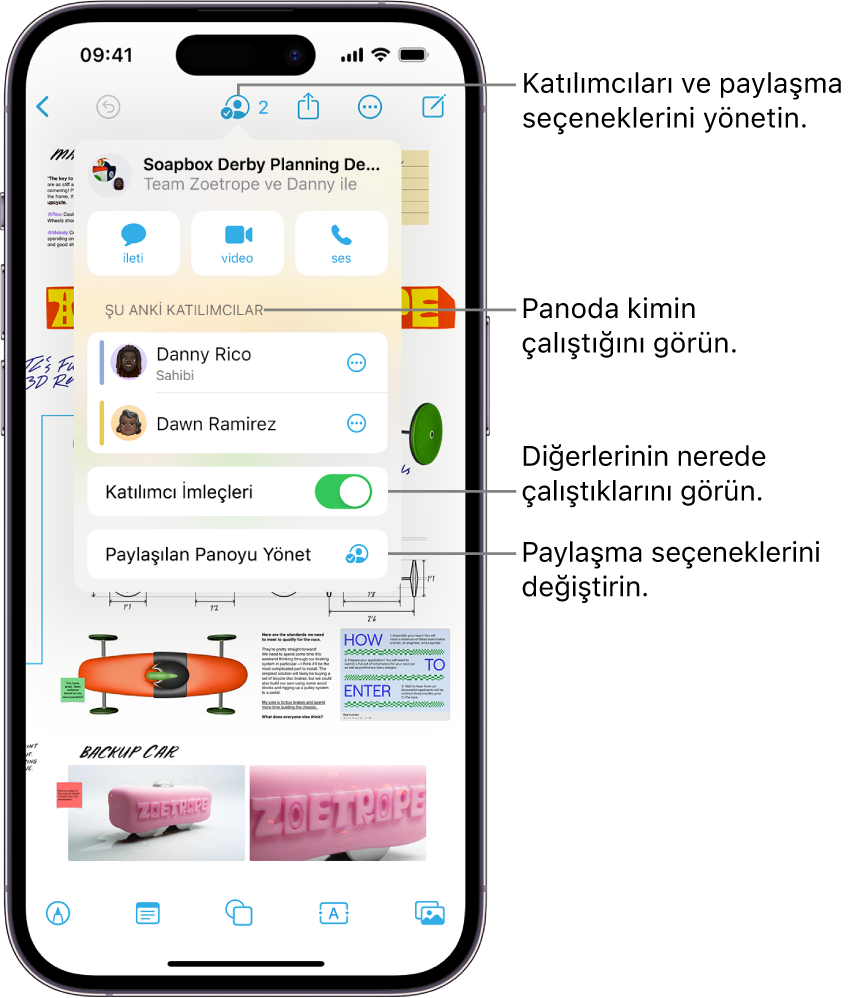
iPhone’unuzda Freeform uygulamasını
açın.Diğer kişileri çalışırken görmek istediğiniz paylaşılan panoyu açın, sonra
simgesine dokunun.Katılımcı İmleçleri ayarı kapalıysa açın.
Aşağıdakilerden birini yapın:
Çalıştıkları yere gitme: Bir katılımcının adına dokunun.
Katılımcının adının yanındaki renkle panoda yerini işaret eden renk eşleşir.
Katılımcı çalışırken veya sunarken pano görüntüsünü takip etme: Katılımcının adının yanındaki
 simgesine dokunun, sonra Takip Et’e dokunun. Bunun yerine, panoda olduğu yerde kişinin avatarına ve sonra Takip Et’e de dokunabilirsiniz.
Modu girmeden önce seçtiğiniz her şeyin seçimi kaldırılır. Takip ettiğiniz kişinin panoda gördüklerini (kişinin imleciyle eşleşen renkte) bir sınır çerçeveler.
Hem sizin hem de takip ettiğiniz kişinin çevrimiçi olmanız gerekir.

Takip ederken panoda hiçbir şeyi seçemezsiniz, büyütme düzeyi ise diğer kişinin görüntüsüne bağlıdır.
Takip etmeyi durdurmak için sağ üst köşede Durdur’a dokunun; kaydırmanız, büyütmeniz veya düzenlemeniz de yeterli.
Not: Panoda sizinle birlikte çalışan diğer kişiler pano açıkken yalnızca kendi değişikliklerini geri alabilir veya yineleyebilir. Kendi iPhone’unuzda yaptığınız değişikliklerin üzerinden geçmek için  simgesini kullanın. Geri aldığınız bir değişikliği yinelemek için simgesini basılı tutun, sonra Yinele’ye dokunun.
Paylaşma ayarlarını yönetme
Panoyu paylaşmaya başladıktan sonra tek tek kişilerin veya herkesin erişimini ve izinlerini değiştirebilirsiniz.
iPhone’unuzda Freeform uygulamasını
açın, sonra paylaşma ayarlarını değiştirmek istediğiniz panoyu açın.- simgesine dokunun.
Katılımcı listesi görünür ve kimlerin panoda çalıştığını gösterir.
Paylaşılan Panoyu Yönet’e dokunun, sonra şunlardan herhangi birini yapın:
Panoyu düzenlemelere karşı kilitleme: Paylaşma Seçenekleri’ne dokunun, sonra “Yalnızca görüntüleyebilir”e dokunun.
Düzenleme erişimi verme: Paylaşma Seçenekleri’ne dokunun, sonra “Değişiklik yapabilir”e dokunun.
Erişimi ve izinleri tek tek değiştirme: Katılımcının adına dokunun, sonra ayarlarını düzenleyin.
Başkalarını bir bağlantıyla davet etme: Paylaşma Seçenekleri’ne dokunun, “Bağlantıya sahip herkes”e dokunun,
 simgesine dokunun, sonra Bağlantıyı Kopyala’ya dokunun.
Not: Herkes başkalarına göndermek üzere bağlantıyı kopyalayabilir ama “Yalnızca davet ettiğiniz kişiler”i seçerseniz o zaman yalnızca panoyu açmaya davet edilenler bağlantıyı kullanabilir. Katılımcıların başkalarını davet edebilmesini istemiyorsanız “Yalnızca davet ettiğiniz kişiler”i ve “Yalnızca siz kişi ekleyebilirsiniz”i seçin.
İpucu: Tüm Panolar’a göz atarken daha önce paylaşılmış herhangi bir panoyu da yönetebilirsiniz. Panonun küçük resmini veya adını basılı tutun, sonra Paylaşılan Panoyu Yönet’e dokunun.
Erişilebilirlik açıklamaları ekleme
Panonuzdaki herhangi bir öğeye görsel içeriğinizin bir açıklamasını ekleyebilirsiniz. Bu şekilde, VoiceOver gibi yardımcı teknoloji kullanan kişisel görsel içeriğin yüksek sesli açıklamasını dinleyebilir. (Açıklamalar, panonun kendisinde görünmez.)
iPhone’unuzda Freeform uygulamasını
açın, sonra erişilebilirlik açıklamaları eklemek istediğiniz panoyu açın.Açıklamak istediğiniz öğeyi seçin,
 simgesine dokunun, sonra Açıklama’ya dokunun.
Görsel içeriğin bir açıklamasını girin, sonra
 simgesine dokunun.
Açıklamayı duymak için VoiceOver’ı açın, sonra öğeye dokunun.
Paylaşmayı veya ortak çalışmayı durdurma
iPhone’unuzda Freeform uygulamasını
açın, sonra paylaşmayı veya ortak çalışmayı durdurmak istediğiniz panoyu açın.- simgesine dokunun, sonra Paylaşılan Panoyu Yönet’e dokunun.
Aşağıdakilerden birini yapın:
Kişi silme: Silmek istediğiniz katılımcının adına dokunun, sonra Erişimi Kaldır’a dokunun.
Kendinizi başka birinin panosundan çıkarma: Adınıza dokunun, sonra Beni Çıkar’a dokunun.
Herkesle paylaşmayı durdurma: Paylaşmayı Durdur’a dokunup ardından Paylaşmayı Durdur’a dokunun.
Bu seçeneği seçtiğinizde pano artık diğer katılımcıların aygıtlarında görünmez ama ona hâlâ erişebilirsiniz.
Panonun bir PDF’ini gönderme
iPhone’unuzda Freeform uygulamasını
açın.Bir panoya dokunun ya da yeni bir pano başlatmak için
simgesine dokunun.Göndermek istediğiniz panoda
simgesine dokunun, sonra PDF Olarak Dışa Aktar’a dokunun.Panoyu nasıl göndermek istediğinizi seçin (Mesajlar veya Mail gibi), sonra ekrandaki yönergeleri izleyin.
Yakın zamanda iletişim kurduğunuz kişiler ve gruplar simge olarak görünür. Panoyu göndermek üzere birine dokunun.
Tüm Panolar’a göz atarken bir panoyu PDF olarak da dışa aktarabilirsiniz. Panonun küçük resmini veya adını basılı tutun, sonra PDF Olarak Dışa Aktar’a dokunun.
İpucu: Panonuzun bir PNG’sini göndermek için ekran resmi çekin, sonra Fotoğraflar uygulamasında bunu paylaşın. Ayrıca, paylaşmak istediğiniz öğeleri seçip kopyalayabilir ve sonra diğer uygulamalara (örneğin, Mail veya Dosyalar) PNG olarak yapıştırabilirsiniz.
Ortak çalışma özelliklerini tam olarak kullanmak için tüm katılımcıların çevrimiçi olması, kendi Apple kimlikleriyle giriş yapması, iCloud’da iCloud ayarlarında Freeform’u açmış olması (iCloud Kullanma Kılavuzu’nda Aygıtlarınızın tümünde Freeform için iCloud’u ayarlama konusuna bakın) ve iki faktörlü kimlik doğrulamanın da açılmış olması gerekir.