iPhone Kullanma Kılavuzu
- iPhone Kullanma Kılavuzu
- iOS 13’teki yenilikler
- Desteklenen iPhone modelleri
-
- Uyandırma ve kilidi açma
- Ses yüksekliğini ayarlama
- Sesleri ve titreşimleri değiştirme
- Kilitli ekrandan özelliklere erişme
- Ana ekranda uygulamaları açma
- Ekran resmi veya ekran kaydı çekme
- Ekran yönünü değiştirme veya kilitleme
- Duvar kâğıdını değiştirme
- Ekrandaki öğeleri daha ulaşılabilir yapma
- iPhone’da arama yapma
- Öğeleri göndermek için AirDrop’u kullanma
- Hızlı eylemleri gerçekleştirme:
- Denetim Merkezi’ni kullanma ve özelleştirme
- Bugün Görüntüsü’nü gösterme ve düzenleme
- Pili şarj etme ve izleme
- Durum simgelerinin anlamını öğrenme
- iPhone ile seyahat
-
- Hesap Makinesi
- Pusula
-
- Harita görüntüleme
- Yerleri bulma
- Araştırma
- Yerleri işaretleme
- Bir yer hakkında bilgi alma
- Yerleri paylaşma
- Favori yerleri kaydetme
- Koleksiyonlar yaratma
- Trafik ve hava durumu bilgilerini alma
- Yol tarifi alma
- Adım adım yol tarifi izleme
- Arabanızı bulma
- Sürüş bulma
- Harita’da Flyover ile gezinme
- Harita’nın geliştirilmesine yardımcı olma
-
- Mesajlar’ı ayarlama
- Mesaj gönderme ve alma
- Fotoğraf, video ve ses gönderme
- Mesajlara canlandırma efektleri ekleme
- iMessage uygulamalarını kullanma
- Animoji ve Memoji kullanma
- Digital Touch efekti gönderme
- Apple Pay ile para gönderme ve alma
- Bildirimleri değiştirme
- Mesajları filtreleme ve engelleme
- İletileri silme
-
- Fotoğrafları ve videoları görüntüleme
- Fotoğrafları ve videoları düzenleme
- Live Photo’ları düzenleme
- Portre modunda fotoğrafları düzenleme
- Fotoğrafları albümlerde düzenleme
- Fotoğraflar’da arama yapma
- Fotoğrafları ve videoları paylaşma
- Anılar’ı görüntüleme
- Fotoğraflar’da kişi bulma
- Konuma göre fotoğraflara göz atma
- iCloud Fotoğrafları’nı kullanma
- Fotoğrafları iCloud’daki Paylaşılan Albümler ile paylaşma
- Fotoğraf Yayınım’ı kullanma
- Fotoğrafları ve videoları içe aktarma
- Fotoğrafları yazdırma
- Kestirmeler
- Borsa
- İpuçları
- Hava Durumu
-
- İnternet bağlantısını paylaşma
- iPad’inizde, iPod touch’ınızda ve Mac’inizde telefon aramalarına izin verme
- Görevleri iPhone ile Mac’iniz arasında geçirme
- iPhone ile Mac’iniz arasında kesme, kopyalama ve yapıştırma
- iPhone’u ve bilgisayarınızı USB kullanarak bağlama
- iPhone’u bilgisayarınızla eşzamanlama
- Dosyaları iPhone ile bilgisayarınız arasında aktarma
-
- CarPlay’e giriş
- CarPlay’e bağlanma
- Siri’yi kullanma
- Arabanızın yerleşik denetimlerini kullanma
- Adım adım yol tarifi alma
- Harita görünüşünü değiştirme
- Telefon görüşmeleri yapma
- Müzik çalma
- Takviminizi görüntüleme
- Mesaj gönderme ve alma
- Podcast’leri oynatma
- Sesli kitap dinleme
- Haber yazılarını dinleme
- Evinizi denetleme
- CarPlay ile diğer uygulamaları kullanma
- CarPlay Ana ekranındaki simgeleri yeniden düzenleme
- CarPlay’de ayarları değiştirme
-
-
- Parola ayarlama
- Face ID’yi ayarlama
- Touch ID’yi ayarlama
- iPhone kilitliyken öğelere erişimi değiştirme
- Web sitesi ve uygulama parolaları yaratma
- AirDrop ile parolaları paylaşma
- iPhone’da SMS parolalarını otomatik olarak doldurma
- İki faktörlü kimlik doğrulamayı yönetme
- iCloud Anahtar Zinciri’ni ayarlama
- VPN kullanma
-
- iPhone’u yeniden başlatma
- iPhone’u yeniden başlatmaya zorlama
- iOS’i güncelleme
- iPhone’u yedekleme
- iPhone ayarlarını saptanmış değerlerine döndürme
- Bir yedeklemeden tüm içeriği geri yükleme
- Satın alınan ve silinen öğeleri geri yükleme
- iPhone’unuzu satma veya başka birisine verme
- Tüm içerikleri ve ayarları silme
- iPhone’u fabrika ayarlarına döndürme
- Konfigürasyon profillerini yükleme veya silme
-
- Erişilebilirlik özelliklerine giriş
-
-
- VoiceOver’ı açma ve alıştırma yapma
- VoiceOver ayarlarınızı değiştirme
- VoiceOver hareketlerini öğrenme
- iPhone’u VoiceOver hareketleri ile kullanma
- VoiceOver’ı rotoru kullanarak denetleme
- Ekran klavyesini kullanma
- Parmağınızla yazma
- Magic Keyboard ile VoiceOver’ı kullanma
- VoiceOver’ı kullanarak ekranda Braille yazma
- Braille ekranı kullanma
- Hareketleri ve klavye kestirmelerini özelleştirme
- VoiceOver’ı bir imleç aygıtıyla kullanma
- VoiceOver’ı uygulamalarda kullanma
- Büyütme
- Büyüteç
- Ekran ve Metin Puntosu
- Hareketli
- Seslendirilen İçerik
- Sesli Açıklamalar
-
-
- Önemli güvenlik bilgileri
- Önemli kullanım bilgileri
- iPhone’unuz hakkında bilgi alma
- Hücresel ayarları görüntüleme veya değiştirme
- Yazılımlar ve servisler hakkında daha fazla kaynak edinin
- FCC uyumluluk beyannamesi
- ISED Kanada uyum beyannamesi
- Ultra Geniş Bant bilgisi
- Sınıf 1 Lazer bilgileri
- Apple ve çevre
- Atma ve geri dönüşüm bilgileri
- Telif Hakkı
iPhone’da fotoğraf, video ve sesli mesaj gönderme
Mesajlar uygulamasında  iMessage veya SMS/MMS servisini kullanarak fotoğraf, video ve sesli mesaj gönderebilirsiniz. İlişikleri paylaşabilir, kaydedebilir veya yazdırabilirsiniz. Ekleyebileceğiniz dosyanın boyutunu mobil aygıt operatörünüz sınırlayabilir. iPhone gerektiğinde fotoğraf ve video eklerini sıkıştırarak boyutlarını küçültebilir.
Çift SIM’li modellerde SMS/MMS eklerini gönderme hakkında bilgi için Hücresel planlarınızı yönetme konusuna bakın.
Fotoğraf veya video gönderme
Mesajlar’da bir mesaj yazarken aşağıdakilerden birini yapın:
Mesajlar’ın içinden fotoğraf çekme:
 düğmesine dokunun, karenizi vizörde belirleyin, sonra
  düğmesine dokunun.
Mesajlar’ın içinden video çekme:
düğmesine dokunun, Video modunu seçin, sonra  düğmesine dokunun.
Var olan bir fotoğrafı veya videoyu seçme: Uygulama çekmecesinde
 düğmesine dokunun, sonra son çekimlerinize göz atmak için sola kaydırın veya Tüm Fotoğraflar’a dokunun.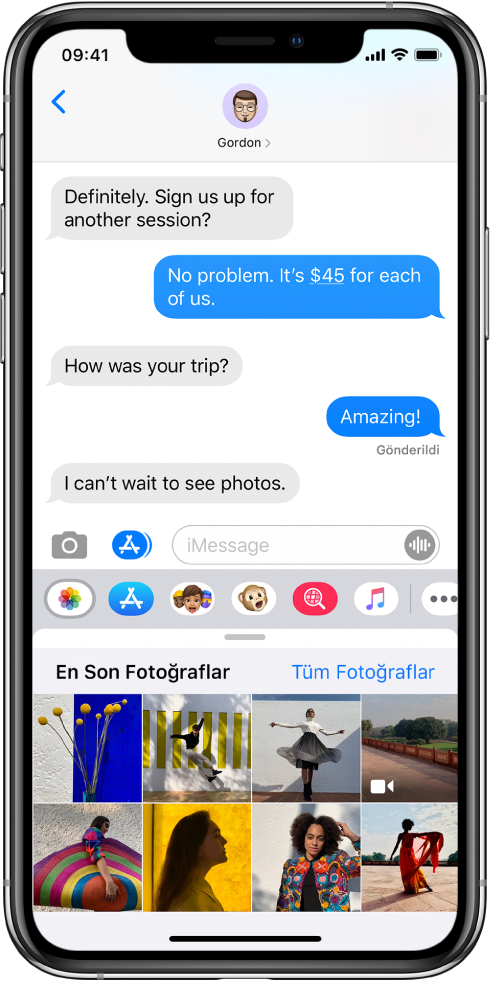
Mesajınızı göndermek için
 düğmesine veya vazgeçmek için
  düğmesine dokunun.
Bir fotoğrafı işaretleme veya düzenleme
Bir fotoğrafı Mesajlar yazışmasında göndermeden önce işaretleyebilir veya düzenleyebilirsiniz.

Uygulama çekmecesinde
simgesine dokunun, sonra bir fotoğraf seçin.Mesaj balonundaki fotoğrafa dokunun, sonra aşağıdakilerden birini yapın:
İşaretle’ye dokunun, fotoğrafın üzerinde çizmek için işaretleme araçlarını kullanın, sonra Kaydet’e dokunun.
Düzenle’ye dokunun, fotoğrafı düzenlemek için fotoğraf düzenleme araçlarını kullanın, sonra Bitti’ye dokunun.
Bitti’ye dokunun, bir mesaj ekleyin, sonra fotoğrafı göndermek için
düğmesine dokunun veya mesaj balonundaki fotoğrafı silmek için düğmesine dokunun.
Fotoğrafa veya videoya kamera efektleri ekleme
Yazışma sırasında çektiğiniz fotoğrafa veya videoya filtre, çıkartma, etiket ve şekil gibi kamera efektleri ekleyebilirsiniz.
Bir Mesajlar yazışmasında
simgesine dokunun, sonra Fotoğraf veya Video modunu seçin. düğmesine dokunun, sonra aşağıdakilerden birini yapın:
 simgesine dokunun, sonra bir Animoji seçin (desteklenen modellerde).
 düğmesine dokunun, sonra resminize uygulamak için bir filtre seçin.
Metin etiketi eklemek için
 düğmesine veya şekil eklemek için
  düğmesine dokunun.
Memoji çıkartması eklemek için
 simgesine veya Emoji çıkartması eklemek için
  simgesine dokunun.
Efekt penceresini kapatmak için
 düğmesine dokunun.
Fotoğraf çekmek için
düğmesine veya video kaydı yapmak için  düğmesine dokunun.
Fotoğrafı veya videoyu bir mesaj da yazabileceğiniz mesaj balonuna eklemek için Bitti’ye dokunun veya doğrudan sadece fotoğrafı veya videoyu göndermek için
simgesine dokunun.
Sesli mesaj gönderme
Bir yazışmada bir sesli mesaj kaydetmek için
 simgesini basılı tutun.
Mesajınızı göndermeden dinlemek için
 simgesine dokunun.
Mesajı göndermek için
 simgesine veya vazgeçmek için
  simgesine dokunun.
Not: Tut düğmesine dokunmadığınız takdirde, iPhone, alandan tasarruf etmek amacıyla sesli mesajları dinlendikten iki dakika sonra otomatik olarak siler. Sesli mesajların her zaman saklanması için Ayarlar  > Mesajlar > Son Kullanma bölümüne (Sesli Mesajlar’ın altında) gidin, sonra Asla’ya dokunun.
Sesli mesajı dinleme veya yanıtlama
Gelen sesli mesajları çalmak için iPhone’u kulağınıza yaklaştırın.
Yanıt vermek için yeniden yaklaştırın.
Bu özelliği açıp kapatmak için Ayarlar > Mesajlar bölümüne gidin, sonra Dinlemek için Yaklaştır’ı kapatın.
Mesajı veya ilişiği paylaşma, kaydetme, yazdırma, kopyalama veya silme
Bir yazışmada, ilişiklerle aşağıdakilerden herhangi birini yapın:
İlişiği paylaşma, kaydetme veya yazdırma: İlişiğe dokunun, sonra
 simgesine dokunun.
Bir ilişiği kopyalama: İlişiğe dokunup parmağınızı basılı tutun ve sonra Kopyala’ya dokunun.
Başka bir uygulamadan öğe paylaşma: Diğer uygulamada Paylaş’a veya
simgesine dokunun, sonra Mesajlar’a dokunun.Mesajı veya ilişiği iletme: Mesaja veya ilişiğe dokunup basılı tutun, Fazlası düğmesine dokunun, istiyorsanız ek öğeleri seçin, sonra
 simgesine dokunun.
Mesajı veya ilişiği silme: Mesaja veya ilişiğe dokunup parmağınızı basılı tutun, Fazlası düğmesine dokunun, istiyorsanız ek öğeleri seçin, sonra
 simgesine dokunun.
Not: iMessage üzerinden gönderdiğiniz ilişikler (fotoğraflar veya videolar gibi) Apple’a gönderilebilir ve alıcı ve gönderen dışında başka hiç kimsenin erişememesi için şifrelenir. Performansı artırmak için siz iMessage’ı henüz oluştururken aygıtınız ilişikleri otomatik olarak Apple’a gönderebilir. Mesajınız gönderilmezse ilişikler birkaç gün sonra sunucudan silinir.