iPhone Kullanma Kılavuzu
- iPhone Kullanma Kılavuzu
- iOS 13’teki yenilikler
- Desteklenen iPhone modelleri
-
- Uyandırma ve kilidi açma
- Ses yüksekliğini ayarlama
- Sesleri ve titreşimleri değiştirme
- Kilitli ekrandan özelliklere erişme
- Ana ekranda uygulamaları açma
- Ekran resmi veya ekran kaydı çekme
- Ekran yönünü değiştirme veya kilitleme
- Duvar kâğıdını değiştirme
- Ekrandaki öğeleri daha ulaşılabilir yapma
- iPhone’da arama yapma
- Öğeleri göndermek için AirDrop’u kullanma
- Hızlı eylemleri gerçekleştirme:
- Denetim Merkezi’ni kullanma ve özelleştirme
- Bugün Görüntüsü’nü gösterme ve düzenleme
- Pili şarj etme ve izleme
- Durum simgelerinin anlamını öğrenme
- iPhone ile seyahat
-
- Hesap Makinesi
- Pusula
-
- Harita görüntüleme
- Yerleri bulma
- Araştırma
- Yerleri işaretleme
- Bir yer hakkında bilgi alma
- Yerleri paylaşma
- Favori yerleri kaydetme
- Koleksiyonlar yaratma
- Trafik ve hava durumu bilgilerini alma
- Yol tarifi alma
- Adım adım yol tarifi izleme
- Arabanızı bulma
- Sürüş bulma
- Harita’da Flyover ile gezinme
- Harita’nın geliştirilmesine yardımcı olma
-
- Mesajlar’ı ayarlama
- Mesaj gönderme ve alma
- Fotoğraf, video ve ses gönderme
- Mesajlara canlandırma efektleri ekleme
- iMessage uygulamalarını kullanma
- Animoji ve Memoji kullanma
- Digital Touch efekti gönderme
- Apple Pay ile para gönderme ve alma
- Bildirimleri değiştirme
- Mesajları filtreleme ve engelleme
- İletileri silme
-
- Fotoğrafları ve videoları görüntüleme
- Fotoğrafları ve videoları düzenleme
- Live Photo’ları düzenleme
- Portre modunda fotoğrafları düzenleme
- Fotoğrafları albümlerde düzenleme
- Fotoğraflar’da arama yapma
- Fotoğrafları ve videoları paylaşma
- Anılar’ı görüntüleme
- Fotoğraflar’da kişi bulma
- Konuma göre fotoğraflara göz atma
- iCloud Fotoğrafları’nı kullanma
- Fotoğrafları iCloud’daki Paylaşılan Albümler ile paylaşma
- Fotoğraf Yayınım’ı kullanma
- Fotoğrafları ve videoları içe aktarma
- Fotoğrafları yazdırma
- Kestirmeler
- Borsa
- İpuçları
- Hava Durumu
-
- İnternet bağlantısını paylaşma
- iPad’inizde, iPod touch’ınızda ve Mac’inizde telefon aramalarına izin verme
- Görevleri iPhone ile Mac’iniz arasında geçirme
- iPhone ile Mac’iniz arasında kesme, kopyalama ve yapıştırma
- iPhone’u ve bilgisayarınızı USB kullanarak bağlama
- iPhone’u bilgisayarınızla eşzamanlama
- Dosyaları iPhone ile bilgisayarınız arasında aktarma
-
- CarPlay’e giriş
- CarPlay’e bağlanma
- Siri’yi kullanma
- Arabanızın yerleşik denetimlerini kullanma
- Adım adım yol tarifi alma
- Harita görünüşünü değiştirme
- Telefon görüşmeleri yapma
- Müzik çalma
- Takviminizi görüntüleme
- Mesaj gönderme ve alma
- Podcast’leri oynatma
- Sesli kitap dinleme
- Haber yazılarını dinleme
- Evinizi denetleme
- CarPlay ile diğer uygulamaları kullanma
- CarPlay Ana ekranındaki simgeleri yeniden düzenleme
- CarPlay’de ayarları değiştirme
-
-
- Parola ayarlama
- Face ID’yi ayarlama
- Touch ID’yi ayarlama
- iPhone kilitliyken öğelere erişimi değiştirme
- Web sitesi ve uygulama parolaları yaratma
- AirDrop ile parolaları paylaşma
- iPhone’da SMS parolalarını otomatik olarak doldurma
- İki faktörlü kimlik doğrulamayı yönetme
- iCloud Anahtar Zinciri’ni ayarlama
- VPN kullanma
-
- iPhone’u yeniden başlatma
- iPhone’u yeniden başlatmaya zorlama
- iOS’i güncelleme
- iPhone’u yedekleme
- iPhone ayarlarını saptanmış değerlerine döndürme
- Bir yedeklemeden tüm içeriği geri yükleme
- Satın alınan ve silinen öğeleri geri yükleme
- iPhone’unuzu satma veya başka birisine verme
- Tüm içerikleri ve ayarları silme
- iPhone’u fabrika ayarlarına döndürme
- Konfigürasyon profillerini yükleme veya silme
-
- Erişilebilirlik özelliklerine giriş
-
-
- VoiceOver’ı açma ve alıştırma yapma
- VoiceOver ayarlarınızı değiştirme
- VoiceOver hareketlerini öğrenme
- iPhone’u VoiceOver hareketleri ile kullanma
- VoiceOver’ı rotoru kullanarak denetleme
- Ekran klavyesini kullanma
- Parmağınızla yazma
- Magic Keyboard ile VoiceOver’ı kullanma
- VoiceOver’ı kullanarak ekranda Braille yazma
- Braille ekranı kullanma
- Hareketleri ve klavye kestirmelerini özelleştirme
- VoiceOver’ı bir imleç aygıtıyla kullanma
- VoiceOver’ı uygulamalarda kullanma
- Büyütme
- Büyüteç
- Ekran ve Metin Puntosu
- Hareketli
- Seslendirilen İçerik
- Sesli Açıklamalar
-
-
- Önemli güvenlik bilgileri
- Önemli kullanım bilgileri
- iPhone’unuz hakkında bilgi alma
- Hücresel ayarları görüntüleme veya değiştirme
- Yazılımlar ve servisler hakkında daha fazla kaynak edinin
- FCC uyumluluk beyannamesi
- ISED Kanada uyum beyannamesi
- Ultra Geniş Bant bilgisi
- Sınıf 1 Lazer bilgileri
- Apple ve çevre
- Atma ve geri dönüşüm bilgileri
- Telif Hakkı
iPhone’da Bul’da bir aygıtın konumunu belirleme
Kayıp bir iPhone, iPad, iPod touch, Mac, Apple Watch veya AirPods’un yerini bulmak ve aygıtta bir ses çalmak için Bul uygulamasını  kullanın. Bir aygıtı bulmak için aygıt kaybolmadan önce [Aygıtı] Bul seçeneğini açmalısınız.
iPhone’unuzu kaybederseniz ve Bul uygulamasına erişiminiz yoksa iCloud.com üzerindeki iPhone’umu Bul’u kullanarak aygıtınızın yerini bulabilir veya aygıtınızda ses çaldırabilirsiniz.
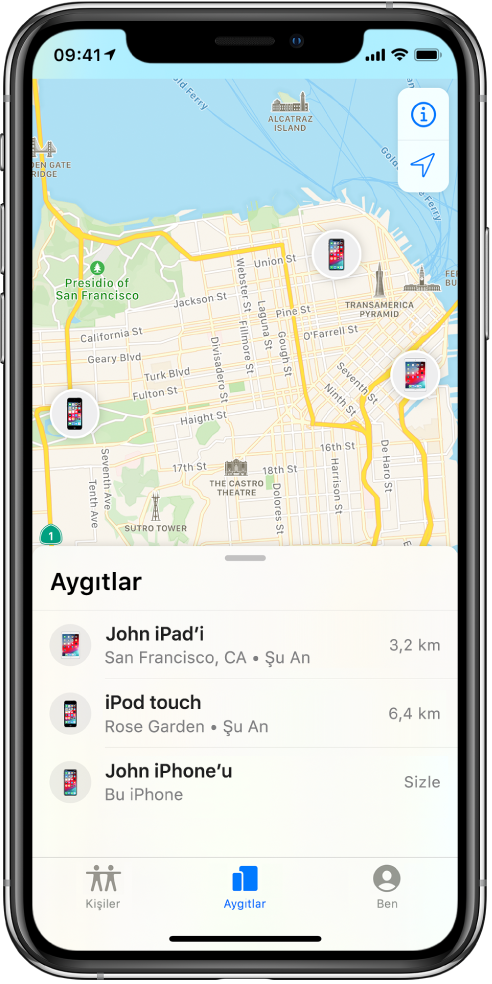
Bir aygıtın konumunu görme
Aygıtlar listesinde konumunu bulmak istediğiniz aygıta dokunun.
Aygıtın konumu bulunabilirse: Aygıt bir harita üzerinde görünür, böylece nerede olduğunu görebilirsiniz.
Aygıtın konumu bulunamazsa: Aygıtın adı altında “Konum bulunamadı” ifadesini görürsünüz. Bildirimler altında Bulunduğunda Bildir’i açın. Yeri bulunduğunda bir bildirim alırsınız.
iPhone’unuzda, iPad’inizde, iPod touch’ınızda, Mac’inizde veya Apple Watch’unuzda ses çalma
Aygıtlar listesinde ses çalmasını istediğiniz aygıta dokunun.
Ses Çal’a dokunun.
Aygıt çevrimiçiyse: Kısa bir gecikmeden sonra bir ses başlar ve ses yüksekliği yavaş yavaş yükselir, sonra iki dakika boyunca çalar. Aygıt titreşir (uygulanabiliyorsa). [Aygıtı] Bul uyarısı aynı zamanda aygıtın ekranında görünür.
Bir onay e-postası Apple kimliği e-posta adresinize de gönderilir.
Aygıt çevrimdışıysa: Ses Çal’ın altında Bekliyor’u görürsünüz. Aygıt Wi-Fi’ye veya hücresel ağa bağlandığında ses çalar.
Siri’ye Sor: Şu örneğe benzer ifadeler kullanın: “iPad’imi bulmama yardım et” veya “iPod touch’ımda ses çal”.Siri’den nasıl istekte bulunacağınızı öğrenin.
AirPods’ta ses çalma
Aygıtlar listesinde ses çalmasını istediğiniz AirPods’a dokunun.
Ses Çal’a dokunun. AirPods ayrı ayrıysa bir kerede birini bulmak için Sol’a veya Sağ’a dokunarak sessize alabilirsiniz.
AirPods çevrimiçiyse: Hemen ses çalarlar (iki dakika boyunca).
Bir onay e-postası Apple kimliği e-posta adresinize de gönderilir.
AirPods çevrimdışıysa: AirPods iPhone’unuzun, iPad’inizin veya iPod touch’ınızın kapsama alanına girdiğinde bir bildirim alırsınız.
Bir aygıtta ses çalmayı durdurma
Aygıtınızı bulursanız ve otomatik olarak durmadan önce sesi kapatmak isterseniz aşağıdakilerden birini yapın:
iPhone, iPad veya iPod touch: Güç düğmesine veya bir ses yüksekliği düğmesine basın veya Ara/Sessiz anahtarını kaydırın. Aygıt kilitliyse aygıtın kilidini açabilirsiniz veya [Aygıtı] Bul uyarısını kapatmak için kaydırabilirsiniz. Aygıt kilitli değilse [Aygıtı] Bul uyarısında Tamam’a da dokunabilirsiniz.
Apple Watch: Saatimi Bul uyarısında Kapat’a dokunun veya Digital Crown’a ya da yan düğmeye basın.
Mac: Mac’imi Bul uyarısında Tamam’ı tıklayın.
AirPods: AirPods’u kutusuna koyun ve kapağını kapatın veya Bul’da Kapat’a dokunun.
Bir aygıta yol tarifi alma
Aygıtınızın şu anki konumuna yol tarifini Harita uygulamasında alabilirsiniz.
Aygıtlar listesinde yol tarifi almak istediğiniz aygıta dokunun.
Harita’yı açmak için Yol Tarifi’ne dokunun.
O an bulunduğunuz konumdan aygıtın konumuna yol tarifi almak için rotaya dokunun. iPhone’daki Harita’da adım adım yol tarifi izleme konusuna bakın.
Arkadaşınızın aygıtının yerini bulma veya aygıtında ses çaldırma
Arkadaşınız aygıtını kaybederse icloud.com/find adresine gidip Apple kimliği ve parolası ile giriş yaparak aygıtının yerini bulabilir veya aygıtında ses çalabilir.
Daha fazla bilgi için iCloud Kullanma Kılavuzu’ndaki iCloud.com’daki iPhone’umu Bul’da bir aytıgın yerini bulma konusuna bakın.