iPhone’da metin yazma ve düzenleme
iPhone uygulamalarında metin eklemek ve düzenlemek için ekran klavyesini kullanabilirsiniz.
Ekran klavyesini kullanarak metin girme
Metin düzenlemeye izin veren herhangi bir uygulamada metin alanına dokunarak ekran klavyesini açın. Yazmak için ayrı ayrı tuşlara dokunun veya parmağınızı kaldırmadan bir harften diğerine kaydırarak bir sözcük yazmak için QuickPath’i kullanın (bazı dillerde kullanılamayabilir). Sözcüğü bitirmek için parmağınızı kaldırın. Yazarken iki yöntemi de kullanabilirsiniz ve hatta cümlenin ortasında değiştirebilirsiniz. (Bir sözcük yazmak için kaydırdıktan sonra  simgesine dokunursanız tüm sözcük silinir.)

Not: Yazmak için kaydırırken bir sonraki sözcüğünüze yönelik tahminler yerine girmekte olduğunuz sözcük için önerilen alternatifleri görürsünüz.
Metin girerken aşağıdakilerden herhangi birini yapabilirsiniz:
Büyük harf yazma: Shift’e dokunun veya Shift tuşuna dokunup bir harfe kaydırın.
Büyük Harf Kilidini açma: Shift’e çift dokunun.
Bir cümleyi bir nokta ve boşlukla çabucak bitirme: Boşluk çubuğuna çift dokunun.
Sayı, noktalama veya sembol yazma: Sayı tuşuna
 veya Sembol tuşuna
  dokunun.
Son düzenlemeyi geri alma: Üç parmağınızla sola kaydırın.
Son düzenlemeyi yineleme: Üç parmağınızla sağa kaydırın.
Emoji girme: Emoji klavyesine geçmek için
 veya
veya  simgesine dokunun.
Aksanlı harfleri veya diğer alternatif karakterleri girme: Bir tuşu basılı tutun, sonra seçeneklerden birini seçmek için kaydırın.

Metin girmek için metni dikte edebilir veya Magic Keyboard’u da kullanabilirsiniz (ayrı satılır).
Metni seçme ve gözden geçirerek düzeltme
Metin eklemek, metni düzeltmek ya da değiştirmek için aşağıdakilerden birini yapın:
Uzun bir belgede dolaşma: Belgenin sağ kenarını basılı tutun, sonra gözden geçirmek istediğiniz metni bulmak için kaydırma çubuğunu sürükleyin.
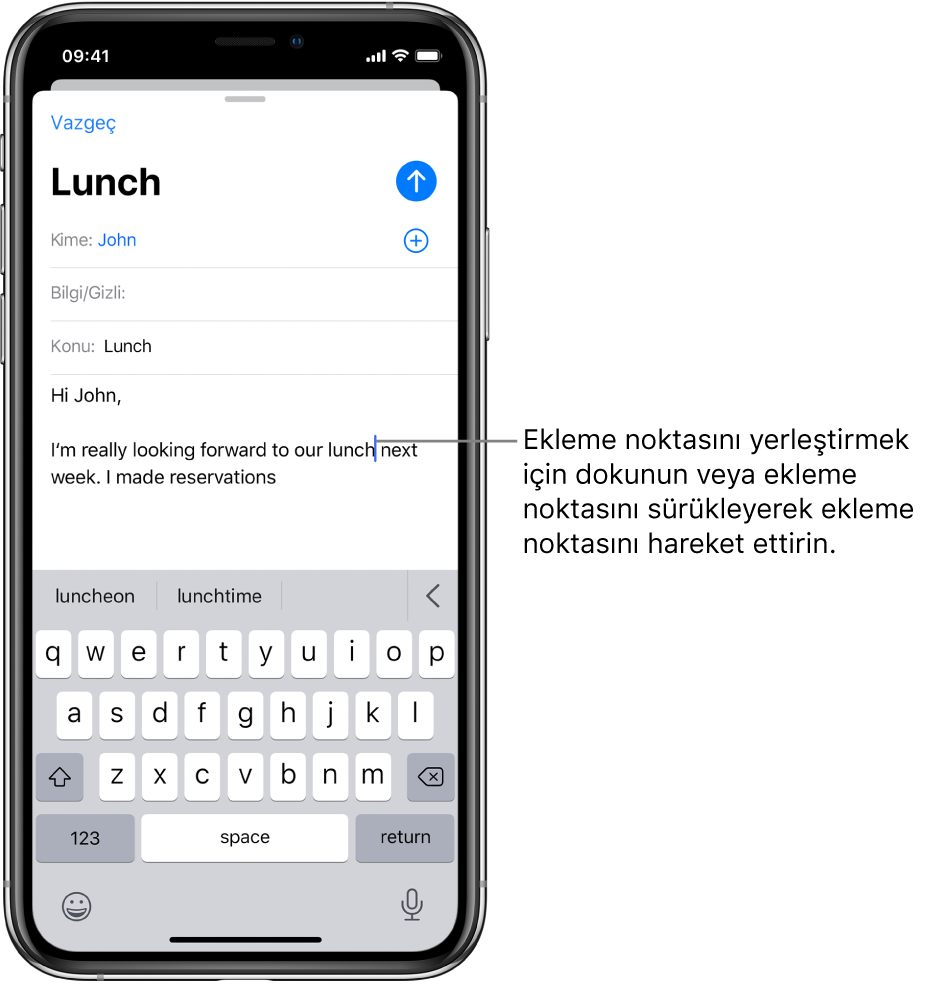
Metin ekleme: Ekleme noktasını metin eklemek istediğiniz yere yerleştirmek için dokunun. Ekleme noktasını tam olarak istediğiniz yere sürükleyerek de taşıyabilirsiniz. Sonra yazmaya başlayın.
Bir sözcük seçme: Sözcüğe bir parmağınızla çift dokunun.
Bir cümle seçme: Cümleye bir parmağınızla üç kere dokunun.
Bir paragrafı seçme: Bir parmağınızla dört kere dokunun.
Bir metin bloğunu seçme: Bloktaki ilk sözcüğe dokunup parmağınızı basılı tutun, sonra son sözcüğe sürükleyin.
Gözden geçirmek istediğiniz metni seçtikten sonra yazı yazabilir veya seçenekleri görmek için seçilen metne dokunabilirsiniz.
Kesme: Kes’e dokunun veya üç parmağınızla iki kere kıstırıp kapatın.
Kopyalama: Kopyala’ya dokunun veya üç parmağınızla iki kere kıstırıp kapatın.
Yapıştırma: Yapıştır’a dokunun veya üç parmağınızla iki kere kıstırıp kapatın.
Değiştirme: Önerilen değiştirme metnini görün veya alternatif metin önerme işini Siri’ye bırakın.
B/I/U: Seçili metni biçimleyin.
 Daha fazla seçenek görüntüleyin.

Evrensel Pano sayesinde bir Apple aygıtında bir şeyler kesip veya kopyalayıp başka birine yapıştırabilirsiniz. Uygulama içerisinde seçilen metni de taşıyabilirsiniz.
Metin taşıma
Bir metin düzenleme uygulamasında taşımak istediğiniz metni seçin.

Seçilen metne dokunup metin yukarı kalkana dek basılı tutun, sonra onu uygulama içinde başka bir konuma sürükleyin.
Uzun bir belgenin alt veya üst konusuna doğru sürüklerseniz belge otomatik olarak kaydırılır.

Bir metnin taşınması konusunda fikrinizi değiştirirseniz sürüklemeye başlamadan parmağınızı kaldırın veya metni ekranın dışına sürükleyin.
Yazma seçeneklerini ayarlama
Yazım denetimi ve otomatik düzeltme gibi yazma özelliklerini açabilir veya kapatabilirsiniz.
Ekran klavyesini kullanarak metin yazarken
veya tuşuna dokunup basılı tutun, sonra Klavye Ayarları’na dokunun. Ayarlar  > Genel > Klavye bölümüne de gidebilirsiniz.
Listede özel yazma özelliklerini açın veya kapatın.
Yazımı düzeltme
Altı kırmızı ile çizgili yanlış yazılmış bir sözcük görüyorsanız sözcüğü düzeltebilirsiniz.
Önerilen düzeltmeleri görmek için altı çizgili sözcüğe dokunun.
Altı çizgili sözcüğün yerine geçmesini istediğiniz bir öneriye dokunun.
İstediğiniz sözcük görünmüyorsa, düzeltmeyi yazın.
Tek elle yazma
Tek elle yazmayı kolaylaştırmak için tuşları başparmağınıza yaklaştırabilirsiniz (iPhone SE (1. nesil) dışındaki tüm iPhone modellerinde).
- veya tuşuna dokunup basılı tutun.
Klavye yerleşimlerinden birine dokunun. (Örneğin klavyeyi ekranın sağ tarafına taşımak için
 düğmesini seçin.)
Klavyeyi yeniden ortaya getirmek için klavyenin sağ veya sol kenarına dokunun.
Klavyenizi izleme dörtgenine dönüştürme
Klavye açık gri oluncaya dek bir parmağınızla Boşluk çubuğunu basılı tutun.
Klavye etrafında sürükleyerek ekleme noktasını hareket ettirin.
