iPhone Kullanma Kılavuzu
- iPhone Kullanma Kılavuzu
- iOS 13’teki yenilikler
- Desteklenen iPhone modelleri
-
- Uyandırma ve kilidi açma
- Ses yüksekliğini ayarlama
- Sesleri ve titreşimleri değiştirme
- Kilitli ekrandan özelliklere erişme
- Ana ekranda uygulamaları açma
- Ekran resmi veya ekran kaydı çekme
- Ekran yönünü değiştirme veya kilitleme
- Duvar kâğıdını değiştirme
- Ekrandaki öğeleri daha ulaşılabilir yapma
- iPhone’da arama yapma
- Öğeleri göndermek için AirDrop’u kullanma
- Hızlı eylemleri gerçekleştirme:
- Denetim Merkezi’ni kullanma ve özelleştirme
- Bugün Görüntüsü’nü gösterme ve düzenleme
- Pili şarj etme ve izleme
- Durum simgelerinin anlamını öğrenme
- iPhone ile seyahat
-
- Hesap Makinesi
- Pusula
-
- Harita görüntüleme
- Yerleri bulma
- Araştırma
- Yerleri işaretleme
- Bir yer hakkında bilgi alma
- Yerleri paylaşma
- Favori yerleri kaydetme
- Koleksiyonlar yaratma
- Trafik ve hava durumu bilgilerini alma
- Yol tarifi alma
- Adım adım yol tarifi izleme
- Arabanızı bulma
- Sürüş bulma
- Harita’da Flyover ile gezinme
- Harita’nın geliştirilmesine yardımcı olma
-
- Mesajlar’ı ayarlama
- Mesaj gönderme ve alma
- Fotoğraf, video ve ses gönderme
- Mesajlara canlandırma efektleri ekleme
- iMessage uygulamalarını kullanma
- Animoji ve Memoji kullanma
- Digital Touch efekti gönderme
- Apple Pay ile para gönderme ve alma
- Bildirimleri değiştirme
- Mesajları filtreleme ve engelleme
- İletileri silme
-
- Fotoğrafları ve videoları görüntüleme
- Fotoğrafları ve videoları düzenleme
- Live Photo’ları düzenleme
- Portre modunda fotoğrafları düzenleme
- Fotoğrafları albümlerde düzenleme
- Fotoğraflar’da arama yapma
- Fotoğrafları ve videoları paylaşma
- Anılar’ı görüntüleme
- Fotoğraflar’da kişi bulma
- Konuma göre fotoğraflara göz atma
- iCloud Fotoğrafları’nı kullanma
- Fotoğrafları iCloud’daki Paylaşılan Albümler ile paylaşma
- Fotoğraf Yayınım’ı kullanma
- Fotoğrafları ve videoları içe aktarma
- Fotoğrafları yazdırma
- Kestirmeler
- Borsa
- İpuçları
- Hava Durumu
-
- İnternet bağlantısını paylaşma
- iPad’inizde, iPod touch’ınızda ve Mac’inizde telefon aramalarına izin verme
- Görevleri iPhone ile Mac’iniz arasında geçirme
- iPhone ile Mac’iniz arasında kesme, kopyalama ve yapıştırma
- iPhone’u ve bilgisayarınızı USB kullanarak bağlama
- iPhone’u bilgisayarınızla eşzamanlama
- Dosyaları iPhone ile bilgisayarınız arasında aktarma
-
- CarPlay’e giriş
- CarPlay’e bağlanma
- Siri’yi kullanma
- Arabanızın yerleşik denetimlerini kullanma
- Adım adım yol tarifi alma
- Harita görünüşünü değiştirme
- Telefon görüşmeleri yapma
- Müzik çalma
- Takviminizi görüntüleme
- Mesaj gönderme ve alma
- Podcast’leri oynatma
- Sesli kitap dinleme
- Haber yazılarını dinleme
- Evinizi denetleme
- CarPlay ile diğer uygulamaları kullanma
- CarPlay Ana ekranındaki simgeleri yeniden düzenleme
- CarPlay’de ayarları değiştirme
-
-
- Parola ayarlama
- Face ID’yi ayarlama
- Touch ID’yi ayarlama
- iPhone kilitliyken öğelere erişimi değiştirme
- Web sitesi ve uygulama parolaları yaratma
- AirDrop ile parolaları paylaşma
- iPhone’da SMS parolalarını otomatik olarak doldurma
- İki faktörlü kimlik doğrulamayı yönetme
- iCloud Anahtar Zinciri’ni ayarlama
- VPN kullanma
-
- iPhone’u yeniden başlatma
- iPhone’u yeniden başlatmaya zorlama
- iOS’i güncelleme
- iPhone’u yedekleme
- iPhone ayarlarını saptanmış değerlerine döndürme
- Bir yedeklemeden tüm içeriği geri yükleme
- Satın alınan ve silinen öğeleri geri yükleme
- iPhone’unuzu satma veya başka birisine verme
- Tüm içerikleri ve ayarları silme
- iPhone’u fabrika ayarlarına döndürme
- Konfigürasyon profillerini yükleme veya silme
-
- Erişilebilirlik özelliklerine giriş
-
-
- VoiceOver’ı açma ve alıştırma yapma
- VoiceOver ayarlarınızı değiştirme
- VoiceOver hareketlerini öğrenme
- iPhone’u VoiceOver hareketleri ile kullanma
- VoiceOver’ı rotoru kullanarak denetleme
- Ekran klavyesini kullanma
- Parmağınızla yazma
- Magic Keyboard ile VoiceOver’ı kullanma
- VoiceOver’ı kullanarak ekranda Braille yazma
- Braille ekranı kullanma
- Hareketleri ve klavye kestirmelerini özelleştirme
- VoiceOver’ı bir imleç aygıtıyla kullanma
- VoiceOver’ı uygulamalarda kullanma
- Büyütme
- Büyüteç
- Ekran ve Metin Puntosu
- Hareketli
- Seslendirilen İçerik
- Sesli Açıklamalar
-
-
- Önemli güvenlik bilgileri
- Önemli kullanım bilgileri
- iPhone’unuz hakkında bilgi alma
- Hücresel ayarları görüntüleme veya değiştirme
- Yazılımlar ve servisler hakkında daha fazla kaynak edinin
- FCC uyumluluk beyannamesi
- ISED Kanada uyum beyannamesi
- Ultra Geniş Bant bilgisi
- Sınıf 1 Lazer bilgileri
- Apple ve çevre
- Atma ve geri dönüşüm bilgileri
- Telif Hakkı
iPhone’da Portre modu fotoğraflarını düzenleme
Fotoğraflar uygulamasında  Portre modunda çektiğiniz fotoğraflarda ışıklandırma efektlerini değiştirebilir ve ayarlayabilirsiniz.
Portre modu fotoğraflarında Portre Işıklandırma efektlerini düzenleme
Portre Işığı’nı desteklenen modellerde, Portre modundaki fotoğraflara Portre Işığı efektleri uygulayabilir, bu efektleri değiştirebilir veya silebilirsiniz.
Portre modunda çekilmiş ve tam ekran görüntülemek istediğiniz bir fotoğrafa dokunun.

Düzenle’ye dokunun, fotoğrafın altındaki
 düğmesine dokunun, sonra bir ışıklandırma efekti seçmek için sürükleyin.
Doğal Işık: Bulanık bir arka planda tam yüze odaklanılmış.
Stüdyo Işığı: Yüz parlak bir biçimde aydınlatılır ve fotoğrafın açık bir genel görünümü olur.
Kontur Işığı: Yüz, çok ve az ışıklı alanlarla çarpıcı gölgelere sahip.
Sahne Işığı: Koyu siyah bir arka plandaki yüz, spot ışığı altında.
Sahne Işığı Mono: Efekt, sahne Işığı gibi ama fotoğraf, klasik siyah-beyaz tondadır.
High-Key Işığı Mono: Beyaz bir arka plan üzerinde gri tonlu bir konu yaratır (desteklenen modellerde).
Not: iPhone XR üzerinde ön kamera yalnızca Doğal Işık’ı, Stüdyo Işığı’nı ve Kontur Işığı’nı destekler.
 simgesine dokunun, sonra ışıklandırma efektinin yoğunluğunu ayarlamak için sürgüyü sola ya da sağa kaydırın.
Değişikliklerinizi kaydetmek için Bitti’ye dokunun.
Bir Portre Işığı efektini kaydettikten sonra Düzenle’ye dokunup özgün ışıklandırmaya dönmek için Geri Dön’e dokunabilirsiniz.
Kaydettikten sonra Portre Işığı efektini geri almak için Düzenle’ye dokunup özgün ışıklandırmaya dönmek için Geri Dön’e dokunun.
Not: Bir fotoğraftan Portre efektini silmek için ekranın üstündeki Portre’ye dokunun.
Portre modunda fotoğraf çekme konusuna bakın.
Portre modundaki fotoğraflarda Derinlik Denetimi’ni ayarlama
Portre modundaki fotoğraflarınızda arka plan bulanıklık seviyesini ayarlamak için Derinlik Denetimi sürgüsünü (destekleyen modellerde) sürükleyin.
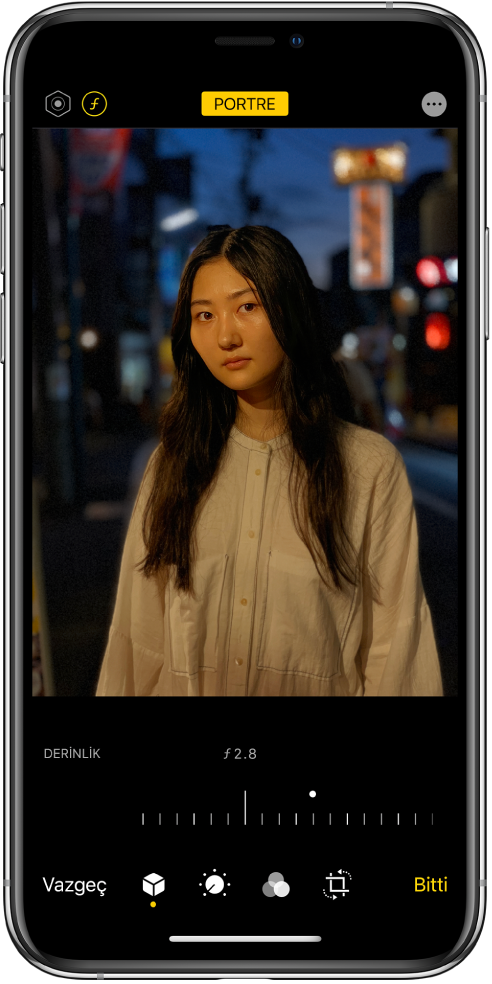
Portre modunda çekilmiş ve tam ekran görüntülemek istediğiniz bir fotoğrafa dokunun.
Düzenle’ye dokunun, sonra ekranın üstündeki
 simgesine dokunun.
Fotoğrafın altında bir sürgü görünür.
Arka plan bulanıklık efektini ayarlamak için sürgüyü sola veya sağa sürükleyin.
Değişikliklerinizi kaydetmek için Bitti’ye dokunun.
Portre modunda fotoğraf çekme konusuna bakın.