คู่มือผู้ใช้ iPhone
- ยินดีต้อนรับ
-
- รุ่นที่รองรับ
- iPhone 8
- iPhone 8 Plus
- iPhone X
- iPhone XR
- iPhone XS
- iPhone XS Max
- iPhone 11
- iPhone 11 Pro
- iPhone 11 Pro Max
- iPhone SE (รุ่นที่ 2)
- iPhone 12 mini
- iPhone 12
- iPhone 12 Pro
- iPhone 12 Pro Max
- iPhone 13 mini
- iPhone 13
- iPhone 13 Pro
- iPhone 13 Pro Max
- iPhone SE (รุ่นที่ 3)
- iPhone 14
- iPhone 14 Plus
- iPhone 14 Pro
- iPhone 14 Pro Max
- มีอะไรใหม่ใน iOS 16
-
- ปรับระดับเสียง
- ทำงานมัลติทาสก์ด้วยหน้าต่างย่อยในหน้าต่างหลัก
- เข้าถึงคุณสมบัติจากหน้าจอล็อค
- ดูกิจกรรมใน Dynamic Island
- ดำเนินการการทำงานด่วน
- ค้นหาจากหน้าจอโฮมหรือหน้าจอล็อค
- ใช้ AirDrop เพื่อส่งรายการ
- ถ่ายภาพหน้าจอหรือบันทึกหน้าจอ
- รับข้อมูลเกี่ยวกับ iPhone ของคุณ
- ดูหรือเปลี่ยนแปลงการตั้งค่าข้อมูลเซลลูลาร์
- เดินทางพร้อมกับ iPhone
-
- เครื่องคิดเลข
- เข็มทิศ
-
- ตั้งค่า FaceTime
- โทรออกและรับสาย
- สร้างลิงก์ FaceTime
- ถ่าย Live Photos
- เปิดใช้คำบรรยายเสียงสดในสายโทร FaceTime
- ใช้แอปอื่นระหว่างโทรศัพท์
- โทร FaceTime แบบกลุ่ม
- ดูผู้เข้าร่วมในรูปแบบตาราง
- ใช้ SharePlay เพื่อดู ฟัง และเล่นด้วยกัน
- แชร์หน้าจอของคุณ
- ส่งต่อจากสายโทร FaceTime ไปยังอุปกรณ์อีกเครื่องหนึ่ง
- เปลี่ยนการตั้งค่าวิดีโอ
- เปลี่ยนการตั้งค่าเสียง
- เพิ่มเอฟเฟ็กต์กล้อง
- ออกจากการโทรหรือสลับไปใช้แอปข้อความ
- ปิดกั้นผู้โทรที่ไม่ต้องการ
-
- บทนำเรื่องแอปบ้าน
- อัปเกรดเป็นสถาปัตยกรรมบ้านแบบใหม่
- ตั้งค่าอุปกรณ์เสริม
- ควบคุมอุปกรณ์เสริม
- ควบคุมบ้านของคุณโดยใช้ Siri
- กำหนดค่า HomePod
- ควบคุมบ้านของคุณจากระยะไกล
- สร้างและใช้บรรยากาศ
- สร้างการทำงานอัตโนมัติ
- กำหนดค่ากล้อง
- การจำใบหน้า
- ปลดล็อคประตูของคุณด้วยกุญแจบ้าน
- กำหนดค่าเราท์เตอร์
- แชร์ตัวควบคุมกับคนอื่น
- เพิ่มบ้านเพิ่มเติม
-
- ดูแผนที่
-
- ค้นหาสถานที่
- ค้นหาสถานที่น่าสนใจ ร้านอาหาร และบริการที่อยู่ใกล้เคียง
- รับข้อมูลเกี่ยวกับสถานที่
- ทำเครื่องหมายสถานที่
- แชร์สถานที่
- จัดอันดับสถานที่
- บันทึกสถานที่โปรด
- สำรวจสถานที่ใหม่ๆ ด้วยสถานที่น่าสนใจ
- จัดระเบียบสถานที่ในสถานที่น่าสนใจของฉัน
- รับข้อมูลจราจรและข้อมูลสภาพอากาศ
- ลบตำแหน่งที่ตั้งสำคัญ
- ค้นหาการตั้งค่าแผนที่ของคุณ
- เรียกรถรับส่ง
-
- ตั้งค่าแอปข้อความ
- ส่งและตอบกลับข้อความ
- เลิกส่งและแก้ไขข้อความ
- ติดตามข้อความและการสนทนา
- ส่งต่อและแชร์ข้อความ
- เริ่มต้นการสนทนาแบบกลุ่ม
- เพิ่มรูปภาพและวิดีโอ
- ส่งและรับเนื้อหา
- ดู ฟัง หรือเล่นด้วยกันโดยใช้ SharePlay
- ใช้งานโปรเจ็กต์ร่วมกัน
- ทำให้ข้อความเคลื่อนไหว
- ใช้แอป iMessage
- ใช้ Memoji
- ส่งข้อความเสียงที่บันทึกไว้
- ส่งเอฟเฟ็กต์ Digital Touch
- ส่งเงิน รับเงิน และขอเงินผ่าน Apple Cash
- เปลี่ยนการแจ้งเตือน
- ปิดกั้น ฟิลเตอร์ และแจ้งข้อความ
- ลบข้อความ
- กู้คืนข้อความที่ถูกลบ
-
- ดูรูปภาพ
- เล่นวิดีโอและสไลด์โชว์
- ลบหรือซ่อนรูปภาพและวิดีโอ
- แก้ไขรูปภาพและวิดีโอ
- ตัดต่อความยาววิดีโอและปรับสโลว์โมชั่น
- แก้ไขวิดีโอโหมดภาพยนตร์
- แก้ไข Live Photos
- แก้ไขรูปภาพในโหมดภาพถ่ายบุคคล
- ใช้อัลบั้มรูปภาพ
- แก้ไขและจัดระเบียบอัลบั้ม
- ฟิลเตอร์และเรียงรูปภาพและวิดีโอในอัลบั้ม
- ทำสำเนาและคัดลอกรูปภาพและวิดีโอ
- ค้นหาและลบรูปภาพและวิดีโอซ้ำ
- ค้นหารูปภาพ
- ค้นหาและระบุผู้คนในแอปรูปภาพ
- เลือกหารูปภาพตามตำแหน่งที่ตั้ง
- แชร์รูปภาพและวิดีโอ
- แชร์วิดีโอแบบยาว
- ดูรูปภาพและวิดีโอที่แชร์กับคุณ
- ใช้ข้อความในภาพเพื่อโต้ตอบกับเนื้อหาในรูปภาพหรือวิดีโอ
- ใช้ค้นดูจากภาพเพื่อระบุวัตถุในรูปภาพของคุณ
- ยกสิ่งที่ถ่ายขึ้นจากพื้นหลังของรูปภาพ
- ดูความทรงจำ
- ปรับแต่งความทรงจำของคุณสำหรับคุณโดยเฉพาะ
- จัดการความทรงจำและรูปภาพแนะนำ
- นำเข้ารูปภาพและวิดีโอ
- พิมพ์รูปภาพ
- คำสั่งลัด
- เคล็ดลับ
-
- เก็บบัตรและตั๋วในแอปกระเป๋าสตางค์
- ตั้งค่า Apple Pay
- ใช้ Apple Pay สำหรับการชำระเงินแบบไร้การสัมผัส
- ใช้ Apple Pay ในแอป แอปคลิป และ Safari
- ใช้ Apple Cash
- ใช้ Apple Card
- ใช้ Savings
- จัดการบัตรชำระเงินและกิจกรรม
- ชำระค่าโดยสาร
- ใช้กุญแจดิจิทัล
- ใช้ใบขับขี่หรือบัตรประจำตัวประชาชนมลรัฐของคุณ
- ใช้บัตรประจำตัวนักเรียน
- บัตรบัญชี Apple
- เพิ่มและใช้บัตร
- จัดการบัตร
- ใช้บัตรการฉีดวัคซีนโควิด-19
-
- แชร์การเชื่อมต่อกับอินเทอร์เน็ตของคุณ
- อนุญาตสายโทรศัพท์บน iPad, iPod touch และ Mac ของคุณ
- ใช้ iPhone เป็นเว็บแคม
- ส่งต่องานระหว่างอุปกรณ์
- สตรีมวิดีโอ รูปภาพ และเสียงแบบไร้สายไปยัง Mac
- ตัด คัดลอก และวางระหว่าง iPhone กับอุปกรณ์เครื่องอื่น
- เชื่อมต่อ iPhone และคอมพิวเตอร์ของคุณด้วยสาย
-
- ถ่ายโอนไฟล์ระหว่างอุปกรณ์
- ถ่ายโอนไฟล์โดยใช้อีเมล ข้อความ หรือ AirDrop
- อัปเดตไฟล์ให้ตรงกันอยู่เสมอโดยอัตโนมัติด้วย iCloud
- ถ่ายโอนไฟล์โดยใช้อุปกรณ์จัดเก็บข้อมูลภายนอก
- ใช้เซิร์ฟเวอร์ไฟล์เพื่อแชร์ไฟล์ระหว่าง iPhone กับคอมพิวเตอร์ของคุณ
- แชร์ไฟล์กับบริการพื้นที่จัดเก็บข้อมูลแบบคลาวด์
- เชื่อมข้อมูลเนื้อหาหรือถ่ายโอนไฟล์โดยใช้ Finder หรือ iTunes
-
- บทนำเรื่อง CarPlay
- เชื่อมต่อกับ CarPlay
- ใช้ Siri
- ใช้ตัวควบคุมในรถของคุณ
- รับเส้นทางแบบเลี้ยวต่อเลี้ยว
- แจ้งเหตุการณ์จราจร
- เปลี่ยนมุมมองแผนที่
- โทรออก
- เล่นเพลง
- ดูปฏิทินของคุณ
- ส่งและรับข้อความตัวอักษร
- อ่านข้อความตัวอักษรขาเข้า
- เล่นพ็อดคาสท์
- เล่นหนังสือเสียง
- ฟังข่าวสาร
- ควบคุมบ้านของคุณ
- ใช้แอปอื่นด้วย CarPlay
- จัดเรียงไอคอนต่างๆ ใหม่บนหน้าโฮมของ CarPlay
- เปลี่ยนการตั้งค่าใน CarPlay
-
- เริ่มต้นด้วยคุณสมบัติการช่วยการเข้าถึง
-
-
- เปิดใช้แล้วฝึกหัดใช้ VoiceOver
- เปลี่ยนการตั้งค่า VoiceOver ของคุณ
- เรียนรู้คำสั่งนิ้ว VoiceOver
- สั่งงาน iPhone เมื่อ VoiceOver เปิดอยู่
- ควบคุม VoiceOver โดยใช้ตัวหมุน
- ใช้แป้นพิมพ์บนหน้าจอ
- เขียนด้วยนิ้วของคุณ
- ใช้ VoiceOver กับแป้นพิมพ์ภายนอกของ Apple
- ใช้เครื่องแสดงผลอักษรเบรลล์
- ป้อนอักษรเบรลล์ให้แสดงบนหน้าจอ
- กำหนดคำสั่งนิ้วและคำสั่งลัดแป้นพิมพ์เอง
- ใช้ VoiceOver กับอุปกรณ์ตัวชี้
- ใช้ VoiceOver สำหรับภาพและวิดีโอ
- ใช้ VoiceOver ในแอปต่างๆ
- ซูม
- จอภาพและขนาดข้อความ
- การเคลื่อนไหว
- การอ่านเนื้อหา
- คำบรรยายเสียง
-
-
- ใช้การปกป้องความเป็นส่วนตัวและความปลอดภัยในตัว
- ทำให้ Apple ID ของคุณปลอดภัย
-
- ลงชื่อเข้าด้วยพาสคีย์
- ลงชื่อเข้าด้วย Apple
- ป้อนรหัสผ่านที่ปลอดภัยสูงโดยอัตโนมัติ
- เปลี่ยนรหัสผ่านที่ปลอดภัยต่ำหรือถูกลดหย่อนความปลอดภัย
- ดูรหัสผ่านและข้อมูลที่เกี่ยวข้องของคุณ
- แชร์พาสคีย์และรหัสผ่านอย่างปลอดภัยด้วย AirDrop
- ทำให้พาสคีย์และรหัสผ่านของคุณมีบนอุปกรณ์ทุกเครื่องของคุณ
- ป้อนรหัสการตรวจสอบยืนยันโดยอัตโนมัติ
- ป้อนรหัส SMS โดยอัตโนมัติ
- ลงชื่อเข้าด้วยความท้าทาย CAPTCHA ที่น้อยลงบน iPhone
- จัดการการตรวจสอบสิทธิ์สองปัจจัยสำหรับ Apple ID ของคุณ
- ใช้รหัสความปลอดภัย
- สร้างและจัดการที่อยู่สำหรับซ่อนอีเมลของฉัน
- ปกป้องการท่องเว็บของคุณด้วย iCloud Private Relay
- ใช้ที่อยู่เครือข่ายส่วนตัว
- ใช้การปกป้องข้อมูลขั้นสูง
- โหมดล็อคดาวน์
-
- เปิดหรือปิดเครื่อง iPhone
- บังคับให้ iPhone เริ่มการทำงานเครื่องใหม่
- อัปเดต iOS
- สำรองข้อมูล iPhone
- คืนการตั้งค่า iPhone กลับเป็นค่าเริ่มต้น
- กู้คืนเนื้อหาทั้งหมดจากข้อมูลสำรอง
- กู้คืนรายการที่ซื้อและรายการที่ลบ
- ขาย ยกให้ หรือแลกเปลี่ยน iPhone ของคุณกับผู้อื่น
- ลบข้อมูล iPhone
- ติดตั้งหรือเอาโปรไฟล์การกำหนดค่าออก
-
- ข้อมูลด้านความปลอดภัยที่สำคัญ
- ข้อมูลด้านการดูแลที่สำคัญ
- ค้นหาแหล่งข้อมูลเพิ่มเติมเกี่ยวกับซอฟต์แวร์และบริการ
- แถลงการณ์การปฏิบัติตามกฎเกณฑ์ของ FCC
- แถลงการณ์การปฏิบัติตามกฎเกณฑ์ของ ISED Canada
- ข้อมูลแถบความถี่กว้างยิ่งยวด
- ข้อมูลเกี่ยวกับเลเซอร์คลาส 1
- Apple กับสิ่งแวดล้อม
- ข้อมูลด้านการกำจัดและการรีไซเคิล
- การแก้ไข iOS โดยไม่ได้รับอนุญาต
- ลิขสิทธิ์
แก้ไขรูปภาพและวิดีโอบน iPhone
หลังจากที่คุณถ่ายรูปหรือวิดีโอ ให้ใช้เครื่องมือในแอปรูปภาพ  เพื่อแก้ไขบน iPhone ของคุณ คุณสามารถปรับแสงไฟและสี ครอบตัด หมุน เพิ่มฟิลเตอร์ และอื่นๆ ได้ ถ้าคุณไม่ชอบรูปลักษณ์ที่คุณเปลี่ยน ให้แตะ ยกเลิก เพื่อแปลงกลับเป็นแบบเดิมได้
เมื่อคุณใช้ “รูปภาพ iCloud” รายการแก้ไขใดๆ ที่คุณทำกับรูปภาพและวิดีโอของคุณจะถูกบันทึกไว้ในอุปกรณ์ทุกเครื่องของคุณ
ปรับแสงไฟและสี
ในแอปรูปภาพ ให้แตะรูปย่อรูปภาพหรือรูปย่อวิดีโอเพื่อดูในโหมดเต็มหน้าจอ
แตะ แก้ไข แล้วปัดไปทางซ้ายด้านใต้รูปภาพเพื่อดูเอฟเฟ็กต์ที่คุณสามารถแก้ไขได้ เช่น เปิดรับแสง แสงไฟรอบๆ ไฮไลท์ และเงา
แตะเอฟเฟ็กต์ที่คุณต้องการแก้ไข จากนั้นลากแถบเลื่อนเพื่อดำเนินการปรับอย่างแม่นยำ
ระดับการปรับที่คุณต้องการสำหรับแต่ละเอฟเฟ็กต์จะระบุด้วยเส้นกรอบรอบปุ่ม เพื่อให้คุณเห็นได้ทันทีว่าเอฟเฟ็กต์ใดเพิ่มขึ้นหรือลดลง แตะปุ่มเอฟเฟ็กต์เพื่อสลับระหว่างเอฟเฟ็กต์ที่แก้ไขแล้วและต้นฉบับ
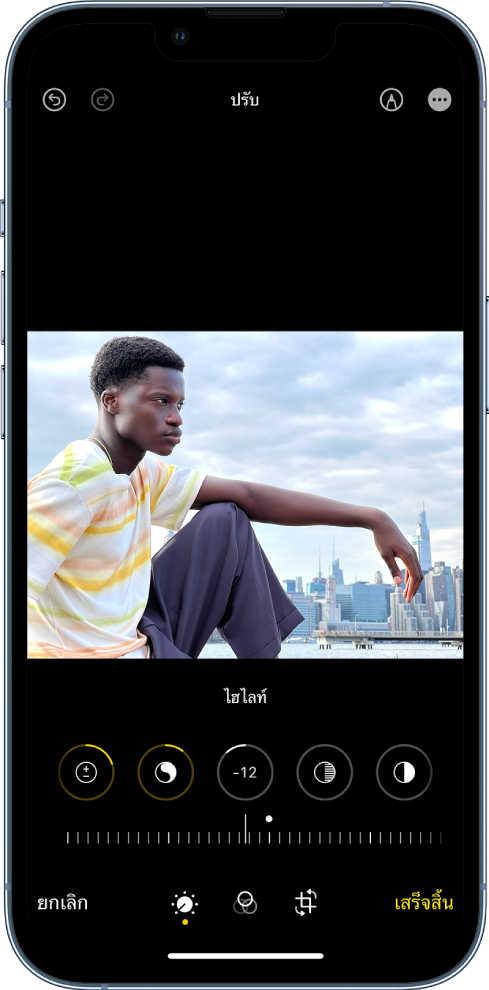
แตะ เสร็จสิ้น เพื่อบันทึกการแก้ไขของคุณ หรือถ้าคุณไม่ชอบสิ่งที่คุณเปลี่ยนแปลง ให้แตะ ยกเลิก แล้วแตะ ทิ้งการแก้ไข
เคล็ดลับ: แตะ  เพื่อแก้ไขรูปภาพหรือวิดีโอของคุณที่มีเอฟเฟ็กต์โดยอัตโนมัติ
ครอบตัด หมุน หรือพลิกรูปภาพหรือวิดีโอ
ในแอปรูปภาพ ให้แตะรูปย่อรูปภาพหรือรูปย่อวิดีโอเพื่อดูในโหมดเต็มหน้าจอ
แตะ แก้ไข แล้วแตะ
 จากนั้นปฏิบัติตามวิธีใดๆ ต่อไปนี้:
ครอบตัวด้วยตัวเอง: ลากที่มุมสี่เหลี่ยมผืนผ้าเพื่อล้อมรอบบริเวณที่คุณต้องการเก็บในรูปภาพ หรือคุณสามารถหนีบหรือกางนิ้วที่รูปภาพเพื่อเปิดหรือปิดได้
ครอบตัดให้เป็นอัตราส่วนที่ตั้งค่าไว้ล่วงหน้าตามมาตรฐาน: แตะ
 แล้วเลือกตัวเลือก เช่น จัตุรัส, 16:9 หรือ 5:4
หมุน: แตะ
 เพื่อหมุนรูปภาพ 90 องศา
พลิก: แตะ
 เพื่อพลิกภาพตามแนวนอน
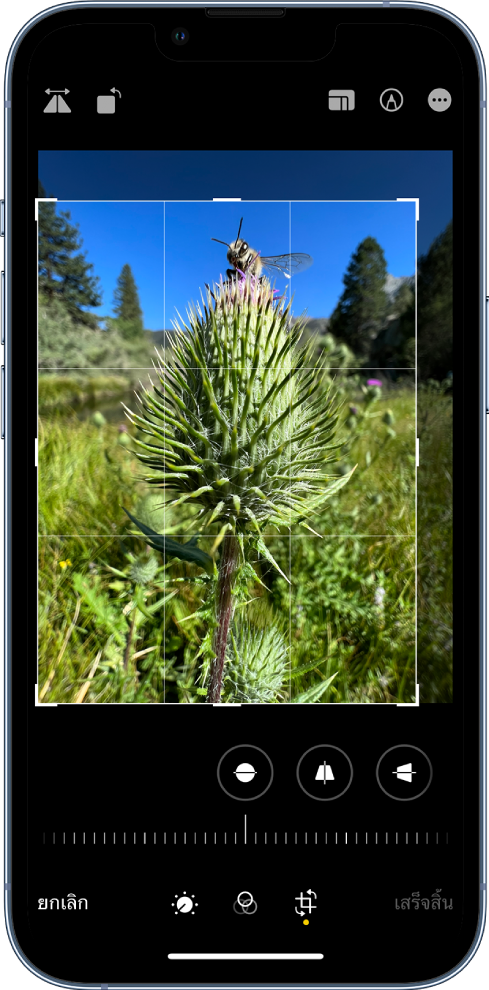
แตะ เสร็จสิ้น เพื่อบันทึกการแก้ไขของคุณ หรือถ้าคุณไม่ชอบสิ่งที่คุณเปลี่ยนแปลง ให้แตะ ยกเลิก แล้วแตะ ทิ้งการแก้ไข
ปรับภาพให้ตรงและปรับภาพระดับสายตา
ในแอปรูปภาพ ให้แตะรูปย่อรูปภาพหรือรูปย่อวิดีโอเพื่อดูในโหมดเต็มหน้าจอ
แตะ แก้ไข จากนั้นแตะ
ปัดไปทางซ้ายด้านใต้รูปภาพเพื่อดูเอฟเฟ็กต์ที่คุณสามารถแก้ไขได้: ทำให้ตรง แนวตั้ง หรือแนวนอน
แตะเอฟเฟ็กต์ที่คุณต้องการแก้ไข จากนั้นลากแถบเลื่อนเพื่อดำเนินการปรับอย่างแม่นยำ
ระดับการปรับที่คุณต้องการสำหรับแต่ละเอฟเฟ็กต์จะแสดงด้วยเส้นกรอบรอบปุ่ม เพื่อให้คุณเห็นได้ทันทีว่าเอฟเฟ็กต์ใดเพิ่มขึ้นหรือลดลง แตะปุ่มเพื่อสลับระหว่างเอฟเฟ็กต์ที่แก้ไขแล้วและต้นฉบับ
แตะ เสร็จสิ้น เพื่อบันทึกการแก้ไขของคุณ หรือถ้าคุณไม่ชอบสิ่งที่คุณเปลี่ยนแปลง ให้แตะ ยกเลิก แล้วแตะ ทิ้งการแก้ไข
ปรับใช้เอฟเฟ็กต์ฟิลเตอร์
ในแอปรูปภาพ ให้แตะรูปย่อรูปภาพหรือรูปย่อวิดีโอเพื่อดูในโหมดเต็มหน้าจอ
แตะ แก้ไข แล้วแตะ
 เพื่อปรับใช้เอฟเฟ็กต์ฟิลเตอร์ เช่น แจ่มใส ดราม่า หรือโทนสีเงิน
แตะฟิลเตอร์ แล้วลากแถบเลื่อนเพื่อปรับเอฟเฟ็กต์
ในการเปรียบเทียบรูปภาพที่แก้ไขแล้วกับต้นฉบับ ให้แตะที่รูปภาพ
แตะ เสร็จสิ้น เพื่อบันทึกการแก้ไขของคุณ หรือถ้าคุณไม่ชอบสิ่งที่คุณเปลี่ยนแปลง ให้แตะ ยกเลิก แล้วแตะ ทิ้งการแก้ไข
เลิกทำและทำการแก้ไขกลับมาใหม่
ขณะที่คุณแก้ไขรูปภาพหรือวิดีโอ ให้แตะ  และ
และ  ที่ด้านบนสุดของหน้าจอเพื่อเลิกทำและทำการแก้ไขหลายขั้นตอนกลับมาใหม่
เคล็ดลับ: คุณสามารถแตะรูปภาพหรือวิดีโอเพื่อเปรียบเทียบระหว่างเวอร์ชั่นที่แก้ไขกับเวอร์ชั่นต้นฉบับได้
คัดลอกและวางการแก้ไขไปยังรูปภาพหลายรูป
คุณสามารถคัดลอกการแก้ไขที่คุณดำเนินการกับรูปภาพหนึ่งรูป (หรือวิดีโอหนึ่งไฟล์) แล้ววางลงบนรูปภาพรูปอื่น หรือชุดรูปภาพหรือรูปภาพทั้งหมดในครั้งเดียวได้
เปิดรูปภาพหรือวิดีโอที่มีการแก้ไขที่คุณต้องการคัดลอก
แตะ
 แล้วแตะ คัดลอกการแก้ไข
แตะ
 เพื่อย้อนกลับไปยังคลังของคุณ
แตะ เลือก แล้วแตะรูปย่อของรูปภาพที่คุณต้องการวางการแก้ไข หรือเปิดรูปภาพรูปเดียวหรือวิดีโอไฟล์เดียว
แตะ
แล้วแตะ วางการแก้ไข
แปลงกลับรูปภาพหรือวิดีโอที่แก้ไข
หลังจากคุณแก้ไขรูปภาพหรือวิดีโอและบันทึกการแก้ไขของคุณแล้ว คุณสามารถแปลงกลับเป็นต้นฉบับได้
เปิดรูปภาพหรือวิดีโอที่แก้ไข จากนั้นแตะ
แตะ แปลงกลับเป็นต้นฉบับ
เปลี่ยนวันที่ เวลา หรือตำแหน่งที่ตั้ง
คุณสามารถเปลี่ยนวันที่ เวลา และตำแหน่งที่ตั้งที่จัดเก็บภายในข้อมูลเมตาดาต้าของรูปภาพหรือวิดีโอได้ ให้ดูที่ดูข้อมูลรูปภาพและวิดีโอ
เปิดรูปภาพหรือวิดีโอ จากนั้นแตะ
แตะ ปรับวันที่และเวลา หรือ ปรับตำแหน่งที่ตั้ง
ป้อนข้อมูลใหม่ จากนั้นแตะ ปรับ
ในการเปลี่ยนวันที่ เวลา หรือตำแหน่งที่ตั้งของชุดรูปภาพ ให้แตะ เลือก แล้วแตะรูปย่อที่คุณต้องการเปลี่ยน จากนั้นทำตามขั้นตอนข้างต้น
คุณสามารถแปลงรูปภาพหรือวิดีโอกลับเป็นวันที่ เวลา หรือตำแหน่งที่ตั้งต้นฉบับได้ แตะ แล้วแตะ ปรับวันที่และเวลา หรือ ปรับตำแหน่งที่ตั้ง จากนั้นแตะ แปลงกลับ
เขียนหรือวาดบนรูปภาพ
ในแอปรูปภาพ ให้แตะรูปภาพเพื่อดูในโหมดเต็มหน้าจอ
แตะ แก้ไข แล้วแตะ

ใส่คำอธิบายประกอบรูปภาพโดยใช้เครื่องมือการวาดและสีแบบต่างๆ แตะ
 เพื่อขยายหรือเพิ่มคำบรรยายภาพ ข้อความ รูปร่าง หรือแม้แต่ลายเซ็นของคุณ
แตะ เสร็จสิ้น เพื่อบันทึกการแก้ไขของคุณ หรือถ้าคุณไม่ชอบสิ่งที่คุณเปลี่ยนแปลง ให้แตะ ยกเลิก