Корисничко упутство за iPhone
- Добро дошли
-
-
- iPhone модели компатибилни са оперативним системом iOS 18
- iPhone XR
- iPhone XS
- iPhone XS Max
- iPhone 11
- iPhone 11 Pro
- iPhone 11 Pro Max
- iPhone SE (2. генерације)
- iPhone 12 mini
- iPhone 12
- iPhone 12 Pro
- iPhone 12 Pro Max
- iPhone 13 mini
- iPhone 13
- iPhone 13 Pro
- iPhone 13 Pro Max
- iPhone SE (3. генерације)
- iPhone 14
- iPhone 14 Plus
- iPhone 14 Pro
- iPhone 14 Pro Max
- iPhone 15
- iPhone 15 Plus
- iPhone 15 Pro
- iPhone 15 Pro Max
- iPhone 16
- iPhone 16 Plus
- iPhone 16 Pro
- iPhone 16 Pro Max
- iPhone 16e
- Основе подешавања
- Прилагодите iPhone себи
- Снимање одличних фотографија и видео-снимака
- Одржавање контакта са пријатељима и члановима породице
- Дељење функција са члановима породице
- Коришћење iPhone-а за свакодневне рутине
- Савет стручњака из Apple подршке
-
- Шта је ново у верзији iOS 18
-
- Подешавање јачине звука
- Укључивање или искључивање батеријске лампе на iPhone-у
- Утишавање iPhone-а
- Обављање више задатака у режиму Picture in Picture
- Приступ функцијама са екрана Lock
- Коришћење области Dynamic Island
- Обављање брзих радњи
- Претрага на iPhone-у
- Преглед информација о iPhone-у
- Управљање простором за складиштење на iPhone-у
- Приказ или промена подешавања преноса података преко мобилне мреже
- Путовање са iPhone-ом
-
- Промена звукова и вибрација
- Коришћење и прилагођавање дугмета Action
- Креирање прилагођеног закључаног екрана
- Промена позадине
- Коришћење и прилагођавање екрана Control Center
- Подешавање осветљености екрана и односа боја
- Дуже време до искључивања iPhone екрана
- Коришћење режима StandBy
- Прилагођавање величине фонта и зума
- Промена назива iPhone-а
- Промена датума и времена
- Промена језика и региона
- Промена подразумеваних апликација
- Промена подразумеваног претраживача
- Ротирање iPhone екрана
- Прилагођавање опција дељења
-
- Додавање или промена тастатура
- Додавање емоџија, Memoji и налепница
- Израда снимка екрана
- Снимање екрана
- Попуњавање образаца, потписивање докумената и креирање потписа
- Манипулација садржајем на фотографији или у видео-снимку
- Идентификовање ствари на фотографијама и у видео-снимцима
- Извлачење објекта из позадине на фотографији
-
-
- Основе коришћења апликације Camera
- Подешавање кадра
- Коришћење фотографских стилова
- Коришћење фотографских стилова последње генерације
- Израда Live Photo снимка
- Израда снимака у режиму Burst
- Снимање аутопортрета
- Снимање панорамских фотографија
- Снимање макро фотографија и видео-снимака
- Снимање портрета
- Снимање фотографија у режиму Night
- Снимање фотографија у Apple ProRAW формату
- Коришћење дугмета Camera Control
- Коришћење дугмета Camera Control за отварање друге апликације
- Подешавање јачине звука бленде
- Прилагођавање HDR подешавања камере
- Снимање видео-снимка
- Снимање просторних фотографија и видео-снимака за Apple Vision Pro
- Промена опција снимања звука
- Снимање ProRes видео-снимка
- Снимање видео-снимака у режиму Cinematic
- Промена подешавања за израду видео-снимка
- Чување подешавања за камеру
- Прилагођавање објектива главне и Fusion камере
- Промена напредних подешавања камере
- Приказ, дељење и штампање фотографија
- Коришћење функције Live Text
- Скенирање QR кода
-
-
-
- Креирање и уређивање догађаја у апликацији Calendar
- Слање позива
- Одговарање на позив
- Промена приказа догађаја
- Тражење догађаја
- Промена подешавања апликације Calendar
- Заказивање или приказивање догађаја у различитим временским зонама
- Евидентирање догађаја
- Коришћење више календара
- Коришћење подсетника
- Коришћење календара Holidays
- Дељење iCloud календара
- Апликација Compass
-
- Додавање и коришћење контакт информација
- Уређивање контаката
- Додавање контакт информација
- Додавање или уклањање налога
- Дељење контакт информација помоћу функције NameDrop на iPhone-у
- Коришћење контаката из апликације Phone
- Спајање или сакривање дуплих контаката
- Синхронизовање контаката на уређајима
- Увоз контаката
- Извоз контаката
-
- Први кораци у апликацији FaceTime
- Креирање FaceTime везе
- Израда Live Photo снимка
- Снимање и транскрибовање аудио-позива
- Укључивање функције Live Captions у FaceTime позиву
- Коришћење других апликација током позива
- Упућивање Group FaceTime позива
- Преглед саговорника у приказу у виду мреже
- Коришћење функције SharePlay за заједничко гледање, слушање и играње
- Дељење екрана током FaceTime позива
- Захтевање или пружање даљинске контроле у току FaceTime позива
- Сарадња на документу у апликацији FaceTime
- Коришћење функција за видео конференцијске позиве
- Пребацивање FaceTime позива на други Apple уређај
- Промена подешавања за FaceTime видео
- Промена подешавања за FaceTime звук
- Промена вашег изгледа
- Напуштање позива или пребацивање у Messages
- Блокирање и утишавање FaceTime позива чији су позиваоци непознати
- Пријављивање позива као безвредног
-
- Основе коришћења апликације Files
- Измена датотека и фасцикли
- Проналажење датотека и фасцикли
- Организовање датотека и фасцикли
- Слање датотека из апликације Files
- Подешавање услуге iCloud Drive
- Дељене датотека и фасцикли у услузи iCloud Drive
- Пренос датотека са iPhone-а на уређај за складиштење, сервер или у облак
-
-
- Додавање AirTag-а
- Дељење AirTag-а или неког другог производа у апликацији Find My на iPhone-у
- Дељење локације изгубљене ставке у апликацији Find My на iPhone-у
- Додавање ставке независног произвођача
- Добијање обавештења у случају да заборавите ставку
- Лоцирање ставке
- Означавање ставке изгубљеном
- Уклањање ставке
- Прилагођавање подешавања мапа
- Искључивање функције Find My
-
- Први кораци у апликацији Freeform
- Креирање Freeform табле
- Цртање или писање руком
- Решавање руком написаних математичких проблема
- Додавање текста у лепљиве белешке, облике и оквире за текст
- Додавање облика, линија и стрелица
- Додавање дијаграма
- Додавање фотографија, видео-снимака и других датотека
- Примена уједначених стилова
- Намештање ставки на табли
- Управљање сценама и њихово представљање
- Слање копије или PDF датотеке
- Штампање табле
- Дељење табли и сарадња
- Претраживање Freeform табли
- Брисање и враћање табли
- Промена подешавања апликације Freeform
-
- Увод у апликацију Home
- Надоградња на нову верзију платформе Apple Home
- Подешавање додатака
- Управљање додацима
- Контролисање домаћинства помоћу Siri
- Планирање потрошње енергије уз помоћ функције Grid Forecast
- Приказ потрошње и цена електричне енергије
- Set up HomePod
- Даљинско управљање домаћинством
- Креирање и коришћење сцена
- Коришћење аутоматизација
- Подешавање сигурносних камера
- Коришћење функције Face Recognition
- Откључавање врата кључем од куће на iPhone-у или сату Apple Watch
- Конфигурисање рутера
- Позивање других корисника да управљају додацима
- Додавање домаћинстава
-
- Први кораци у апликацији Maps
- Подешавање локације и приказа мапе
-
- Подешавање адресе куће, посла или школе
- Начини добијања упутства за путовање
- Добијање упутства за вожњу
- Подешавање руте електричног возила
- Приказ прегледа руте или листе скретања
- Промена или додавање места за заустављање дуж руте
- Добијање упутстава за долазак до паркираног аутомобила
- Добијање упутства за пешачење
- Меморисање траса за пешачење или хајкинг
- Добијање упутства за јавни превоз
- Добијање упутства за вожњу бициклом
- Резервисање превоза
- Преузимање ванмрежних мапа
-
- Тражење места
- Проналажење оближњих знаменитости, ресторана и услуга
- Истраживање зграда аеродрома или тржних центара
- Добијање информација о местима
- Додавање места и белешки у библиотеку
- Дељење места
- Маркирање локације чиодом
- Оцењивање места и додавање фотографија
- Истраживање места помоћу водича
- Организовање места помоћу прилагођених водича
- Брисање историје локација
- Брисање недавних упутстава
- Пријављивање проблема помоћу апликације Maps
-
- Подешавање апликације Messages
- О услузи iMessage
- Размењивање порука
- Слање текстуалне поруке путем сателита
- Заказивање слања текстуалне поруке за касније
- Опозивање слања и уређивање порука
- Евидентирање порука
- Претрага
- Прослеђивање и дељење порука
- Групне преписке
- Дељење екрана
- Сарадња на пројектима
- Коришћење iMessage апликација
- Снимање и уређивање фотографија или видео-снимака
- Дељење фотографија, веза и другог
- Слање налепница
- Креирање и слање Memoji
- Реаговање Tapback иконама
- Стилизовање и анимирање порука
- Цртање и писање порука рукописом
- Слање и чување GIF сличица
- Захтевање, слање и пријем уплата
- Слање и пријем аудио-порука
- Дељење локације
- Укључивање или искључивање потврда о читању
- Промена обавештења
- Блокирање, филтрирање и пријављивање порука
- Брисање порука и прилога
- Враћање избрисаних порука
-
- Набављање музике
-
-
- Репродукција музике
- Коришћење контрола музичког плејера
- Коришћење функције Siri за репродуковање музике
- Репродукција аудио-формата без губитака
- Репродукција Spatial Audio-а
- Слушање радија
- Слушање музике заједно уз помоћ функције SharePlay
- Слушање музике заједно у аутомобилу
- Прилагођавање звука
- Додавање музике у ред за репродукцију
- Насумично репродуковање или понављање песама
- Певање уз Apple Music
- Приказ аутора и текстова песама
- Омогућавање услузи Apple Music да региструје у чему уживате
-
- Први кораци у апликацији News
- Приказ News виџета
- Приказ новинских прича одабраних само за вас
- Читање и дељење прича
- Праћење омиљених тимова уз My Sports
- Слушање канала Apple News Today
- Тражење садржаја у апликацији News
- Чување прича у апликацији News
- Брисање историје читања у апликацији News
- Претплата на појединачне канале вести
-
- Први кораци у апликацији Notes
- Креирање и обликовање бележака
- Коришћење функције Quick Notes
- Додавање цртежа и руком написаног текста
- Унос формула и једначина
- Додавање фотографија, видео-снимака и још много тога
- Снимање и транскрибовање аудио-садржаја
- Скенирање текстова и докумената
- Рад са PDF документима
- Додавање хипервеза
- Претраживање белешки
- Организација по фасциклама
- Организовање помоћу ознака
- Коришћење фасцикли Smart Folders
- Дељење и сарадња
- Извоз или штампање белешки
- Закључавање белешки
- Додавање или уклањање налога
- Промена приказа бележака
- Промена подешавања за Notes
-
- Коришћење лозинки
- Проналажење лозинке за веб-локацију или апликацију
- Промена лозинке за веб-локацију или апликацију
- Уклањање лозинке
- Враћање избрисане лозинке
- Креирање лозинке за веб-локацију или апликацију
- Приказ лозинки са великим фонтом
- Пријављивање на веб-локације и у апликације помоћу приступних кључева
- Опција Sign in with Apple
- Дељење приступних кључева
- Аутоматско уношење јаких лозинки
- Приказ веб-локација изузетих из функције AutoFill
- Провера слабих или угрожених лозинки
- Приказ лозинки и сродних информација
- Проналажење и дељење лозинке за Wi-Fi мрежу
- Безбедно дељење приступних кључева помоћу функције AirDrop
- Стављање лозинки на располагање на свим уређајима
- Аутоматски унос верификационих кодова
- Аутоматски унос SMS безбедносних кодова
- Пријављивање уз мање CAPTCHA изазова
- Коришћење двоструке потврде идентитета
- Коришћење безбедносних кључева
-
- Позивање
- Снимање и транскрибовање позива
- Промена подешавања апликације Phone
- Приказивање и брисање историје позива
- Одговарање на долазне позиве или одбијање позива
- У току разговора
- Конференцијски или тространи позив
- Подешавање говорне поште
- Провера говорне поште
- Промена поздравне поруке и подешавања говорне поште
- Избор мелодија и вибрација
- Упућивање позива помоћу Wi-Fi везе
- Подешавање прослеђивања позива
- Подешавање позива на чекању
- Блокирање или избегавање нежељених позива
-
- Први кораци у апликацији Photos
- Приказ фотографија и видео-снимака
- Приказ информација о фотографији и видео-снимку
-
- Проналажење фотографија и видео-снимака по датуму
- Проналажење и именовање особа и кућних љубимаца
- Проналажење групних фотографија
- Прегледање фотографија по локацији
- Проналажење недавно сачуваних фотографија
- Проналажење фотографија са путовања
- Проналажење потврда, QR кодова, недавно уређених фотографија и још понечег
- Лоцирање фотографија и видео-снимака према типу медија
- Прилагођавање апликације Photos
- Филтрирање и сортирање библиотеке фотографија
- Израда резервне копије и синхронизација фотографија са услугом iCloud
- Брисање или сакривање фотографија и видео-снимака
- Претрага фотографија и видео-снимака
- Добијање предлога за позадину
-
- Дељење фотографија и видео-снимака
- Дељење дугачких видео-снимака
- Креирање дељеног албума
- Додавање особа у дељени албум и уклањање из њега
- Додавање и брисање фотографија и видео-снимака у дељеном албуму
- Подешавање библиотеке iCloud Shared Photo Library или придруживање овој библиотеци
- Коришћење библиотеке iCloud Shared Photo Library
- Додавање садржаја у iCloud Shared Photo Library
-
- Уређивање фотографија и видео снимака
- Исецање, ротирање, преокретање или исправљање фотографије или видео-снимка
- Опозивање и враћање измена на фотографији
- Скраћивање видео-снимка, прилагођавање брзине и уређивање аудио-снимка
- Уређивање видео-снимака снимљених у режиму Cinematic
- Уређивање Live Photo снимака
- Уређивање фотографија снимљених у режиму Portrait
- Израда налепница од фотографија
- Дуплирање и копирање фотографија и видео-снимака
- Обједињавање дуплираних фотографија и видео-снимака
- Увоз и извоз фотографија и видео-снимака
- Штампање фотографија
-
- Проналажење подкастова
- Слушање подкастова
- Приказ транскрипта подкаста
- Праћење омиљених подкастова
- Коришћење виџета Podcasts
- Избор омиљених категорија и канала у апликацији Podcasts
- Организовање библиотеке подкастова
- Преузимање, чување, уклањање или дељење подкастова
- Претплата на подкастове
- Слушање садржаја намењеног искључиво претплатницима
- Промена подешавања преузимања
-
- Први кораци у апликацији Reminders
- Подешавање подсетника
- Израда листе за куповину
- Додавање детаља
- Испуњавање и уклањање ставки
- Уређивање и организовање листе
- Претраживање листа
- Организовање више листа
- Означавање ставки
- Коришћење Smart List-а
- Дељење и сарадња
- Штампање листе
- Рад са предлошцима
- Додавање или уклањање налога
- Промена подешавања за Reminders
-
- Претраживање интернета
- Тражење веб-локација
- Приказ истакнутих информација
- Прилагођавање подешавања прегледача Safari
- Промена изгледа
- Креирање више Safari профила
- Слушање прочитане веб-странице уз помоћ Siri
- Означавање веб-локације
- Меморисање страница на листу Reading List
- Проналажење веза подељених са вама
- Преузимање PDF документа
- Означавање и чување веб-странице као PDF
- Аутоматско попуњавање образаца
- Преузимање проширења
- Брисање кеш меморије и колачића
- Омогућавање колачића
- Апликација Shortcuts
- Tips
-
- О услузи Apple Wallet
- Подешавање функције Apple Pay
- Коришћење услуге Apple Pay за бесконтактно плаћање
- Коришћење услуге Apple Pay у апликацијама и на интернету
- Коришћење опције Apple Cash
- Коришћење картице Apple Card
- Коришћење пропусница, картица лојалности, карата и другог
- Провера стања на рачуну Apple Account
- Организовање апликације Wallet
- Уклањање платних картица
- Промена подешавања за Wallet & Apple Pay
-
- Увод у Apple Intelligence
- Проналажење правих речи уз помоћ функција Writing Tools
- Креирајте оригиналне слике уз помоћ апликације Image Playground
- Креирање сопственог емоџија уз помоћ функције Genmoji
- Коришћење алатке Image Wand уз помоћ система Apple Intelligence
- Коришћење система Apple Intelligence са помоћником Siri
- Коришћење визуелне интелигенције
- Генерисање резимеа обавештења и смањивање сметњи
- Коришћење проширења ChatGPT уз помоћ система Apple Intelligence
- Apple Intelligence и приватност
- Блокирање приступа функцијама система Apple Intelligence
-
- Подешавање функције Family Sharing
- Додавање чланова у групу за Family Sharing
- Уклањање чланова из групе за Family Sharing
- Дељење претплата
- Дељење куповина
- Дељење података о локацији са породицом и лоцирање изгубљених уређаја
- Подешавање услуга Apple Cash Family и Apple Card Family
- Подешавање родитељског надзора
- Подешавање уређаја детета
-
- Први кораци са подешавањем Screen Time
- Заштита вида уз Screen Distance
- Креирање и праћење безбедносног кода за Screen Time и управљање њиме
- Подешавање распореда уз помоћ функције Screen Time
- Блокирање апликација, преузимања апликација, веб-локација и куповина
- Блокирање позива и порука уз помоћ функције Screen Time
- Детекција осетљивих слика и видео-снимака
- Прилагођавање подешавања Screen Time за члана породице
-
- Увод у Continuity
- Коришћење функције AirDrop за слање ставки на оближње уређаје
- Предавање задатака са једног уређаја на други
- Управљање iPhone-ом са Mac рачунара
- Копирање и налепљивање са једног уређаја на други
- Стримовање видео и аудио садржаја са iPhone-а
- Омогућавање телефонских позива и текстуалних порука на iPad-у и Mac рачунару
- Дељење интернет везе
- Коришћење iPhone-а као веб-камере
- Уметање скица, фотографија и скенова на Mac рачунару
- Моментално покретање функције SharePlay
- Повезивање iPhone-а и рачунара помоћу кабла
- Пренос датотека са једног уређаја на други
-
- Увод у CarPlay
- Повезивање са интерфејсом CarPlay
- Коришћење функције Siri
- Коришћење контрола уграђених у возило
- Приказ поступних упутстава
- Извештавање о инцидентима у саобраћају
- Промена приказа мапе
- Телефонирање
- Репродукција музике
- Приказ календара
- Слање и пријем текстуалних порука
- Објављивање долазних текстуалних порука
- Репродукција подкастова
- Репродукција аудио-књига
- Слушање новинских прича
- Управљање домом
- Коришћење других апликација преко интерфејса CarPlay
- Промена распореда икона на екрану Home интерфејса CarPlay
- Промена подешавања у интерфејсу CarPlay
-
- Први кораци са функцијама приступачности
- Коришћење функција приступачности током подешавања
- Промена подешавања приступачности за Siri
- Брзо укључивање или искључивање функција приступачности
-
- Преглед функција приступачности за вид
- Увећање приказа
- Приказ увећане верзије текста током читања или куцања
- Промена боја екрана
- Олакшано читање текста
- Смањење померања на екрану
- Угодније коришћење iPhone-а током вожње
- Прилагођавање визуелних подешавања за сваку апликацију посебно
- Слушање онога што је приказано на екрану или откуцано
- Чујте аудио-описе
- Прилагођавање подешавања интерфејса CarPlay
-
- Укључивање и примена покрета за VoiceOver
- Промена подешавања за VoiceOver
- Коришћење покрета за VoiceOver
- Управљање iPhone-ом када је укључен VoiceOver
- Контролисање функције VoiceOver помоћу ротора
- Коришћење тастатуре на екрану
- Писање прстом
- Држање екрана искљученим
- Коришћење читача VoiceOver са Apple екстерном тастатуром
- Коришћење Брајевог екрана
- Куцање Брајевих кодова на екрану
- Прилагођавање покрета и тастерских пречица
- Коришћење функције VoiceOver помоћу показивачког уређаја
- Добијање описа уживо за ваше окружење
- Коришћење читача VoiceOver у апликацијама
-
- Преглед функција приступачности за мобилност
- Коришћење функције AssistiveTouch
- Прилагођавање реакције iPhone-а на ваш додир
- Back tap
- Коришћење функције Reachability
- Аутоматско одговарање на позиве
- Искључите вибрацију
- Промена подешавања за Face ID и пажњу
- Коришћење функције Voice Control
- Коришћење Voice Control команди са интерфејсом CarPlay
- Прилагођавање богног дугмета или дугмета Home
- Прилагођавање подешавања за Camera Control
- Коришћење дугмади у апликацији Apple TV Remote
- Прилагођавање подешавања показивача
- Прилагођавање подешавања тастатуре
- Управљање iPhone-ом преко екстерне тастатуре
- Прилагођавање подешавања за AirPods
- Укључивање функције Apple Watch Mirroring
- Управљање Apple уређајем у близини
- Управљање iPhone-ом покретима очију
-
- Преглед функција приступачности за слух
- Коришћење слушних апарата
- Коришћење опције Live Listen
- Коришћење могућности препознавања звукова
- Подешавање и коришћење протокола RTT и TTY
- Треперење индикаторске лампице у случају обавештења
- Прилагођавање подешавања звука
- Репродуковање звукова у позадини
- Приказ титлова и натписа
- Приказ транскрипција Intercom порука
- Приказ натписа уживо за говорни аудио-садржај
- Репродукција музике кроз тапове, текстуре и друго
- Добијање обавештења о аутомобилским и другим сиренама на интерфејсу CarPlay
-
- Одабир онога што ће се делити
- Укључивање функција на закључаном екрану
- Брига о безбедности Apple Account-а
-
- Управљање дељењем информација уз функцију Safety Check
- Управљање дозволама за праћење од стране апликација
- Контролисање информација о локацији које делите
- Контрола приступа информацијама у апликацијама
- Контрола приступа контактима
- Контролисање начина на који вам Apple испоручује огласе
- Контрола приступа функцијама хардвера
- Креирање адреса помоћу функције Hide My Email и управљање њима
- Безбедно прегледања интернета уз iCloud Private Relay
- Коришћење приватне мрежне адресе
- Коришћење технологије Advanced Data Protection
- Коришћење режима Lockdown Mode
- Коришћење функције Stolen Device Protection
- Добијање упозорења о осетљивом садржају
- Коришћење функције Contact Key Verification
-
- Укључивање или искључивање уређаја iPhone
- Присилно поновно покретање iPhone-а
- Ажурирање iOS система
- Израда резервне копије садржаја са iPhone-а
- Ресетовање подешавања iPhone-а
- Брисање података са iPhone-а
- Враћање читавог садржаја из резервне копије
- Враћање купљених и избрисаних ставки
- Продаја, поклањање или замена iPhone-а
- Инсталирање или уклањање конфигурационих профила
-
- Важне безбедносне информације
- Важне информације о руковању
- Проналажење више ресурса за софтвер и услугу
- Изјава о усклађености са FCC
- Изјава о усклађености са ISED Canada
- Информације о функцији Ultra Wideband
- Информације о ласеру класе 1
- Компанија Apple и животна средина
- Информације о одлагању и рециклирању
- Неовлашћене модификације система iOS
- Ауторска права и трговачки знаци
Гледање успомена у апликацији Photos на iPhone-у
Функција Memories у апликацији Photos креира персонализоване колекције фотографија и видео-снимака упарених са музиком која се репродукује као филм. Свака успомена представља неку важну особу, љубимца, место, активност, тему или догађај из библиотеке фотографија. Такође, можете да креирате своје успомене и поделите их са пријатељима и члановима породице.
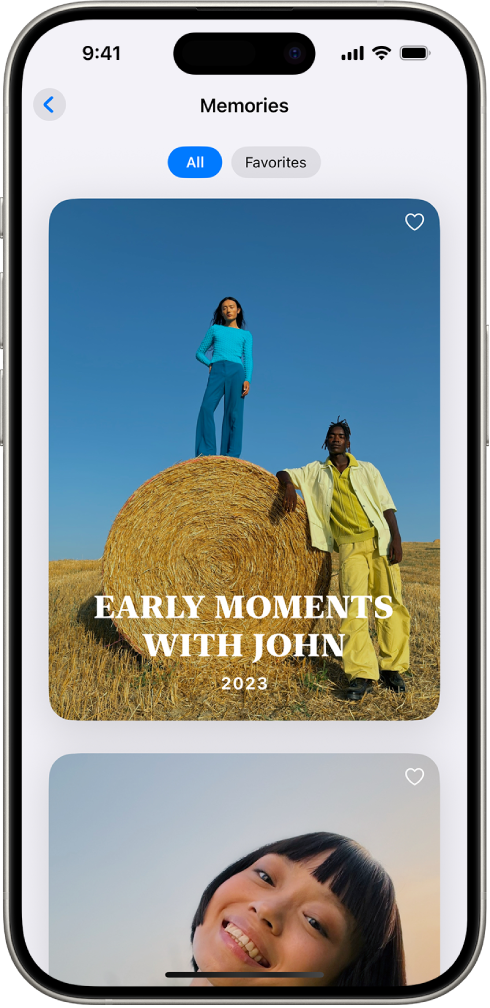
Репродукција успомене
Отворите апликацију Photos
 на iPhone-у.
Листајте надоле до Memories, па тапните на успомену коју желите да погледате. Тапните на Memories да бисте видели више успомена.
Тапните на неку успомену да бисте је репродуковали. Док је гледате, можете да урадите нешто од следећег:
Паузирање репродукције: Тапните на екран, а затим на
 .
.Премотавање уназад или унапред: Превуците налево или надесно на екрану. Можете и да тапнете на екран, а затим померате налево или надесно кадрове на клизачу који се налази на дну екрана.
Затварање успомене: Тапните на екран, а затим на
 .
.
Савет: Да бисте подесили успомену тако да се непрекидно понавља, тапните на  , а затим на Loop Movie.
Креирање успомене
Можете да креирате своју успомену од догађаја, одређеног дана из библиотеке или албума.
Отворите апликацију Photos
на iPhone-у.Тапните на постојећу колекцију или албум, а затим на Movie да бисте погледали фотографије и видео-снимке као успомену.
Да бисте креирали успомену од нуле, креирајте фото-албум, а затим следите наведене кораке како бисте га погледали као успомену.
Дељење успомене као видео
Отворите апликацију Photos
на iPhone-у.Листајте надоле до Memories, па тапните на успомену коју желите да делите.
Док траје репродукција успомене, тапните на екран, па на
.Тапните на Share Movie, а затим одаберите начин дељења, као што је AirDrop, Messages или Mail.
Савет: Да бисте послали само фотографије у успомену, а не филм, тапните на Photos на дну екрана, потом на , а затим на Share Photos.
Дељење свих фотографија из успомене
Отворите апликацију Photos
на iPhone-у.Листајте надоле до Memories, па тапните на успомену коју желите да делите.
Док траје репродукција успомене, тапните на екран, па на Photos.
Тапните на
, а затим на Share Photos.Одаберите начин дељења, као што је AirDrop, Messages или Mail.
Додавање успомене у Favorites
Отворите апликацију Photos
на iPhone-у.Листајте надоле до Memories, па тапните на
 у горњем десном углу успомене коју желите да додате у Favorites.
Да бисте приказали омиљене успомене, тапните на Memories, а затим на Favorites.
Брисање успомене
Отворите апликацију Photos
на iPhone-у.Листајте надоле до Memories, па додирните и држите успомену коју желите да избришете.
Тапните на Delete Memory.